Бесплатный pdf-конвертер
Содержание:
- Поворачиваем страницу PDF онлайн
- Поворачивайте страницы PDF-файла онлайн бесплатно в любом месте
- Способ 1: SmallPDF
- Почему текст нельзя выделить и скопировать?
- Поворот ПДФ в программах просмотра без возможности сохранения
- Что такое PDF?
- Поворот ПДФ в программах просмотра без возможности сохранения
- Способ 3: Sejda
- Как повернуть PDF с помощью этого инструмента
- Как повернуть выбранные страницы в PDF документе
- Повернуть PDF и сохранить в Windows 10
- Как ускорить запуск?
- Поворот документов в файле PDF в Acrobat Reader
- Автоматическое переворачивание страниц при печати
- Как извлечь страницы из документа PDF
- Как перевернуть страницу в ПДФ
- Формат XPS — новый универсальный стандарт документов?
- Повернуть PDF
- Способ 2: Sejda
Поворачиваем страницу PDF онлайн

Часто при работе с документами PDF требуется повернуть какую-либо страницу, так как она по умолчанию имеет неудобное для ознакомления положение. Большинство редакторов файлов этого формата позволяют без проблем реализовать данную операцию. Но не все пользователи знают, что для ее выполнения совсем не обязательно устанавливать на компьютер это ПО, а достаточно воспользоваться одним из специализированных онлайн-сервисов.
Процедура поворота
Существует несколько веб-сервисов, функционал которых позволяет поворачивать страницы документа PDF онлайн. Порядок выполнения операций в самых популярных из них мы рассмотрим ниже.
Способ 1: Smallpdf
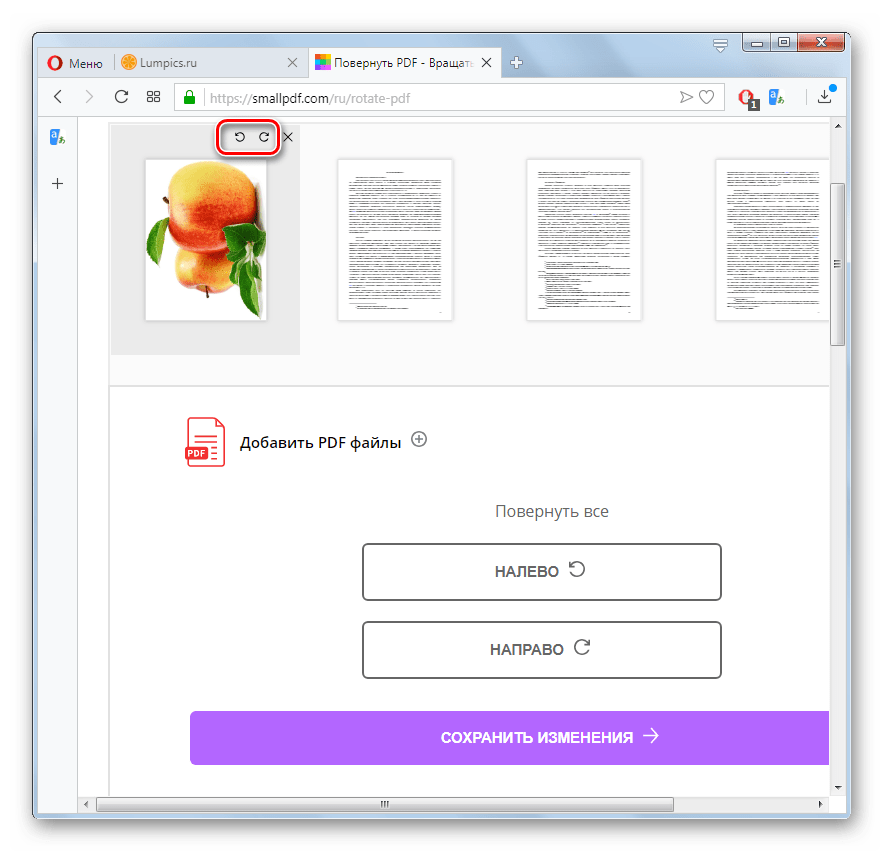
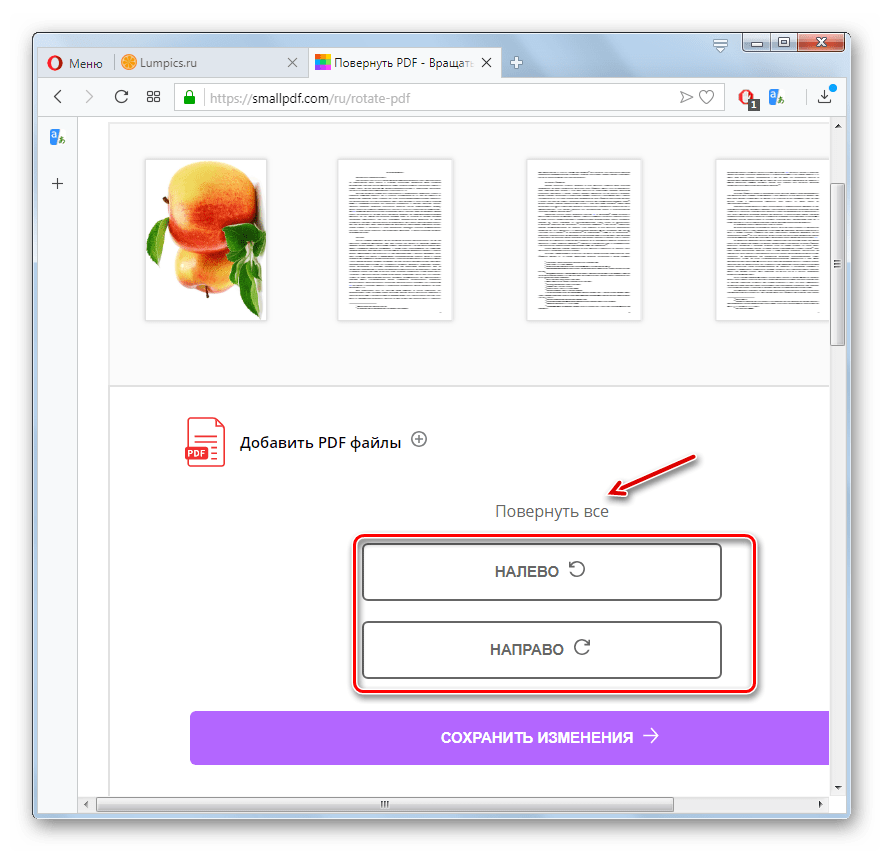
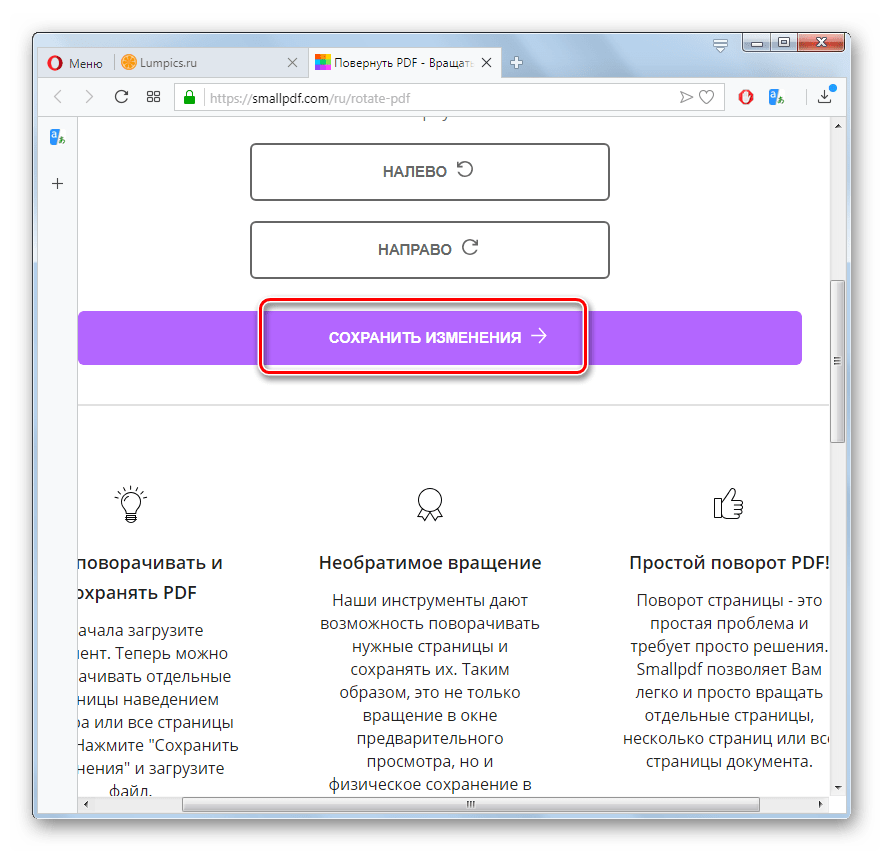
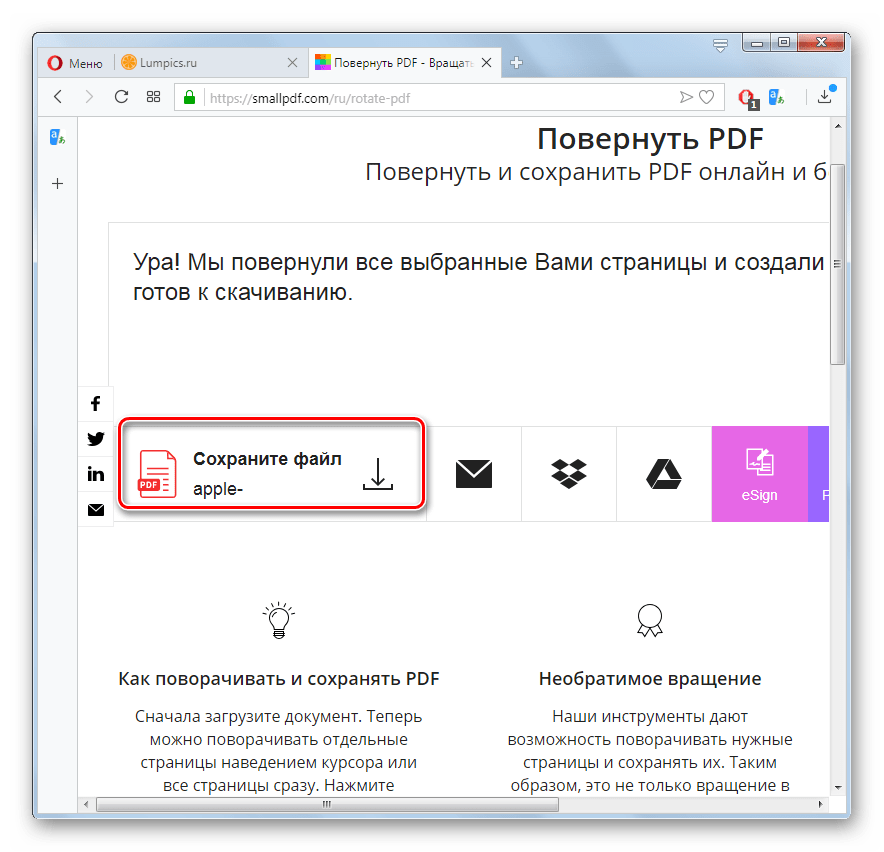
Прежде всего рассмотрим порядок выполнения операций в сервисе для работы с файлами формата PDF, который называется Smallpdf. Среди других возможностей обработки объектов с данным расширением он также предоставляет функцию поворота страниц.
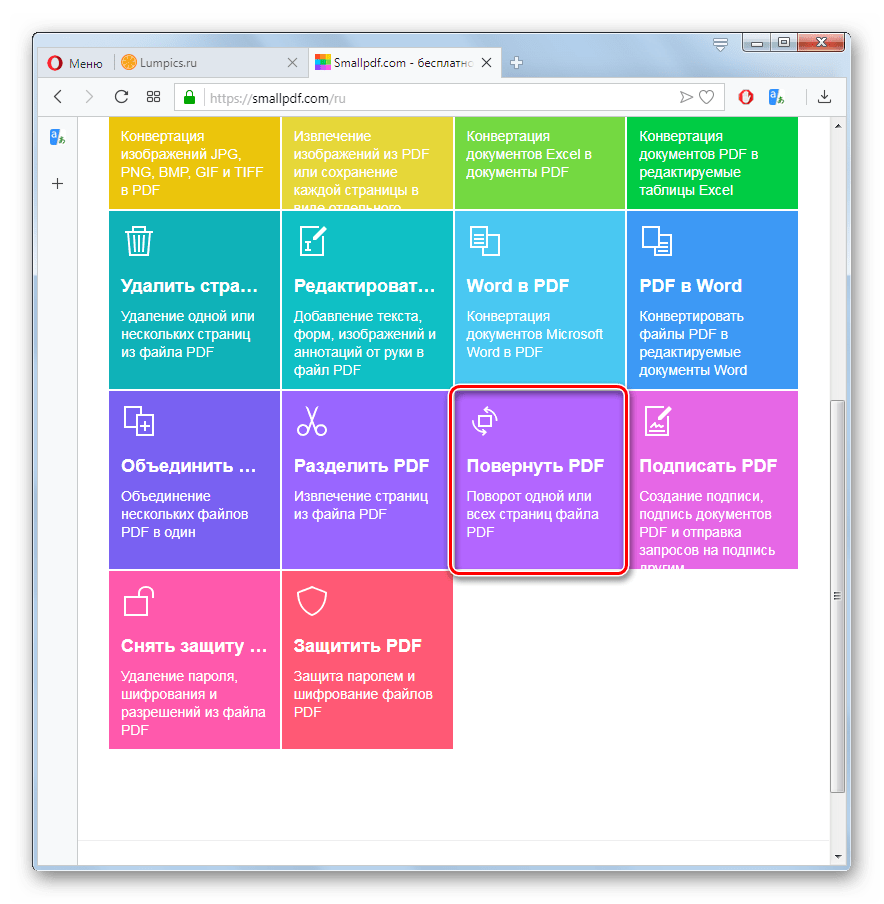
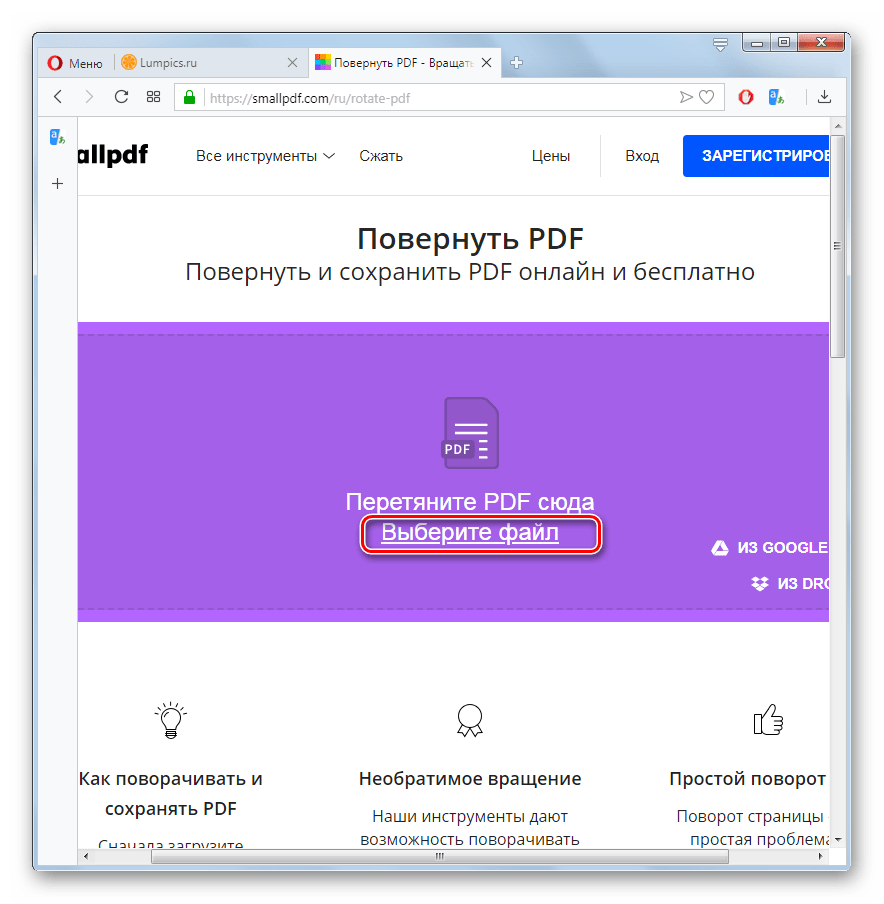
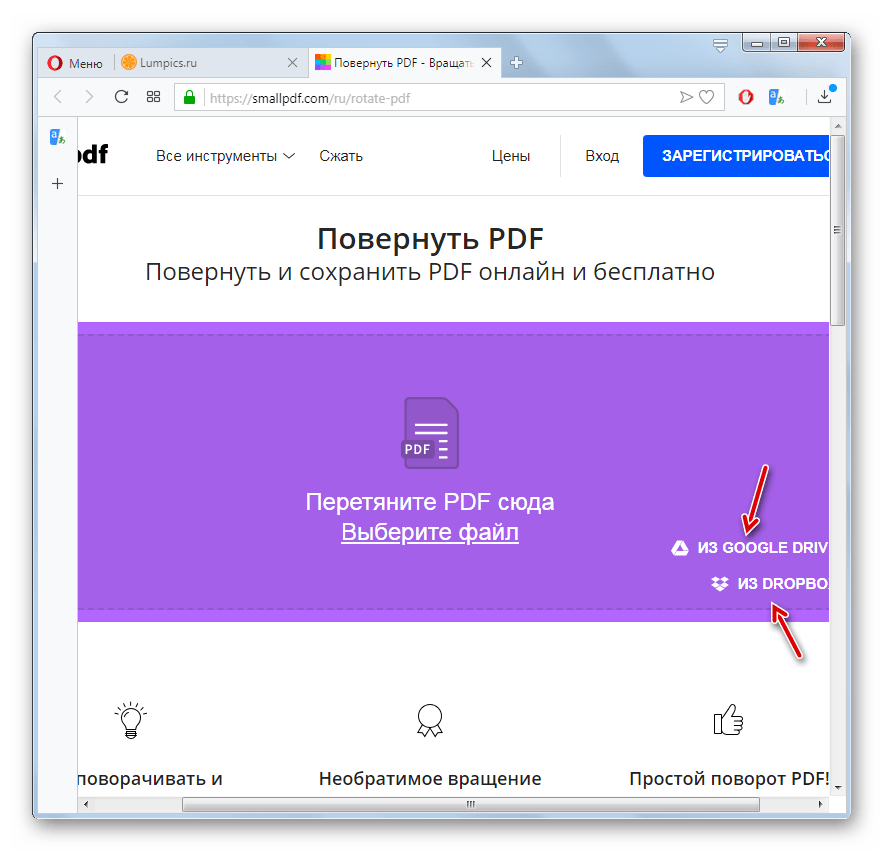
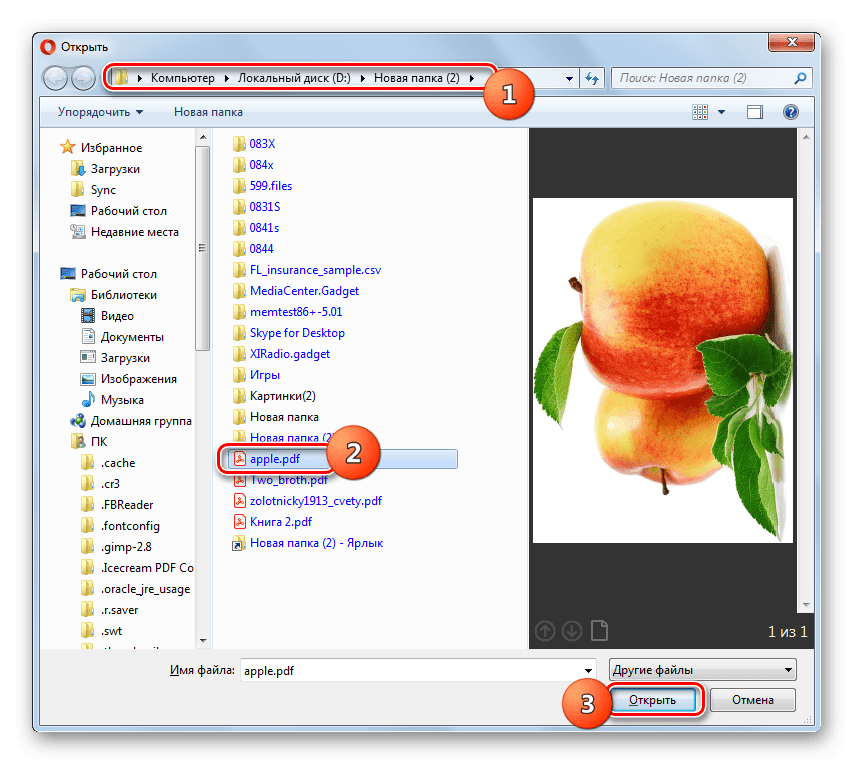
Способ 2: PDF2GO
Следующий веб-ресурс для работы с файлами формата PDF, который предоставляет возможность поворота страниц документа, называется PDF2GO. Далее мы рассмотрим алгоритм работы в нем.
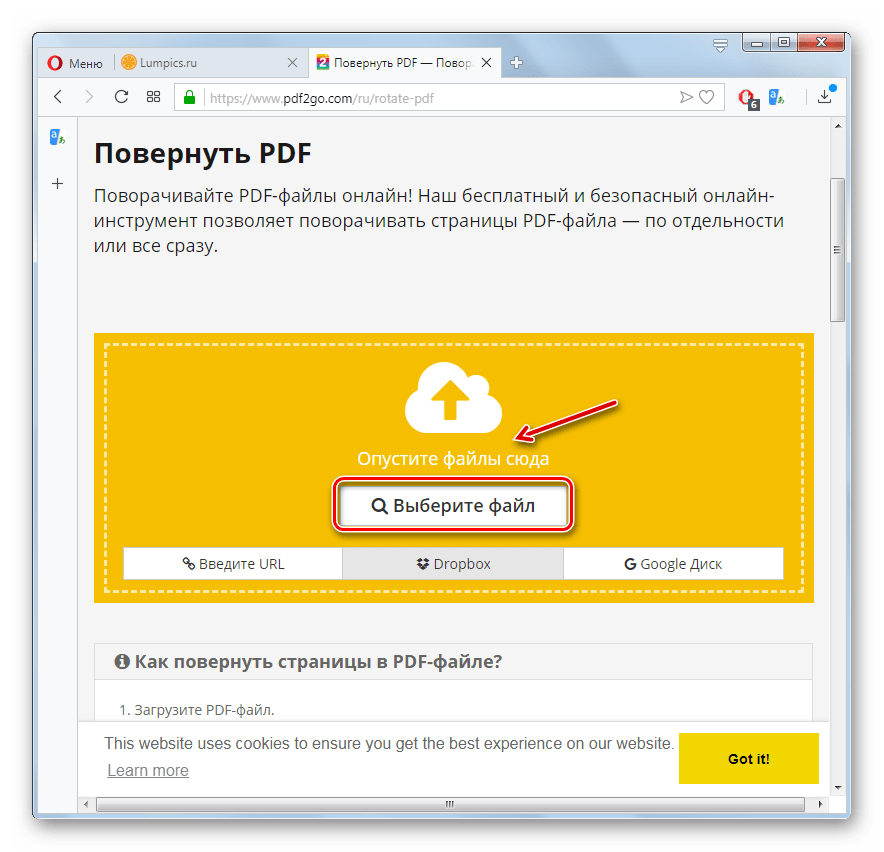
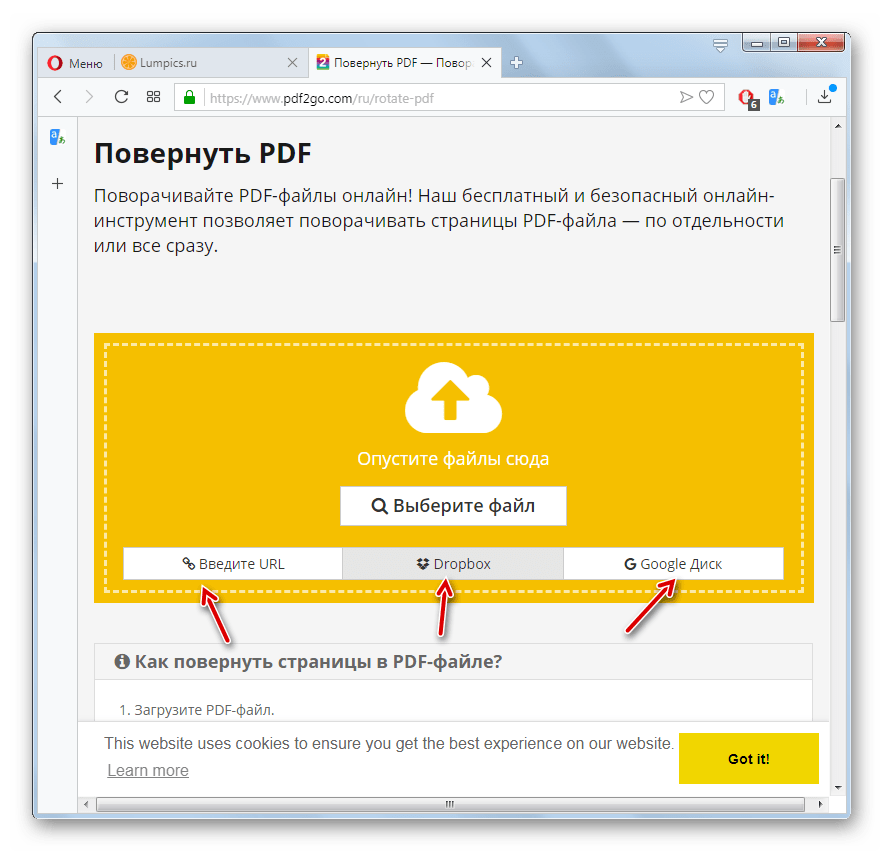
Но на PDF2GO существуют и дополнительные возможности добавления файла:
- Прямая ссылка на объект интернете;
- Выбор файла из хранилища Dropbox;
- Выбор PDF из хранилища Google Drive.
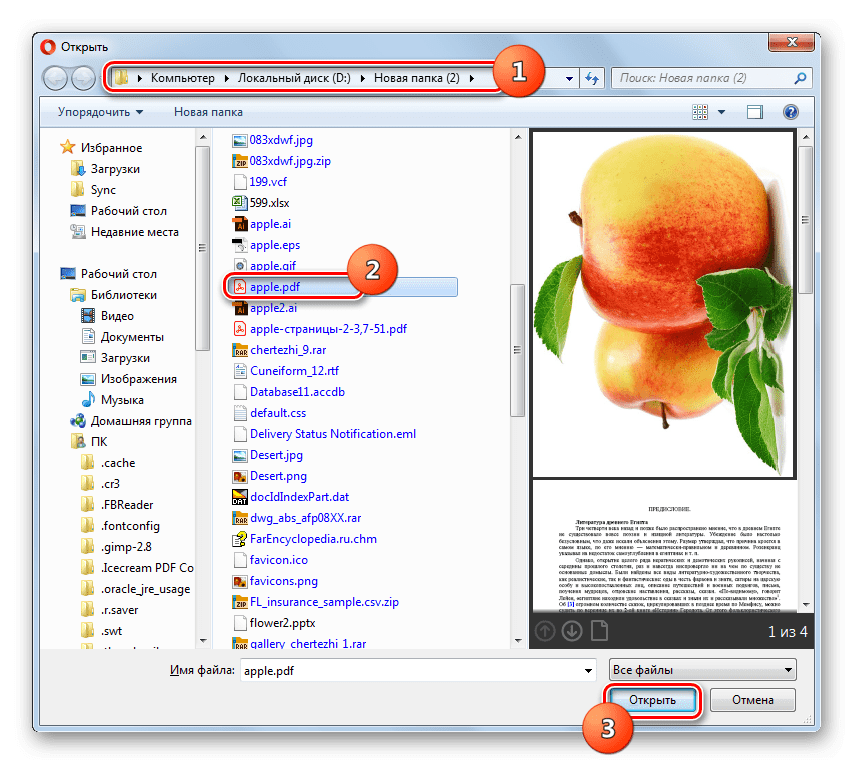
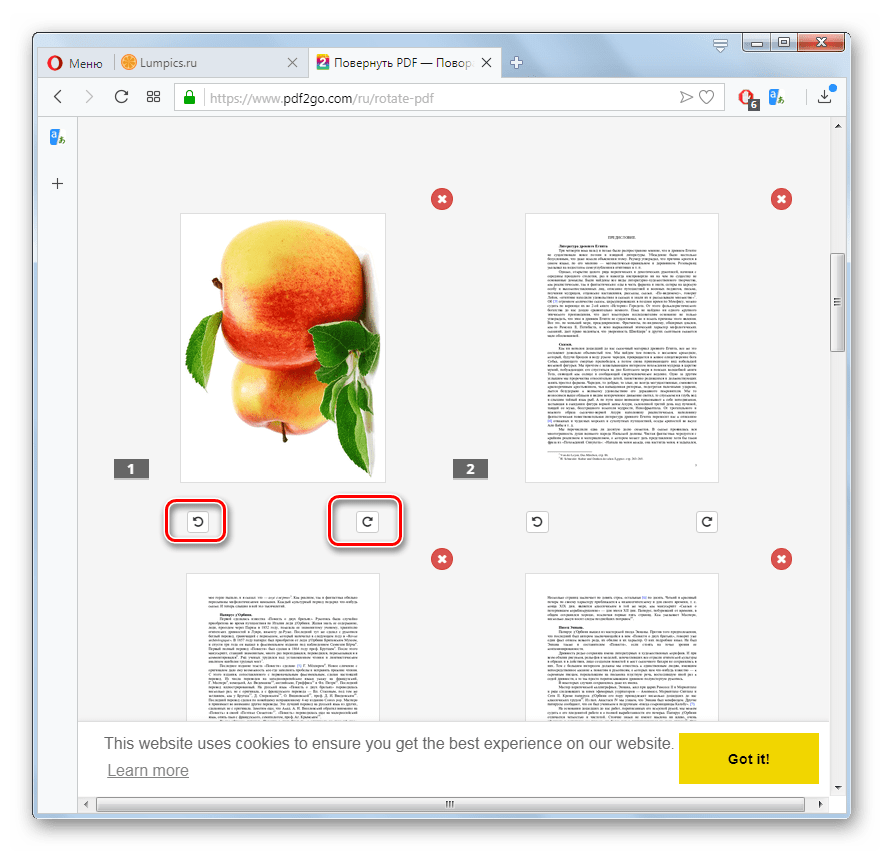
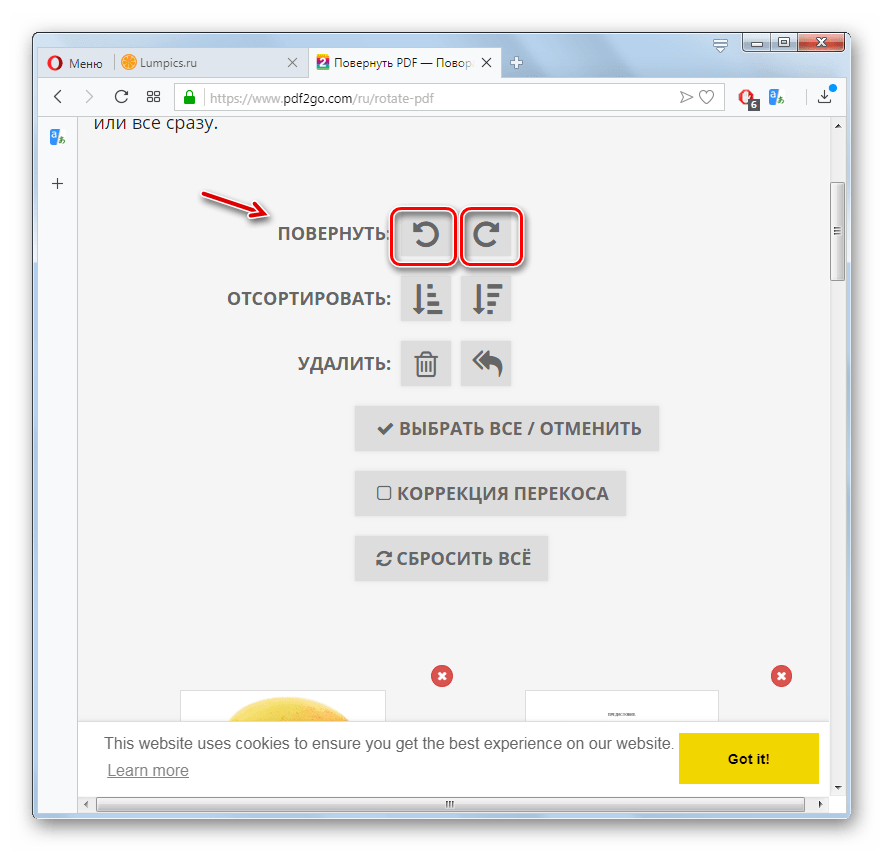
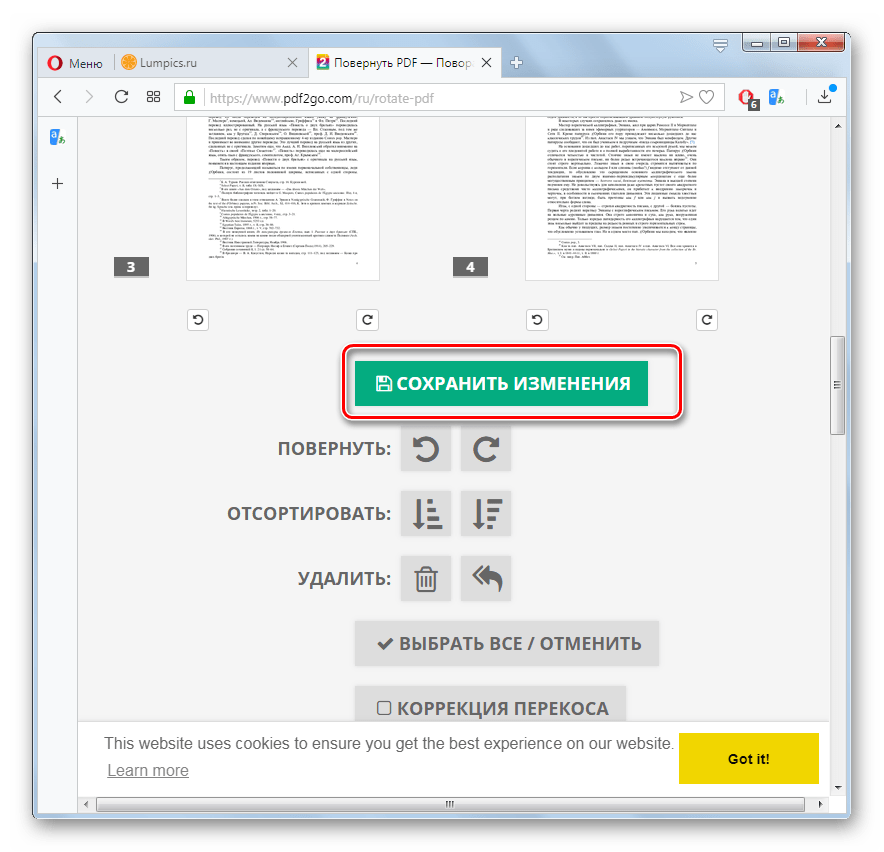
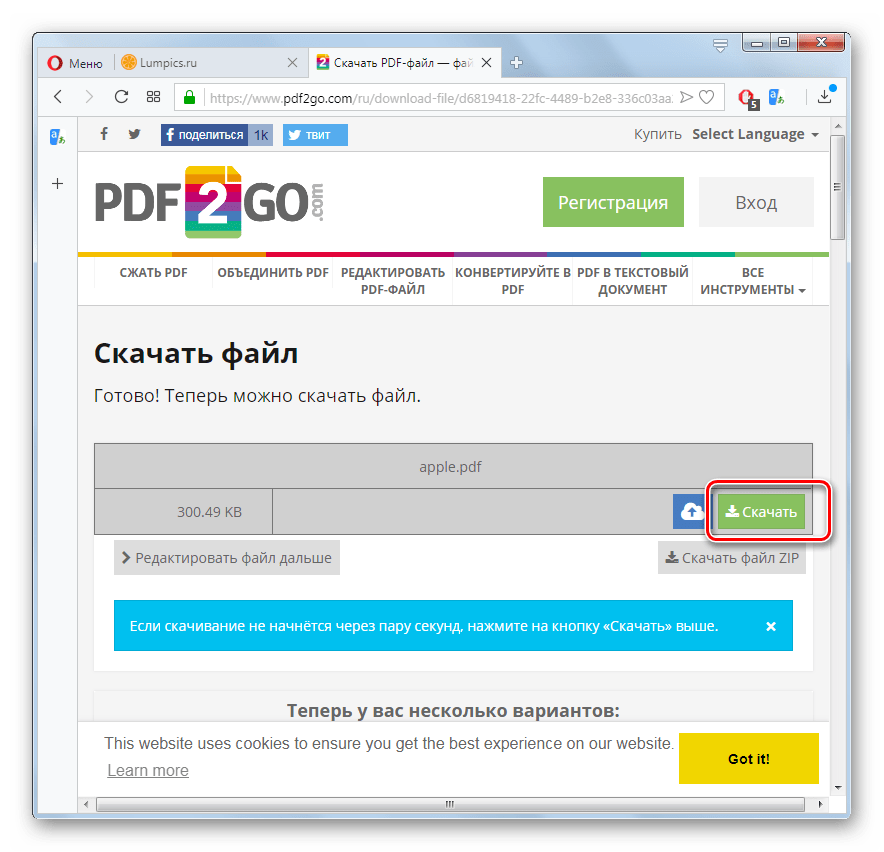
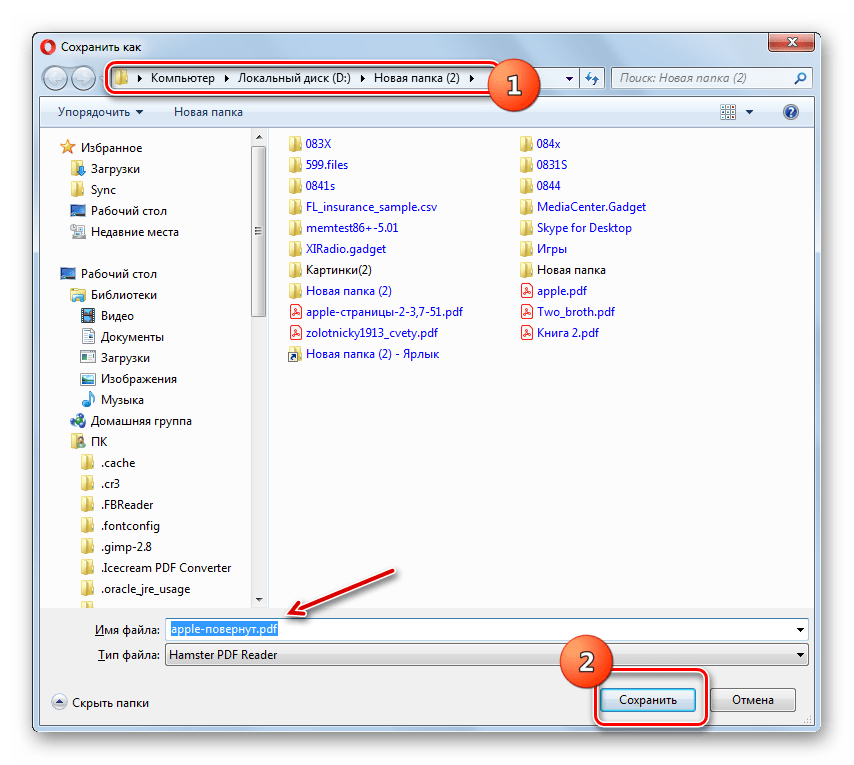
Как видим, онлайн-сервисы Smallpdf и PDF2GO практически идентичны по алгоритму поворота документа PDF. Единственное существенное различие заключается в том, что последний из них дополнительно предоставляет возможность добавления исходника путем указания прямой ссылки на объект в интернете.
Мы рады, что смогли помочь Вам в решении проблемы.
Помимо этой статьи, на сайте еще 12307 инструкций. Добавьте сайт Lumpics.ru в закладки (CTRL+D) и мы точно еще пригодимся вам.
Поворачивайте страницы PDF-файла онлайн бесплатно в любом месте
Как повернуть страницы в PDF-файле
Вы можете перетащить PDF-файл в поле выше или загрузить из другого источника.
После загрузки файла страницы отображаются в виде миниатюр. Выберите нужную страницу и нажмите на кнопку рядом, чтобы повернуть страницу влево или вправо.
Поворачивайте PDF-файлы онлайн
Без загрузки. Без установки. Без вирусов.
С помощью PDF2Go вы можете редактировать PDF-файлы онлайн в вашем браузере. Все это делается на наших серверах, то есть вам не нужны никакие дополнительные приложения или программы.
Повернуть PDF-файл — раз и навсегда
При сканировании документов, например, паспорта или карты медицинского страхования, некоторые страницы могут получиться перевёрнутыми.
При необходимости вы легко можете повернуть страницы PDF-файла с помощью PDF2Go.
Мы гарантируем безопасность
Редактор PDF2Go — это гарантия безопасности. Никто не сможет открыть ваш файл, а доступ к нему будет только у вас.
Авторские права не переходят другим лицам.
Есть вопросы? Ознакомьтесь с Политикой конфиденциальности.
Можно ли повернуть PDF-файл?
С помощью PDF2Go можно повернуть страницы любого PDF-файла. Также можно поворачивать документы в формате RTF или MS Word. Большие файлы — тоже не проблема.
Документы:
Всегда под рукой
Некоторые задачи надо решать быстро. Не торопитесь включать компьютер: PDF2Go позволяет поворачивать PDF-файлы на любом устройстве в любой точке мира.
PDF2Go поддерживает большинство операционных систем и браузеров.
Вам надо сконвертировать и скачать хотя бы один файл, чтобы оценить конвертацию
На этой странице
Чтобы манипулировать страницами в документе PDF, необходимы разрешения на редактирование PDF. Это можно проверить, выбрав «Файл»> «Свойства» и нажав вкладку «Защита». Разрешения отображаются в разделе «Сводка ограничений документа».
В этом документе приведены инструкции по работе с Acrobat DC. Инструкции по работе с Acrobat XI см. в справке по Acrobat XI.
Способ 1: SmallPDF
SmallPDF — полноценный редактор документов в формате PDF, работающий в режиме онлайн. В его функциональность входят стандартные инструменты для работы с листами, а также поддерживается возможность добавить неограниченное количество пустых страниц для дальнейшего заполнения их данными.
Перетащите файлы в выделенную область или нажмите «Выберите файлы» для поиска PDF на компьютере.
Выберите документ в «Проводнике» и дважды щелкните по нему ЛКМ.
Прокрутите список страниц до завершения, используя для этого колесо мыши или соответствующий ползунок справа.
Нажмите «Вставить» или перетащите документ, если страница уже готова и хранится в формате ПДФ.
При необходимости в создании пустого листа нажмите по области и выберите пункт «Вставить пустую страницу».
Теперь вы можете переместить ее в любое удобное место документа или повернуть, если текущая ориентация листа вас не устраивает.
Обратите внимание на верхнюю панель, где и расположены все инструменты для внесения изменений.
Вы можете без проблем загрузить на страницу любое изображение, добавить текст или нарисовать любую геометрическую фигуру. К сожалению, на этом функциональность SmallPDF заканчивается, однако в большинстве случаев достаточно и доступных.
Нажмите кнопку «Скачать», чтобы загрузить новый PDF-документ на компьютер.
Обязательно откройте его через любой удобный просмотрщик, убедившись в том, что создание выполнено правильно.
На сайте SmallPDF есть другие инструменты, предназначенные для взаимодействия с PDF
По надобности откройте их список и выберите любой, загрузив после этого файл и произведя необходимое редактирование.
Почему текст нельзя выделить и скопировать?
Текст в некоторых PDF
-документах невозможно скопировать в буфер обмена. Обидно, но исправить это, к сожалению, нельзя. Причин для этого — множество. Вот некоторые из них.
Во-первых, документ, который вы открыли, мог быть просто отсканирован. В таком случае каждая страница представляет собой цельное изображение. Во-вторых, сделано это может быть умышленно — для запрета копирования текста или для защиты от индексации поисковыми системами (см. вопрос ниже).
Впрочем, даже из таких страниц можно «вытянуть» текст. В качестве инструментария можно воспользоваться программой для распознавания текста. Самая известная — FineReader , у которой есть некоторые не очень конкурентоспособные аналоги в виде веб-сервисов, распознающих текст онлайн. Вероятность успешного распознавания текста зависит от того, насколько отчетливо отображен в документе текст.
Поворот ПДФ в программах просмотра без возможности сохранения
Популярные программы просмотра PDF, в которых нельзя сохранить PDF перевернутым Adobe Acrobat Reader (Acrobat Reader DC) Foxit Reader Soda PDF STDU Viewer
Как повернуть страницу в pdf в Adobe Acrobat Reader DC?
- Запускаем приложение и зайдя в меню «Файл» выбираем пункт «Открыть…». В результате откроется проводник, в котором нужно найти открываемый пдф файл. Вызвать проводник можно стандартной комбинацией клавиш «Ctrl + O». После выбора файла в проводнике нажимаем «Открыть».
- Когда документ открыт, переходим в меню «Просмотр» и наводим мышку на пункт «Повернуть вид». В результате появится дополнительное меню, где будет два пункта, «По часовой стрелке» и «Против часовой стрелки». Выбираем необходимый вариант для поворота пдф файла на 90 градусов в нужном направлении.
- Также можно нажать правой кнопкой мыши на странице открытого документа и в появившемся меню выбрать пункт «Повернуть по часовой».
- В результате этих действий страницы PDF файла будут перевернуты в ту или иную сторону на 90 градусов. Если нужно повернуть страницу на 180 градусов, данную процедуру необходимо проделать два раза. В итоге получим повернутый пдф документ.
- Для поворота страницы в Adobe Acrobat Reader DC можно использовать горячие клавиши. Для поворота по часовой стрелке используем комбинацию клавиш «Ctrl + Shift + Плюс», а для поворота против часовой стрелки комбинацию клавиш «Ctrl + Shift + Минус». Клавиши «Плюс» и «Минус» размещены справа на дополнительной числовой клавиатуре. Нажимать клавиши нужно одновременно все в той последовательности, как они и записаны.
Как повернуть страницу в pdf в Foxit Reader?
- Запускаем программу и открываем необходимый ПДФ файл. Для открытия файла можно воспользоваться меню «Открыть файл», который имеется в главном окне программы после ее запуска.
- Также можно зайти на вкладку «Файл», выбрать пункт «Открыть», место открытия «Компьютер». После нажатия на пункт меню «Обзор» откроется проводник, где необходимо будет выбрать открываемый ПДФ файл.
- Для поворота страницы можно воспользоваться меню на главной закладке «Повернуть влево» и «Повернуть вправо». В результате будет производиться поворот с шагом 90 градусов по часовой или против часовой стрелки.
- Также можно на вкладке «Вид» найти похожее меню для поворота влево или вправо.
- Можно нажать правой кнопкой мыши на листе и в появившемся меню выбрать «Повернуть вправо».
- Результат переворота страницы на 90 градусов.
- Перевернуть страницу в Foxit Reader можно и с помощью горячих клавиш. Для поворота вправо необходимо нажать комбинацию клавиш «Ctrl + Shift + Плюс», а для поворота влево «Ctrl + Shift + Минус», где «Плюс» и «Минус» — клавиши с цифровой клавиатуры справа.
Что такое PDF?
Сама компания Adobe говорит о следующих плюсах принадлежащего ей формата:
Мультиплатформенность
— сегодня PDF-формат
можно без проблем просматривать средствами операционной системы или с помощью сторонних программ. Кроме того, открыть PDF можно и на Android . В список поддерживаемых платформ входят Windows, Mac OS, UNIX
, Palm OS, Symbian, Pocket PC. При открытии файла сохраняется его форматирование, вне зависимости от используемого приложения и вне зависимости от той программы, в которой документ создавался. Правда, при небольшом разрешении форматирование обычно существенно искажается. Формат оптимален для печати.
Широкое распространение
— по данным компании Adobe, более 1,800 поставщиков в той или иной форме включили поддержку PDF
в программном обеспечении. Хорошо известный пример — все популярные браузеры (Internet Explorer, Opera, Mozilla Firefox) с дополнениями способны открывать в своем окне PDF
-документы.
Надежность
— более 250 миллионов документов в PDF
в Интернете, включая государственные и бизнес-ресурсы, хранятся информацию в этом формате. Уже этот факт говорит о многом. (Эти цифры, опять же, названы Adobe. Откуда получена такая статистика — неизвестно).
Большая степень интеграции
— PDF
файлы содержат исходную информацию, как то текст, растровые изображения (рисунки, графики), мультимедиа-объекты, 3D, карты — и все это в оригинальном формате. Шрифты интегрированы в документ, поэтому, даже если они отсутствуют в операционной системе, то будут отображены корректно.
Безопасность
— поддержка сертификатов и возможность создания защитного пароля для любого документа PDF
. Помимо этого, формат включает механизм электронных подписей для защиты и проверки подлинности документов.
Возможность поиска
— благодаря тому, что текстовое содержание PDF
-документа, как правило, отделено от графического, предусмотрен поиск по документу. К слову, поисковая система Google) индексирует и ищет текст по запросу в PDF
-страницах.
Доступность
— документы в PDF
доступны для чтения нетрудоспособными людьми. Правда, сложное форматирование затрудняет просмотр, и поэтому критерий «доступность» — весьма относителен. Тем более что многое зависит от возможностей используемого программного обеспечения.
Одно дело, конечно же, верить словам, фактам, другое — увидеть это с пользовательской точки зрения, проверить, как это работает. Мы не будем перечислять остальные плюсы, коих немало, а попробуем разобраться, как можно организовать просмотр PDF
в в
популярных и не очень программах. Далее мы рассмотрим программы, которые помогут вам в обращении с этим форматом.
Поворот ПДФ в программах просмотра без возможности сохранения
Популярные программы просмотра PDF, в которых нельзя сохранить PDF перевернутым Adobe Acrobat Reader (Acrobat Reader DC) Foxit Reader Soda PDF STDU Viewer
Как повернуть страницу в pdf в Adobe Acrobat Reader DC?
- Запускаем приложение и зайдя в меню «Файл» выбираем пункт «Открыть…». В результате откроется проводник, в котором нужно найти открываемый пдф файл. Вызвать проводник можно стандартной комбинацией клавиш «Ctrl + O». После выбора файла в проводнике нажимаем «Открыть».
- Когда документ открыт, переходим в меню «Просмотр» и наводим мышку на пункт «Повернуть вид». В результате появится дополнительное меню, где будет два пункта, «По часовой стрелке» и «Против часовой стрелки». Выбираем необходимый вариант для поворота пдф файла на 90 градусов в нужном направлении.
- Также можно нажать правой кнопкой мыши на странице открытого документа и в появившемся меню выбрать пункт «Повернуть по часовой».
- В результате этих действий страницы PDF файла будут перевернуты в ту или иную сторону на 90 градусов. Если нужно повернуть страницу на 180 градусов, данную процедуру необходимо проделать два раза. В итоге получим повернутый пдф документ.
- Для поворота страницы в Adobe Acrobat Reader DC можно использовать горячие клавиши. Для поворота по часовой стрелке используем комбинацию клавиш «Ctrl + Shift + Плюс», а для поворота против часовой стрелки комбинацию клавиш «Ctrl + Shift + Минус». Клавиши «Плюс» и «Минус» размещены справа на дополнительной числовой клавиатуре. Нажимать клавиши нужно одновременно все в той последовательности, как они и записаны.
Как повернуть страницу в pdf в Foxit Reader?
- Запускаем программу и открываем необходимый ПДФ файл. Для открытия файла можно воспользоваться меню «Открыть файл», который имеется в главном окне программы после ее запуска.
- Также можно зайти на вкладку «Файл», выбрать пункт «Открыть», место открытия «Компьютер». После нажатия на пункт меню «Обзор» откроется проводник, где необходимо будет выбрать открываемый ПДФ файл.
- Для поворота страницы можно воспользоваться меню на главной закладке «Повернуть влево» и «Повернуть вправо». В результате будет производиться поворот с шагом 90 градусов по часовой или против часовой стрелки.
- Также можно на вкладке «Вид» найти похожее меню для поворота влево или вправо.
- Можно нажать правой кнопкой мыши на листе и в появившемся меню выбрать «Повернуть вправо».
- Результат переворота страницы на 90 градусов.
- Перевернуть страницу в Foxit Reader можно и с помощью горячих клавиш. Для поворота вправо необходимо нажать комбинацию клавиш «Ctrl + Shift + Плюс», а для поворота влево «Ctrl + Shift + Минус», где «Плюс» и «Минус» — клавиши с цифровой клавиатуры справа.
Формат PDF используется повсеместно в документообороте, включая область сканирования бумажных носителей. Бывают случаи, когда в результате конечной обработки документа некоторые страницы оказываются перевернутыми и их необходимо вернуть в нормальное положение.
Способ 3: Sejda
Функциональность онлайн-сервиса Sejda сосредоточена на редактировании содержимого PDF-документов, однако сайт подойдет и в тех случаях, когда в существующий файл нужно добавить одну или несколько страниц, позже занявшись наполнением содержимого. Все действия, осуществляемые при помощи Sejda, выглядят следующим образом:
-
Нажмите кнопку «Upload PDF File». Кстати, сайт поддерживает и создание проекта с чистого листа.
-
Отыщите файл в «Проводнике» и откройте его для работы на Sejda.
-
Над первой страницей вы увидите надпись «Insert page here», которая и добавляет страницу над первой.
-
Между всеми остальными листами тоже есть такая кнопка, значит, вы можете расположить пустой лист в любом удобном месте.
-
После этого выберите один из инструментов верхней панели, чтобы начать заполнение.
-
Добавьте картинки, нарисуйте любую фигуру и работайте с текстом, устанавливая подходящий шрифт и цвет.
-
Слева тоже находится несколько кнопок, предназначенных для поворота страницы, изменения масштаба или ее удаления.
-
Щелкните по «Apply changes», чтобы приступить к сохранению.
-
Задание будет помещено в очередь и через несколько секунд файл станет доступен для скачивания.
-
Используйте встроенное в Sejda средство предпросмотра, если еще не уверены в том, что все выполнили правильно.
-
Подтвердите скачивание файла или воспользуйтесь другими инструментами онлайн-сервиса, не входящими в состав редактора.
Как повернуть PDF с помощью этого инструмента
Как упоминалось ранее, с помощью этого инструмента вы можете поворачивать страницы своего PDF-файла, а затем сохранять обновленную копию на свой телефон, планшет или ноутбук. Как повернуть PDF и сохранить?
Выполните следующие шаги, чтобы использовать инструмент:
- Несмотря на то, что этот шаг не является необходимым, всегда полезно изолировать документ, который вы хотите повернуть, и хранить его в отдельной папке. Это поможет вам быстро и легко найти его, когда вы будете готовы конвертировать его.
- Перейдите на https://www.duplichecker.com/rotate-pdf.php, чтобы открыть страницу инструмента.
- When you open the page, you will see a large space with an “Upload” button. Below it is a drop-down options menu. Select upload to upload your PDF into the webpage. After selecting upload, navigate to the special location you saved your files to in step 1. Select the file from your navigation menu to upload it.
- После завершения загрузки выберите предпочитаемую ориентацию вращения. Например, если документ перевернут, выберите «180 градусов». Если оно сбоку, вы должны выбрать либо 90 градусов, либо 270 градусов в зависимости от того, на какой стороне он находится. Не беспокойтесь, если не знаете, какой вариант выбрать. Вы всегда можете использовать метод проб и ошибок, чтобы увидеть лучший вариант для вас.
- После выбора предпочтительной ориентации нажмите «Повернуть PDF». Затем инструмент будет вращать ваш PDF и переместит вас на другую страницу, где вы сможете скачать свой документ.
- На этой странице вы можете либо Загрузить файл , либо «Попробовать еще раз». Если вы обнаружите, что ваш документ не в правильной ориентации, вы можете настроить и попробовать еще раз через эту страницу. Для этого просто нажмите «Создать новый PDF».
Как повернуть выбранные страницы в PDF документе
Просматривая PDF -документ, неожиданно для себя вы можете обнаружить, что одна или несколько его страниц имеют неправильную ориентацию, например, тогда как большая часть страниц расположены вертикально, несколько из них почему-то лежат на боку. Читать их очень неудобно, поэтому, скорее всего, вы захотите изменить их ориентацию, причем раз и навсегда.
Просматривать PDF -файл без проблем можно в любом современном браузере, равно как и поворачивать под нужным углом «неправильные» его страницы, но ни один из браузеров не позволяет сохранять изменения. Сохранять новую ориентацию страниц не позволяют даже вьюверы, делать это умеют лишь редакторы PDF . Нет, вам совсем необязательно использовать Adobe Acrobat, ведь для дела вполне сгодятся легкие инструменты, с которыми мы хотим вас познакомить.
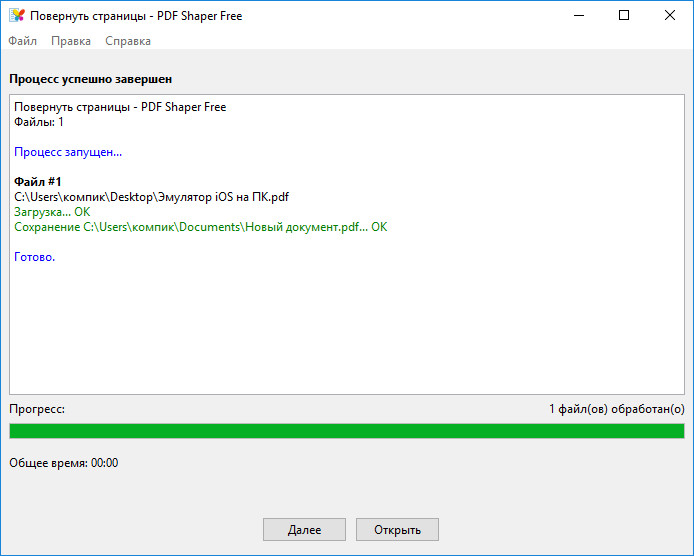
Скачайте и установите небольшую бесплатную программку PDF Shaper Free. Это приложение предназначается для всестороннего управления файлами PDF , с его помощью вы сможете извлечь из PDF -документа текст, удалить из него изображения, разделить на части и собрать из частей воедино, защитить паролем и, напротив, снять защиту. А еще PDF Shaper Free умеет поворачивать страницы под углом 90, 180 и 270 градусов.
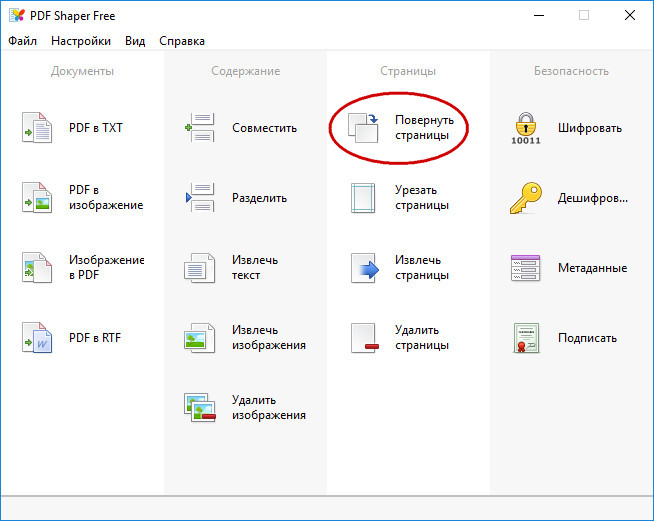
Допустим, вы хотите повернуть «неправильную» страницу под номером четыре. Запустите программу, выберите модуль «Повернуть страницы» и перетащите обрабатываемый PDF -файл на открывшееся окно редактора.
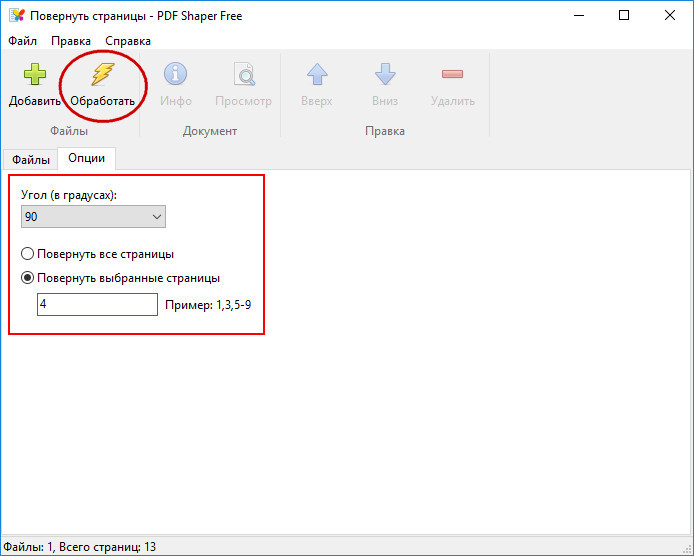
Теперь, переключившись на вкладку «Опции», выберите в настройках нужный угол и укажите номера страниц через запятую, а затем нажмите кнопку «Обработать».
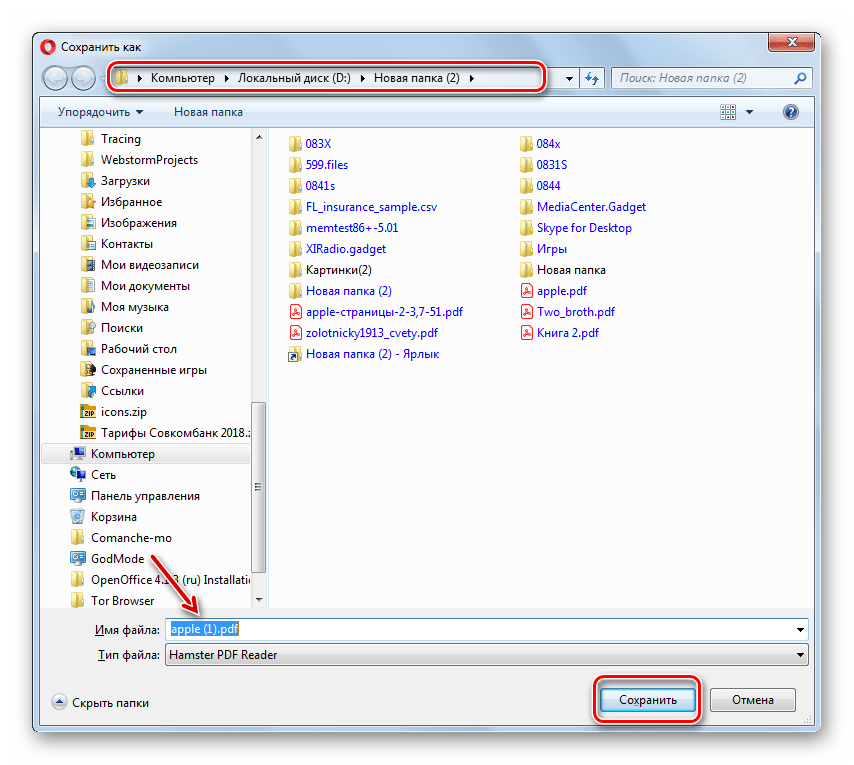
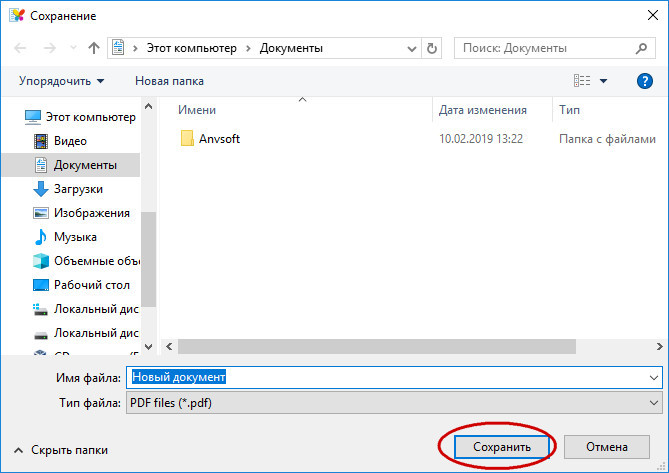
В открывшемся окошке Проводника дайте новому файлу имя и нажмите «Сохранить».
А можно обойтись и вовсе без сторонних программ.
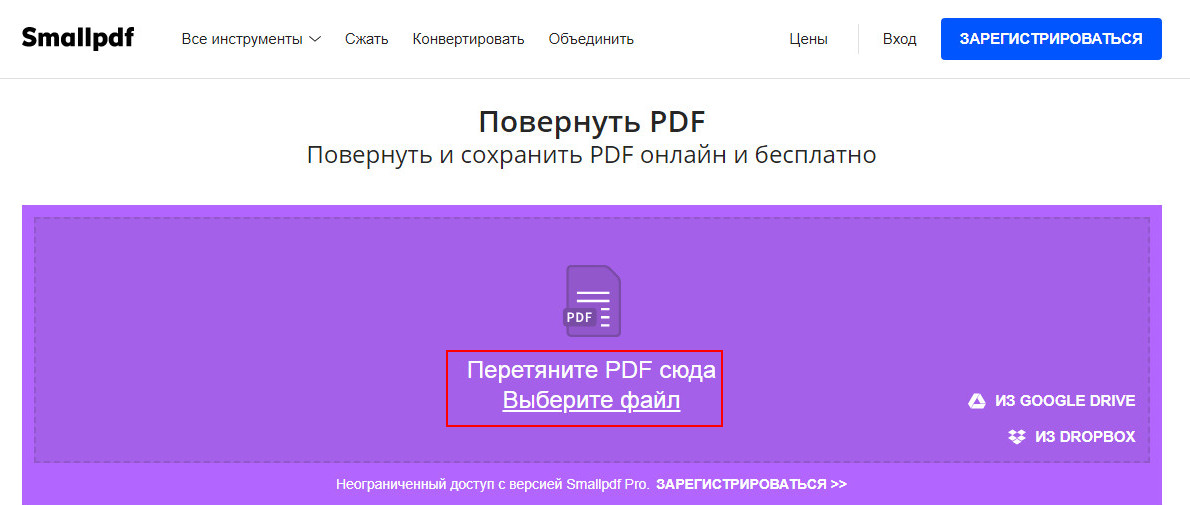
В интернете есть такой замечательный сервис как Smallpdf, позволяющий производить над файлами PDF различные манипуляции, в том числе поворачивать их отдельные страницы. Рассмотрим пример с тем же файлом, в котором нужно повернуть завалившуюся на бок четвертую страницу. Переходим по адресу smallpdf.com/ru/rotate-pdf и загружаем файл на сервер. Удаленное приложение разложит документ на страницы и отобразит их миниатюры в окне браузера.
Далее дело техники.
Нажатием иконки поворота в правом верхнем углу миниатюры страницы поворачиваем последнюю в нужном направлении, а затем сохраняем полученный результат нажатием одноименной кнопки.
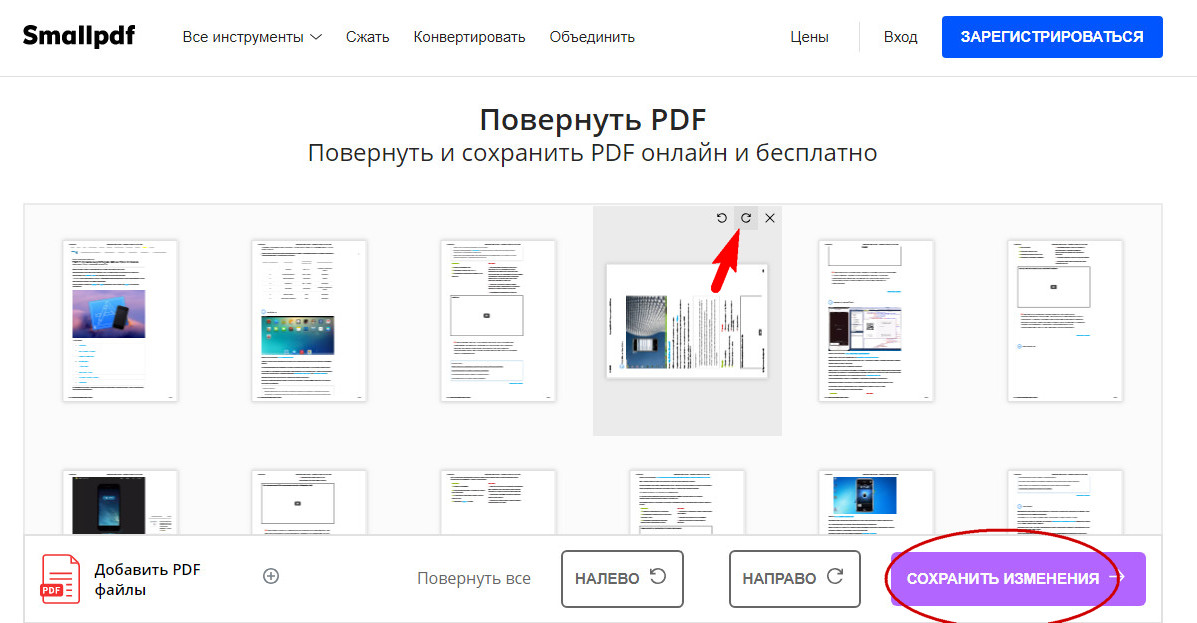
Готово, осталось только скачать файл на компьютер, отправить его по электронной почте или сохранить на один из поддерживаемых Smallpdf облачных сервисов.
голоса
Рейтинг статьи
Повернуть PDF и сохранить в Windows 10
Популярные браузеры, такие как Edge, Google Chrome и Firefox, позволяют поворачивать PDF-файлы, но не сохранить новую ориентацию документа. То есть вы можете повернуть PDF, но только для чтения. После выхода из программы изменения не будут сохранены.
Проводник Windows позволяет быстро повернуть изображения, но, к сожалению, Проводник не может повернуть PDF. Для этого вам придется использовать сторонние утилиты.
В этом обзоре я расскажу о двух бесплатных утилитах для поворота и сохранения файлов PDF. В дополнение к этим инструментам можно использовать бесплатные онлайн-сервисы. О них мы поговорим в последней главе.
Как ускорить запуск?
В последней версии Reader’а скорость «холодного запуска» возросла. Тем не менее, Adobe Reader — достаточно ресурсоемкое приложение. На недостаточно производительных машинах программе свойственно подтормаживать: как при запуске, так и во время просмотра документа. Как изменить ситуацию в лучшую сторону?
Первый вариант — установить другой просмотрщик PDF
, коих очень много. Foxit PDF
и т. п.
Но если менять Reader вы не хотите, можно воспользоваться небольшой утилиткой Adobe Reader SpeedUp. C ее помощью несложно отключить ненужные модули Adobe Reader, которыми вы не воспользуетесь и отключение которых не повлияет в отрицательную сторону. Правда, прирост производительности в последней версии Reader’а не весьма существенный. Почему? В предыдущих версиях Adobe Reader было немало изначально работающих модулей. В Reader 9 разработчики «подкрутили» Reader и убрали из запуска ненужные модули.
Альтернативный способ избавления от модулей — это ручное удаление. Только в этом случае нужно быть осторожным и обязательно делать резервную копию файлов. Итак, находим папку с установленным Adobe Reader (по умолчанию \Program Files\Adobe\Reader 9.0\Reader\) и открываем папку plug_ins. Файлы с расширением API
можно перенести в любую временную папку. Теперь запустите Reader. Если программа работает без нареканий, временную папку моменте удалять.
Поворот документов в файле PDF в Acrobat Reader
Как мы уже упоминали, Acrobat Reader — это мощное предложение Adobe, которое предоставляет нам множество функций, некоторые из которых платные, а другие бесплатные. Все они основаны на прокомментированных файлах PDF, поэтому давайте посмотрим, как повернуть страницы, которые являются их частью. Это будет очень полезно как при просмотре, редактировании или объединении разных страниц в отдельные документы, так и в одну. Все будет зависеть от потребностей каждого.
Откройте PDF-файл с помощью Acrobat Reader
Но перед всем этим, что мы обсудим, первое, что мы должны сделать, это загрузить документ, с которым мы будем иметь дело, в заявление сам. Итак, давайте посмотрим, как мы можем открыть его быстро и легко. Для этого первое, что мы делаем, — запускаем приложение как таковое и в системе так, чтобы Основной интерфейс Acrobat Reader. Затем мы переходим к пункту меню File / Open, чтобы теперь мы могли выбрать файл, который мы будем обрабатывать.
Это приводит к созданию нового таб который содержит документ, с которым мы работаем, который находится рядом с другим, называемым Tools. В этом у нас есть огромное количество функций и режимов работы для этих PDF-файлов.
Однако в случае, который нас волнует в данный момент, нам не придется использовать какие-либо из этих полезных элементов.
Автоматическое переворачивание страниц при печати
Параметр «Автоматическое переворачивание и выравнивание» в диалоговом окне «Печать» автоматически выберет ориентацию страницы в соответствии с содержимым документа и размером бумаги. Например, электронную таблицу можно напечатать с горизонтальной ориентацией, а новостную рассылку — с вертикальной ориентацией. Параметр «Автоматическое переворачивание и выравнивание» переопределяет ориентацию, выбранную в разделе «Параметры страницы» (Acrobat 10.x) или «Параметры печати» (Acrobat 9.x).
Reader или Acrobat (Windows)
Выберите меню «Файл» > «Печать».
В области «Обработка страницы» диалогового окна «Печать» убедитесь, что установлен флажок «Автоматическое переворачивание и выравнивание». (Этот параметр установлен по умолчанию.)
Как извлечь страницы из документа PDF
Извлечение представляет собой процесс повторного использования страниц из одного документа PDF в другом документе PDF. Извлеченные страницы содержат не только информацию, но и все поля формы, комментарии и ссылки, связанные с содержанием исходной страницы.
Во время процесса извлечения можно оставить извлеченные страницы в исходном документе или переместить их. Эти операции сходны с операциями вырезания-вставки или копирования-вставки, но выполняются на уровне страниц.
Закладки или структура статей, связанная со страницами, не извлекаются.
Откройте файл PDF в приложении Acrobat DC и выберите Инструменты > Систематизировать страницы или нажмите Систематизировать страницы на панели справа.
Набор инструментов «Систематизировать страницы» отображается на дополнительной панели инструментов.
На дополнительной панели инструментов нажмите Извлечь.
Под дополнительной панелью инструментов появится новая панель инструментов с командами для операции извлечения.

Укажите диапазон извлекаемых страниц.
Можно выбрать Четные страницы, Нечетные страницы, Альбомные страницы, Книжные страницы или Все страницы, а также ввести номер страниц, для которой требуется выполнить эту операцию.
На новой панели инструментов выполните одну или несколько из указанных далее операций, затем нажмите кнопку Извлечь:
- Для удаления извлеченных страниц из исходного документа установите флажок Удалить страницы после извлечения .
- Для создания одностраничного файла PDF для каждой извлеченной страницы установите флажок Извлечь страницы как отдельные файлы .
- Чтобы оставить исходные страницы в документе и создать отдельный файл PDF, включающий все извлеченные страницы, снимите оба флажка.
Извлеченные страницы будут помещены в новый документ.
Автор документа PDF может установить запрет на извлечение страниц. Для просмотра настроек безопасности документа выберите Файл > Свойства , а затем выберите вкладку Защита .
Как перевернуть страницу в ПДФ
26 января 2013 18:49 chugayster
Всем привет, всех с субботой!
Кто знает, помогите решить ситуевину.
Есть один файл с отсканированными страницами в формате PDF. В нем много страниц. Все кроме одной повернуты так как надо. А одну страницу надо повернуть на 180 градусов. Я пытаюсь это сделать, но у меня поворачиваются все при этом станицы. Пытаюсь выделять и поворачивать нужную страницу, но все равно поворачиваются все. Вообщем ерунда получается. Делать сие пытаюсь в Адоб Ридер 9.
Если кто знает, как можно повернуть тока одну страницу из многих, то подскажите, возможно посоветуйте другую прогу для этого действа. Заранее спасибо.
«После смерти на мою могилу нанесут много мусора. Но ветер истории развеет его» (Рамси Болтон)
«Когда ваш рубль будет стоить 66 долларов, тогда вы получите право иметь другую точку зрения» (с)
монитор поверни в нужную сторону!
26 января 2013 21:34 Nikotin
28 января 2013 10:17 Волкова С.С.
на ск. я знаю, никак, т.к. это 1 единый документ: поворачивается либо все, либо ничего. Но могу ошибаться
28 января 2013 10:26 Анонимный пользователь
28 января 2013 13:25 chugayster
Файн ридер и акробат ридер доступны бесплатные, а там этой функции нет. Где есть, покупается уже за деньги.
Но я нашел бесплатную прогу где можно вертеть и удалять страницы (тоже нужная весчь), может кому пригодится:
Конечно до платных реадкторов ПДФ далеко, но мне пока хватает.
«После смерти на мою могилу нанесут много мусора. Но ветер истории развеет его» (Рамси Болтон)
«Когда ваш рубль будет стоить 66 долларов, тогда вы получите право иметь другую точку зрения» (с)
30 июля 2013 09:03 AskilD
25 февраля 2018 02:31 sermaster
Надо бы немного обновить тему, а то на текущий момент в сообщениях выше ответа нет. Сейчас практически для любых манипуляций с ПДФ файлами есть онлайн-сервисы, да и программ для редактирования ПДФ стало очень много.
Сейчас повернуть ПДФ и сохранить можно онлайн на следующих сайтах: https://pdf.io/ru/rotate/ https://www.pdf2go.com/ru/rotate-pdf https://smallpdf.com/ru/rotate-pdf http://www.ilovepdf.com/ru/rotate_pdf
Файл загружается на эти сайты и там редактируется, затем сохраняется и скачивается на компьютер.
Для редактирования непосредственно на ПК есть следующие программы: Adobe Acrobat Pro Foxit Advanced PDF Editor PDF Editor PDF-XChange Viewer PDF-XChange Editor Infix PDF Editor Nitro PDF Professional (Nitro Pro)
Формат XPS — новый универсальный стандарт документов?
Компания Microsoft приятно удивила пользователей Windows Vista нововведенным форматом XPS
(XML
Paper Specification). Это открытый формат, доступный по бесплатной лицензии. В данный момент XPS
поддерживается пакетом 2007 Microsoft Office System и идут разговоры о стандартизации формата в европейской организации ECMA
(European Computer Manufacturers Association) наравне с PDF
.
Файл формата XPS
содержит в себе постраничное содержание отображаемого на экране. Это обеспечивает правильный вывод документа в печать – с сохранением форматирования. XPS
поддерживает различные стандарт безопасности и базируется на языке XML
. Еще один ощутимый плюс формата — это то, что его можно открыть как архив, в котором все рассортировано по папкам: форматирующие и разметочные элементы, графика (имеется поддержка векторной графики). К XPS
документам применяется сжатие.
Звучит заманчиво, однако пока не совсем понятно, когда формат, разработанный Microsoft, получит широкое применение, и случится ли это вообще. Пока разработчики не стремятся включать XPS
в список поддерживаемых документов, а пользователи не знают о формате ровным счетом ничего. Использовать его с уверенность можно только на компьютерах на базе Windows Vista, для остальных ОС семейства Windows нужно скачивать и устанавливать дополнение с сайта www.microsoft.com.
Что касается популярного пакета Miсrosoft Office 2007, то для просмотра XPS
тоже требуется установка специального дополнения. Подробности можно узнать здесь. Кстати говоря, это же относится и к PDF
, который Office изначально не поддерживает. Скорее всего, такие форматы, как PDF
, XPS
и ODF
, будут включены в Microsoft Office 2007 Service Pack 2, выход которого запланирован на вторую половину 2009 года.
Повернуть PDF
Поворачивайте PDF страницы онлайн и затем сохраняйте измененный PDF
- Защищенная с помощью SSL передача файлов
- Автоматическое удаление файла с сервера через один час
- Сервера расположены в Германии
PDF24 доставляет удовольствие, и вы больше никогда не захотите использовать другой инструмент.
Информация
Как поворачивать PDF страницы
Выберите ваш PDF файл для тех страниц, которые вы хотите повернуть или перетащите PDF в активное поле. Отобразятся страницы PDF. Поворачивайте страницы в PDF как вам нужно. Сохраните ваш новый PDF.
Без потерь качества
Не волнуйтесь насчет качества. Поворот страниц в PDF файлах не влияет на качество вашего PDF. Утилита поворачивает страницы так, что качество вашего PDF остается точно таким же.
Поддерживает вашу систему
Для поворота страниц в PDF нет никаких дополнительных требований. Приложение работает во всех современных операционных системах и браузерах. Просто используйте приложение в своём браузере.
Установка не требуется
Вам не нужно загружать и устанавливать любое программное обеспечение. Страницы поворачиваются в облаке на наших серверах, поэтому этот инструмент не потребляет ваши системные ресурсы.
Безопасное вращение страниц
Это приложение для поворота страниц не хранит ваши файлы на нашем сервере дольше, чем необходимо. Ваши файлы и результаты будут удалены с нашего сервера через короткий промежуток времени.
Вопросы и ответы
Как я могу повернуть страницы в PDF?
- Используйте поле выбора файла в верхней части страницы, чтобы выбрать PDF-файл, в котором вы хотите повернуть страницы.
- Затем кликните на страницы, которые нужно повернуть, и установите желаемую ориентацию.
- Создайте новый PDF с повернутыми страницами, нажав соответствующую кнопку.
- Сохраните новый PDF на свой компьютер, нажав на кнопку скачивания.
Безопасно ли использовать инструменты PDF24?
PDF24 серьезно относится к защите файлов и данных. Мы хотим, чтобы пользователи могли доверять нам. Поэтому мы постоянно работаем над проблемами безопасности.
- Все передачи файлов зашифрованы.
- Все файлы удаляются автоматически из обрабатывающего сервера в течение часа после обработки.
- Мы не храним файлы и не оцениваем их. Файлы используются только по назначению.
- PDF24 принадлежит немецкой компании Geek Software GmbH. Все обрабатывающие серверы находятся в центрах обработки данных на территории ЕС.
Могу ли я использовать PDF24 на Mac, Linux или смартфоне?
Да, вы можете использовать PDF24 Tools в любой системе, в которой у вас есть доступ в Интернет. Откройте PDF24 Tools в веб-браузере, таком как Chrome, и используйте инструменты прямо в веб-браузере. Никакого другого программного обеспечения устанавливать не нужно.
Вы также можете установить PDF24 в качестве приложения на свой смартфон. Для этого откройте инструменты PDF24 в Chrome на своем смартфоне. Затем щелкните значок «Установить» в правом верхнем углу адресной строки или добавьте PDF24 на начальный экран через меню Chrome.
Могу ли я использовать PDF24 в офлайн без подключения к Интернету?
Да, пользователи Windows также могут использовать PDF24 в офлайн, то есть без подключения к Интернету. Просто скачайте бесплатный PDF24 Creator и установите программное обеспечение. PDF24 Creator переносит все инструменты PDF24 на ваш компьютер в виде настольного приложения. Пользователи других операционных систем должны продолжать использовать PDF24 Tools.
Способ 2: Sejda
Хоть интерфейс онлайн-сервиса Sejda и не имеет русской локализации, это никаким образом не помешает быстро повернуть несколько PDF-файлов или только их конкретные страницы. Воспользуйтесь следующей инструкцией, если самостоятельно затрудняетесь выполнить каждый шаг данного процесса.
Нажмите кнопку «Upload PDF files».
Найдите их в «Проводнике», выделите все необходимые и щелкните по «Открыть».
Используйте инструмент вращения всех страниц на панели сверху или выберите, листы с какой ориентацией вы хотите затронуть.
Отдельно можно вращать любую страницу документа, наведя на нее курсор мыши. Вместе с этим появляется и кнопка масштабирования, позволяющая разобрать, что находится на самой странице.
Если что-то пошло не так, кликните по «Reset», отменив все изменения.
По завершении вращения нажмите «Apply changes».
Ожидайте завершения обработки, что займет буквально несколько секунд.
Задействуйте встроенное средство предпросмотра, чтобы без скачивания документа узнать, все ли получилось нормально.
В верхней части страницы нажмите «Download», отправив файл на скачивание
Если хотите, можете переименовать его прямо на сайте.
Обратите внимание на другие инструменты, представленные онлайн-сервисом Sejda. Используйте их в любой момент, если желаете продолжить редактирование PDF-файлов.






