Дистанционный конкурс world art games
Содержание:
- ворд арт, word art, как в ворде сделать, нарисовать схему
- Лабораторная работа №2 Работа с графическими объектами
- Как начать использовать WordArt в текстовом редакторе
- Прочие настройки WordArt
- Как вставить текст WordArt?
- Самый красивый шрифт в Word – это WordArt
- Доступные функции для настройки WordArt
- Просмотр документов
- Редактирование облаков слов с помощью WordArt.com (Tagul.com)
- Go Further Than Word Art
- Создание красивого текста. MS Office Word 2007. WordArt.
- Работа с WordArt
- The Fund
- Как создать облако слов в PowerPoint
ворд арт, word art, как в ворде сделать, нарисовать схему
Программа MS Word позволяет работать не только с черно-белым текстом, но и умеет разбавлять его различными объектами:
- схемами
- иллюстрациями
- форматированными надписями (ворд арт)
Word Art (Ворд Арт)
Позволяет сделать красиво оформленную надпись в документе, с использованием как уже заранее готовых шаблонов, так и с помощью собственных настроек.
Для создания надписи с помощью ворд арт:
- Вставка — Word Art
- Выберите понравившийся шаблон оформления текста
- В появившемся поле введите текст надписи
- Примените эффекты к тексту:
- тень
- объем
- рельеф
- сглаживание и прочее.
- Если ни один из шаблонов Вам не подошел, Вы можете изменить настройки и внешний вид Вашей надписи с помощью панели «Средства рисования»
Точно так же, с помощью команды Вставка — Ворд Арт, можно сделать из любого выделенного фрагмента в тексте форматированную надпись.
За создание схем в Ворде 2007 и выше отвечает команда Smart Art.
Для вставки схемы:
- Группа команд «Вставка» — пункт «Smart Art«
- Выбираете понравившийся вариант схемы и нажимаете «ОК«
- Заполняете блоки схемы нужными Вам надписями
- Если нужны дополнительные блоки:
- контекстное меню на блоке
- добавить фигуру — выше или ниже, в зависимости от того, какой блок нужно добавить
- Изменение размера шрифта и ширины фигур происходит автоматически при вводе текста
- Панель «Конструктор» позволяет изменить:
- цвет полученной схемы
- макет схемы
- стиль схемы
- изменить уровень того или иного блока (сделать подчиненным, поднять выше в иерархии)
Лабораторная работа №2 Работа с графическими объектами
Цель
работы:
научиться вставлять рисунки и изменять
их параметры; размещать рисунки в тексте;
рисовать схематические рисунки, используя
средства, встроенные в программу.
Задание для
выполнения
Вставить рисунок
и изменить его параметры согласно
варианту задания. Используя средства
для рисования, предоставляемые программой,
нарисовать схему согласно варианту.
Варианты
заданий.
Задания для
вставки и редактирования рисунков
|
№ варианта |
|
|
Вставить |
|
|
Вставить |
|
|
Вставить |
|
|
Вставить |
|
|
Вставить |
|
|
Вставить |
|
|
Вставить |
|
|
Вставить |
|
|
Вставить |
|
|
Вставить |
Задания для
рисования средствами Word .
Заголовок схемы оформить средствами
WordArt .
|
№ варианта |
|
|
Нарисовать |
|
|
Нарисовать |
|
|
Нарисовать |
|
|
Нарисовать |
|
|
Структурную |
|
|
Нарисовать |
|
|
Нарисовать |
|
|
Нарисовать |
|
|
Нарисовать |
|
|
Нарисовать |
Добавление элемента WordArt в Microsoft Word осуществляется через вкладку «Вставка», которая доступна в верхней панели меню программы. Перейдя в секцию, нажмите кнопку WordArt, расположенную в правой части окна. Аналогичный элемент можно добавить в программах Excel и PowerPoint.
После нажатия на клавишу выберите один из предложенных вариантов начертания будущего текста. Затем начните ввод букв на странице, после чего переходите к созданию стилей. В Microsoft Office 2013 кнопка WordArt обозначена в виде наклонной буквы на панели инструментов, справа от клавиши «Текстовое поле».
Как начать использовать WordArt в текстовом редакторе
Как только мы узнаем, как получить доступ к функциональность Таким образом, как только мы перейдем к этому пункту меню, мы сразу увидим все возможности, которые он нам представляет. Поэтому здесь мы найдем 15 образцов в виде иконки с буквой A, чтобы мы могли выбрать тот, который лучше всего соответствует нашим потребностям.
Стоит упомянуть, что мы собираемся проверить на собственном опыте, что тексты, которые мы создаем с помощью этой функции, не рассматриваются как обычные Word. тексты . В частности, нам придется работать с ними больше как с изображением, чем как с текстом, по крайней мере, с учетом Word и способа его настройки. Таким образом, после того как мы выбрали образец, который хотим использовать, в главном меню Word появится ряд новых параметров. В частности, мы находим вкладку, которая появляется и из которой у нас будет возможность настроить этот элемент, который мы собираемся создать.
Как мы видим, первое, что создается, — это поле, в котором находится текст, который мы хотим добавить, с выбранным ранее стилем. Кроме того, это поле, которое, как и изображения, мы можем перемещать, растягивать или изменить размер из его углов. Это поможет нам увеличить область и продолжить добавление персонажей.
Прочие настройки WordArt
Для объекта WordArt справедливы многие настройки, которые мы применяли, например, для картинок и фигур:
- Формат – Стили фигур . Здесь Вы можете задать стиль не для текста, а для самой области, занимаемой текстом. Укажите предустановленный стиль, либо отдельно цвет и способ заливки, контура, эффектов.
- Формат – Текст . Укажите направление текста, его положение
- Формат – Упорядочение . Задайте положение объекта на листе, обтекание текстом, положение относительно других объектов, выравнивание, группировку, поворот и отражение.
- Формат – Размер . Задавайте точные размеры для Вашего объекта WordArt.
Кстати, для WordArt справедливо форматирование обычного текста. Поэтому, Вы можете легко сменить шрифт, его размер, установить выравнивание, выделение текста и т.п. Чтобы больше узнать о форматировании текста, прочтите эту статью!
Вот, наверное, и всё об WordArt, это очень простой и, одновременно, эффективный способ расставить акценты, сделать врезку в текст, оформить цепляющий заголовок. Далее будем рассматривать инструмент создания схем SmartArt. С его помощью можно наглядно проиллюстрировать структуры, процессы, иерархии, циклы и многое другое. Без такого инструмента нам бы пришлось многие часы рисовать схемы вручную. А так, быстро, эффектно, информативно. Читайте и пользуйтесь, пока бесплатно!
Как вставить текст WordArt?
Чтобы вставить текст WordArt в документ, нужно выполнить следующие шаги:
- Открыть вкладку “Вставка”, затем нажать кнопку “WordArt” и выбрать требуемый стиль WordArt
В используемой в качестве примера коллекции WordArt буква А предоставляет различные варианты дизайна, которые можно применить ко всему введенному тексту.
Замечание: Пиктограмма WordArt расположена в группе объектов “Текст” и может выглядеть различным образом в зависимости от размеров экрана и используемого приложения. По сути, иконка принимает одно из перечисленных ниже визуальных представлений:
- Вскоре на экране появится замещающий выделенный текст “Поместите здесь ваш текст”
Вместо замещающего текста введите свой собственный:
Рекомендации:
- В блок замещающего текста можно включить специальные символы в качестве фрагмента WordArt. Щелкните на позицию для вставки символа, после чего на вкладке “Вставка” щелкните на кнопку “Символ” и выберите требуемый символ, который вы хотите добавить.
- В качестве объектов WordArt можно задавать целые абзацы или отдельные предложения. (Если текст чересчур длинный, может потребоваться изменение размера шрифта.) В программе Word вы также вправе конвертировать существующий, готовый текст в объект WordArt.
Самый красивый шрифт в Word – это WordArt
Здравствуйте, уважаемые читатели. В прошлой статье о фигурах в Ворде, я обещал рассказать о вставке текста WordArt. Это оригинальные стили оформления текста, призванные искоренить серость и будни из ваших проектов. Только посмотрите, как можно оформить надпись всего за пару кликов мышью:

Так что же нужно знать про WordArt, чтобы эффективно его использовать? Прежде всего, что это отдельный объект. Нельзя использовать стили ВордАрт для оформления обычного текста на листе. Но Вы можете сделать красивую и броскую вставку в текст.
При использовании WordArt, Вы можете применять как готовые стили оформления, так и настраивать их на свой вкус.
Доступные функции для настройки WordArt
Как мы уже упоминали ранее, у нас есть широкий спектр функций, которые позволят нам полностью настраивать тексты, которые мы здесь создаем. Поэтому мы собираемся описать каждый из них, чтобы вы могли получить представление о возможностях, которые предоставляет нам эта полезная функция.
Рамки и обивка
Начиная слева от нового Формат меню, которое мы находим при выделении поля WordArt, мы находим возможность кадрирования или заполнения разработанного текста. Хотя сначала мы видим только три образца, мы должны двигаться с помощью маленьких стрелок, которые появляются справа от этого раздела. Таким образом, мы увидим все цвета, которые мы можем выбрать для заливки или обрамления работы с WordArt. У нас также есть стрелка, чтобы видеть их все одновременно.
Заливка и контур фигуры
Как следует из названия, в параметре Shape Fill мы можем указать конкретную тональность для поля, в котором находится текст WordArt. Следует отметить, что отсюда у нас также будет возможность добавление градиентов или даже текстуры к выбранному нами цвету.
Скажем, в разделе «Контур» формы мы также можем настроить тональность, но в данном случае — рамку, которая окружает текст, если мы выберем ее ранее.
Эффекты формы
С другой стороны, мы находим раздел под названием «Эффекты формы», который может быть одним из самых ярких для этого дизайна. Мы говорим вам об этом, потому что в этом разделе у нас будет возможность интегрировать ряд привлекательных эффектов в дизайн WordArt, который мы создаем в настоящее время. Для всего этого у нас есть множество эффектов, связанных с затенением, освещением, край сглаживание, добавление скос даже 3D смотреть.
Заливка, контур и текстовые эффекты
Как мы видели в параметрах, описанных выше, Word предоставляет нам большое количество элементов для настройки поля, в котором находится текст. Но, конечно, не менее важен в данном случае или даже больше текст как таковой. Поэтому точно так же Программа Microsoft представляет нам три других настраиваемых параметра, которые позволят нам адаптировать символы нашего WordArt к тому, что нам нужно.
Все это мы найдем в разделе «Стили WordArt», где мы можем изменить стиль, выбранный в начале, и многое другое. Таким образом, как и в предыдущем случае с параметрами формы, здесь мы можем изменить заливку текста, его контур или добавить эффект. Для этого у нас будет три других раскрывающихся списка, которые простым способом позволят нам изменить эти визуальные аспекты дизайн .
Просмотр документов
Благодаря новому и интуитивно понятному интерфейсу текстового редактора Word Pad операционной системы Windows 7 изменять масштаб документов можно намного проще, нежели ранее. Поле Масштаб позволяет изменить масштаб отображения символов в документе. Для просмотра документов используйте описанные ниже команды.
Увеличение или уменьшение масштаба
На вкладке «Вид» в группе «Масштаб» нажать на кнопку «Увеличить» или «Уменьшить».
По умолчанию масштаб составляет 100%. Для просмотра фактического размера документа используйте следующее действие:
На вкладке «Вид» в группе «Масштаб» нажать на кнопку «100%».
Отображение линейки
Линейка форматирования позволяет быстро и наглядно управлять параметрами форматирования и получать информацию о них. Для изменения параметров нужно перетащить соответствующий индикатор (маркер) с помощью мыши.
По сравнению с предыдущими версиями улучшен внешний вид линейки, расположенной, как и прежде, в верхней части окна редактирования. В новой линейке присутствуют следующие компоненты:
- Пиктограмма точки табуляции
- Индикатор левого поля страницы;
- Индикатор левого отступа абзаца;
- Индикатор отступа первой строки абзаца
- Точка табуляции;
- Индикатор правого отступа абзаца;
Для того, чтобы отобразить линейку, нужно на вкладке «Вид» в группе «Показать или скрыть» установить чекбокс на «Линейка».
Изменение единицы измерения для линейки
Помимо установки маркеров на линейке, в ней можно менять единицы измерения. Для этого нужно на вкладке «Вид» в группе «Параметры» нажать на кнопку «Единицы измерения» и выбрать требуемые единицы измерения.
Отображение строки состояния
Строка состояния (status bar) — это панель в нижней части окна, предназначенная для вывода вспомогательной информации: параметров документа, с которым работает пользователь, подсказок к пунктам меню и т.д. Для включения/отключения строки состояния нужно на вкладке «Вид» в группе «Показать или скрыть» установить чекбокс на «Строка состояния».
Чтобы увеличить или уменьшить масштаб изображения, можно воспользоваться кнопками «Увеличить» или «Уменьшить» на ползунке изменения масштаба в нижней части окна WordPad
Изменение параметров переноса по словам
В текстовом редакторе WordPad имеется встроенный механизм автоматического переноса слов на новую строку для русского и английского языков. Чтобы воспользоваться этой опцией, нужно на вкладке «Вид» в группе «Параметры» нажать на кнопку «Перенос по словам» и выбрать требуемый параметр.
Изменение полей страницы
Перед изменением размеров страницы и ее полей следует удостовериться в возможности принтера напечатать такую страницу. Каждый принтер требует, чтобы ширина полей была не меньше определенного значения. Параметры страницы, установленные по умолчанию, всегда соответствуют характеристикам установленного в системе принтера.
Чтобы просмотреть параметры страницы, нужно нажать на кнопку WordPad, а затем выбрать «Параметры страницы». После чего в открывшемся диалоге можно выбирать требуемые параметры. Этот диалог отображен на следующем скриншоте:
Печать документов
Чтобы воспользоваться функциями печати в текстовом редакторе WordPad нужно открыть меню WordPad и выбрать «Печать», а затем использовать те параметры, которые необходимо для дальнейшей работы. Перед печатью можно с помощью функции предварительного просмотра посмотреть, как будет выглядеть документ в напечатанном виде и все ли требования к его печати соблюдены.
Редактирование облаков слов с помощью WordArt.com (Tagul.com)
Tagul.com — общий вид редактора, выбор слов
Редактор очень простой и наглядный. В левой панели находятся инструменты управления. Такая панель называется «аккордеон» — нажатие на любую из группирующих кнопок открывает одну панель управления, скрывая другие. Управление содержит следующие группы: Слова, Формы, Шрифты, Отображение, Цвета, Экспорт.
В правой панели находятся кнопки управления проектом: сохранить (save changes), копировать, удалить, печатать (print). Кнопка Visualize (визуализировать) позволит отобразить все внесённые в проект изменения. Animation mode и Edit mode предназначены для окончательной работы с проектом, позволяя двигать слова, менять местами, увеличивать и уменьшать.
Группа Слова (Words)
Вводим слова по одному либо загружаем список (import words). Также можно назначить отображение слов: заглавные, строчные, капитализированные (все буквы заглавные, но первые буквы большим кеглем).
Группа Формы (Shapes)
Tagul.com — формы
Интуитивно понятно, что цветная форма задаёт не только геометрию будущей картинки, но и цвета, которыми будут вписаны слова. Вы можете загрузить свою форму, это сделает Ваше облако уникальным.
Группа Шрифты (Fonts)
Tagul.com — шрифты
Выбор шрифтов, предлагаемый разработчиками, очень широк. Однако большая часть шрифтов не русифицирована. Это серьёзный минус, однако, система позволяет Вам подгрузить и использовать собственный шрифт.
Группа Отображение (Layout)
Tagul.com — отображение
Выбор формы отображения слов внутри облака. Также содержит дополнительные настройки отображения слов.
Tagul.com — цвета
Вы можете использовать цвета формы или настроить самостоятельно цветовую палитру облака.
Tagul.com — экспорт
Вам предоставляются следующие возможности для экспорта облака слов:
- Вы можете поделиться ссылкой на облако (Share).
- Вы можете загрузить облако, как растровое (png) или векторное изображение.
- Вы можете вставить на сайт или блог код облака.
Копирование ссылки на облако слов
Для того, чтобы поделиться ссылкой, вставить её в текст или письмо, в блоке Share кликните на пиктограмму Link. Откроется форма, содержащая ссылку на облако слов. Кликните правой кнопкой мыши по фразе Here is hyperlink to share и выберите пункт меню «Скопировать» (Копировать ссылку).
Ссылка на облако слов
Копирование кода для вставки на сайт
Для того, чтобы разместить код на сайте или в блоге, в блоке Place on a web page кликните на пиктограмме HTML. Откроется форма с кодом, который следует скопировать и вставить на сайт (вид может отличаться от представленного в описании).
Tagul.com — код вставки на сайт
Копируем код и вставляем его на сайт в режиме редактирования HTML-кода. Интегрированное на сайт облако слов будет выглядеть следующим образом:
Tagul.com — интегрированное облако слов
Приятного пользования сервисом!
Go Further Than Word Art
When you have the right tools, word art is easy to make and can be fun, educational, and insightful.
Once you’ve played around with the online word cloud generator, you can dive into MonkeyLearn’s other powerful text analysis tools. Try them for free to see how they work:
- Sentiment Analyzer
- Keyword Extractor
- Intent and Email Classifier
- Name Extractor
MonkeyLearn’s suite of text analysis tools can help you save hundreds of employee hours by automating processes and visualizing your data in real time.
Get the most out of your text data. Request a demo to learn more about MonkeyLearn’s advanced text analysis tools.
Создание красивого текста. MS Office Word 2007. WordArt.
Из этой статьи вы узнаете, как сделать красивый текст в Word.
Безусловно, на сегодняшний день MS Office Word — популярнейший редактор для создания текстов. Однако Word все-таки остается офисным приложением. Все имеющиеся по умолчанию шрифты предназначены для документов. Впрочем, разработчики Microsoft не оставили пользователей своего продукта в беде – с помощью MS Office Word можно создать действительно красивый текст. Но для этого нужно воспользоваться не шрифтами, а специальным компонентом – WordArt.
WordArt представляет собой специальный инструмент, преобразующий введенный текст в картинку. Вы сможете менять фон этой картинки, объем, положение на экране. В общем, с помощью WordArt у Вас получится создать действительно красивую надпись за пару минут.
Для начала в меню MS Office Word выберите пункт Вставка, а затем компонент WordArt (рис.1).
Вам будет предложено выбрать макет будущего текста (рис.2).
Выберите понравившейся Вам вариант, после чего появится окошко для написания текста (рис.3).
В нём Вы можете задать шрифт, размер, жирность или курсив. Поэкспериментируйте и выберите, что Вам больше понравится. Просто введите текст и нажмите ОК.
Например, мы решили сделать заголовок открытки для стенгазеты. Результат представлен на рис.4.
Полученный макет WordArt легко изменить. Кликните по тексту-картинке
Обратите внимание, сверху в меню MS Office Word появился новый пункт Формат. Выберите его (рис.5)
Здесь Вы можете изменить макет текста-картинки, заливку, контур, положение букв, убрать или добавить тень, изменить объем – в общем, выбрать нужный вариант оформления. Например, мы решили изменить положение текста на экране. Для этого мы выбираем пункт Изменить фигуру (рис.6).
В итоге мы решили выбрать положение текста «Волна 1» и убрать тень. Для этого в эффектах тени (см.рис.6) мы выбрали пункт «Нет тени«. Результат редактирования объекта WordArt представлен на рис.7.
Вот и все. Красивый заголовок для поздравления готов, осталось придумать текст!
Работа с WordArt
К сожалению, большинство пользователей Word пренебрегают возможностями WordArt. И совершенно напрасно, потому что WordArt позволяет украсить документ довольно оригинальными дополнениями. К тому же, работа с WordArt — это прекрасный способ приятно провести время.
Чтобы поместить объект WordArt в документ, выберите команду Вставка>Рисунок>Объект WordArt. Появится диалоговое окно Коллекция WordArt, в котором представлены цвета и объекты WordArt, которые вы можете создать. Лично мне это окно напоминает образцы губной помады в витрине косметического отдела (рис. 24.2).
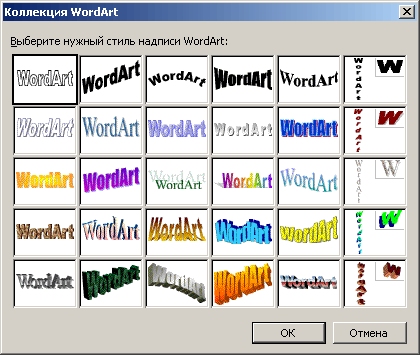
Рис. 24.2. Диалоговое окно Коллекция WordArt
Выберите стиль объекта в окне Коллекция Word Art и щелкните на кнопке ОК.
Появится диалоговое окно Изменение текста WordArt. В нем следует набрать текст (краткий и запоминающийся), который вы хотите представить как объект WordArt. Выбирайте шрифт, размер, полужирное начертание, курсив — как в самом обычном тексте. Закончив набор и форматирование текста, щелкните на кнопке ОК, и текст в заданном виде появится в документе.
- Чтобы отредактировать объект WordArt, щелкните на нем один раз. Откроется панель инструментов WordArt, которая поможет выполнить с объектом ряд преобразований.
- Как и другие графические образы, объект WordArt будет вставлен в ту часть документа, в которой установлен курсор. Поэтому, если вы хотите определить обтекание текстом объекта WordArt, щелкните на кнопке Обтекание текстом
на панели инструментов WordArt. - С объектами WordArt вы можете работать так же, как с любыми другими графическими объектами: перемещать их, менять размер, комбинировать с текстом и т.д. (подробная информация — в главе 23).
- Щелчок на кнопке Изменить текст
возвращает вас в диалоговое окно Изменение текста WordArt, которое позволяет менять тип и размер шрифта, а также устанавливать другие параметры текста. Закончив с оформлением текста, щелкните на кнопке ОК. - Щелкнув на кнопке Форма WordArt
, вы вызовете раскрывающийся список различных раскладок текста WordArt — более расширенный вариант, чем тот, который представлен на панели Коллекция WordArt. Выберите определенную форму, и выделенный объект будет переформатирован соответствующим образом. - В главе 31 вы узнаете о том, как украсить документ буквицей. Вообще-то, создавать буквицы может и WordArt, но гораздо лучше с этим справляется специальная команда Буквица.
The Fund
World of Women is about growing the nft art space that’s already here and that we love. We see thousands of artists committed to the space and we will do our part to lift the market up.15% of all primary sales will be reinvested in cryptoart!
Missions
- Building a collection through the acquisition of 1/1 Crypto art pieces
- Promoting and Showcasing the artists from its collection
- Operating purchases requested by the Curator’s Club
- Taking in consideration the recommendations of all WoW NFTs owners
Causes we support
World of Women is about empowering Women through art and promoting diversity. It’s only fitting that we would support Women in the real world as well. 2,5% of all primary sales will be donated to each of these 3 causes:
She’s the First funds and supports local solutions to educate and empower girls across the world.
Too Young to Wed fights against the barbaric practise that is child marriage.
Strange Cintia
Strange Cintia is a member of our community and needs our help to fight her disease: severe ME/CFS.
BONUS: ORIGINAL SOUNDTRACK
World of Women supports all arts!The amazing David Magyel will compose and interpret an Original Piano Album for the project that will release on Spotify.David is a dedicated educator and creator so we invite you to check out his work on Youtube and listen to a few of his previous compositions on Spotify.
Как создать облако слов в PowerPoint
Сначала скопируйте текст из текстового документа, книги или любого текста по вашему выбору и вставьте его в слайд PowerPoint.
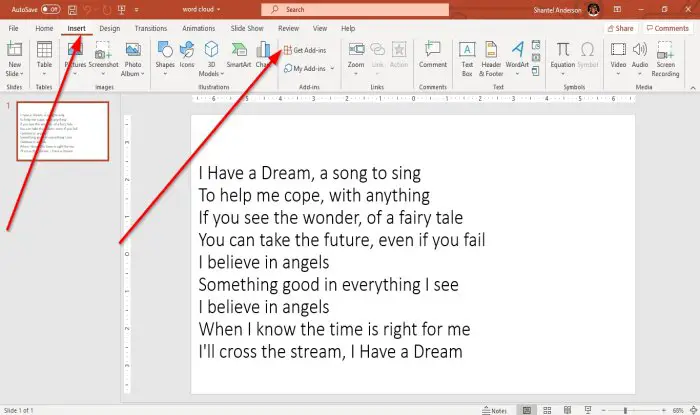
Перейти к Вставить вкладку и нажмите Получить надстройки.
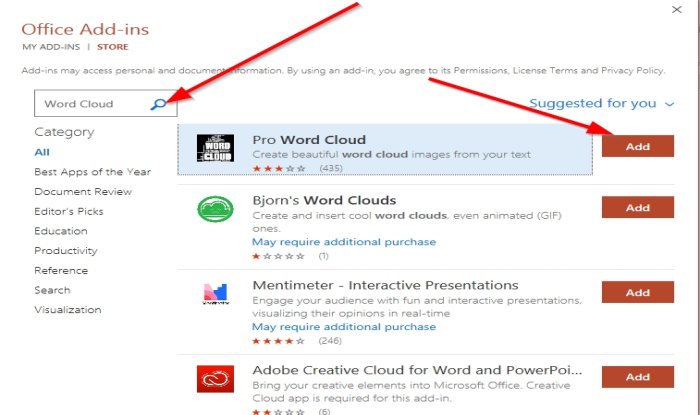
в Получить надстройки окно в поисковой системе, введите Облако слов. Нажмите Ввод.
Появится список приложений Word Cloud, выберите Облако слов Pro, затем щелкните добавить.
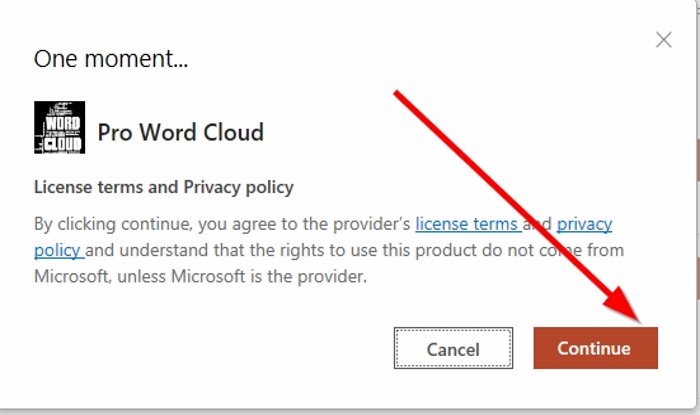
Появится окно, отображающее Срок действия и политика лицензии, затем щелкните Продолжать.
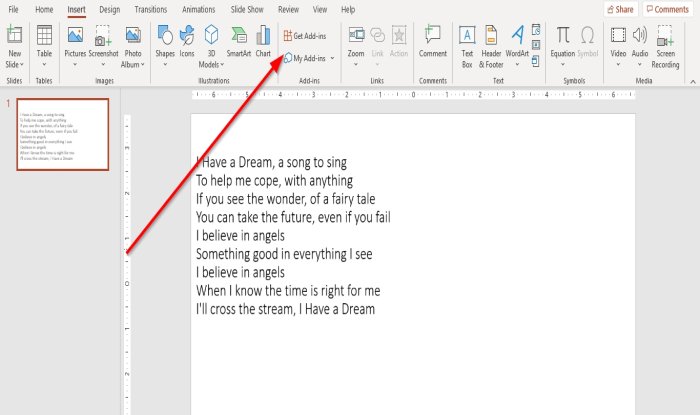
Чтобы убедиться, что приложение Word Cloud добавлено, щелкните Мои надстройки на Вставлять На вкладке появится окно с только что добавленным приложением.
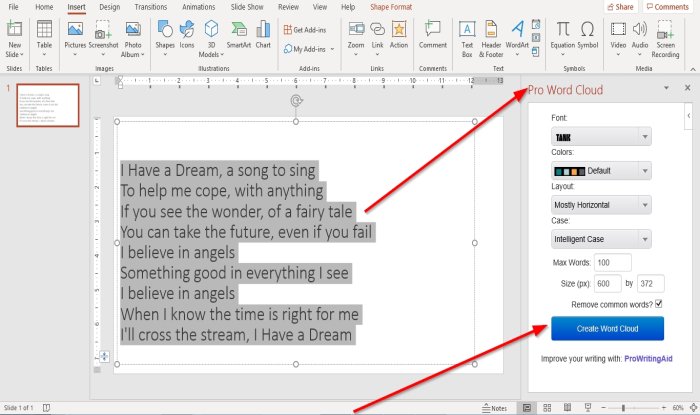
После того, как вы нажмете, Продолжать окна лицензии и условий, a Облако слов Pro Окно появится справа от слайда.
Нажмите на Создать облако слов.
- Вы можете выбрать Шрифт от Шрифт категорию, щелкнув ее стрелку раскрывающегося списка и выбрав нужный шрифт текста. Выбираем шрифт танк.
- Ты можешь выбрать Цвета для текста облака слов, щелкнув стрелку раскрывающегося списка, затем выберите нужный цвет или оставьте его в Цвет по умолчанию.
- Вы также можете выбрать Макет для Облака слов, щелкнув его стрелку раскрывающегося списка и выберите макет, например, По горизонтали, Вертикальный, в основном горизонтальный, В основном вертикальный.
- Вы можете выбрать Дело, например, Дело разведки, Сохранить регистр, Все верхний регистр, и Все в нижнем регистре.
Вы увидите Максимальное количество слов отображать в нижней части окна Pro Word Cloud; вы можете выбрать максимальное количество слов в вашем облаке. В этой статье мы набираем одна тысяча в его поле ввода.
Вы можете выбрать Размер облака.
Вы можете удалить Распространенные слова установив флажок.
Нажмите Создать облако слов.
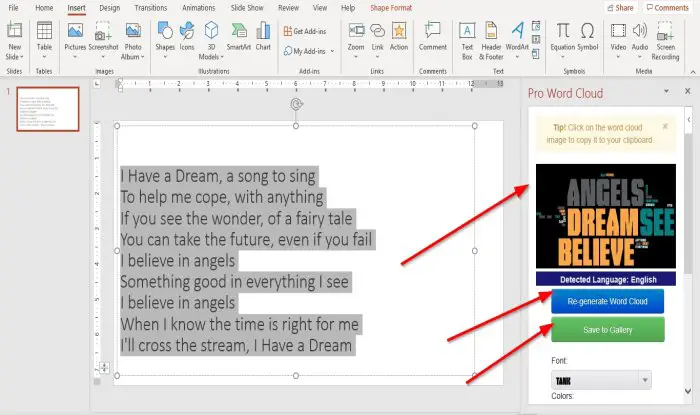
После этого справа вы увидите Облако слов; вы можете выбрать Регенерировать Облако слов означает переключение на другое отображение Облака слов.
Всякий раз, когда вы выбираете новый Шрифт, Цвет, Макет, Дело, Максимальное количество слов, и Размер, Выбрать Восстановить облако слов для отображения нового изображения.
Вы также можете сохранить свое Облако слов, нажав Сохранить в галерею.
Чтобы добавить Облако слов на слайд PowerPoint, щелкните его.
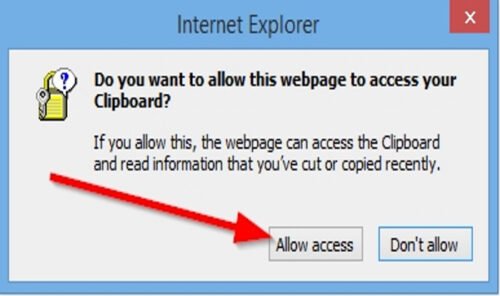
Появится небольшое диалоговое окно Internet Explorer с вопросом: «Вы хотите разрешить этой веб-странице доступ к вашему буферу обмена?? » Нажмите Разрешить доступ.
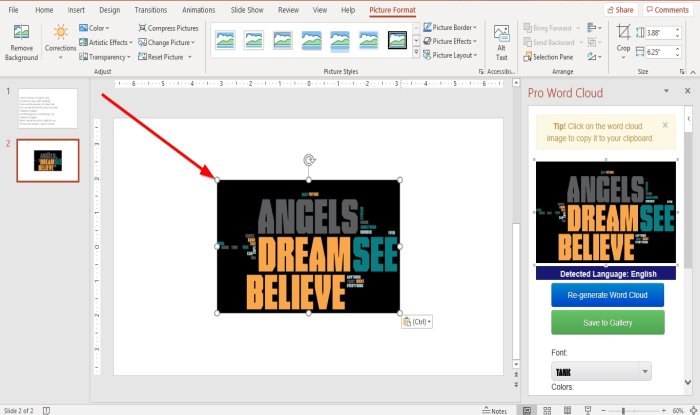
Щелкните правой кнопкой мыши изображение облака слов, отображаемое в окне облака слов справа, и Копировать и Вставить это на слайде.
Если он слишком мал для слайда, увеличьте размер, щелкнув слайд и перетащив прикрепленные к нему кружки, чтобы увеличить размер.

Теперь у нас есть Облако слов.
Надеюсь, это будет полезно.
Если у вас есть вопросы по этому руководству, оставьте комментарий ниже.
КОНЧИК: Wordaizer — это бесплатное программное обеспечение Word Cloud Generator для ПК с Windows.