Как записать видео с экрана компьютера: 10 лучших способов записи видео в 2021
Содержание:
- OBS Studio
- Free Screen Video Recorder
- iFun Screen Recorder
- oCam Screen Recorder
- Экранная Студия
- OBS Studio
- Часть 2: 6 лучших программ записи экрана YouTube для загрузки файлов YouTube
- Bandicam
- AutoScreenRecorder
- OBS Studio
- Воспроизведение видео и просмотр скриншотов
- Экранная Камера
- Лучшие программы для записи видео с экрана
- FlashBack Express
- Apowersoft Online Screen Recorder
- Fast Desktop Recorder
- Bandicam
- HyperCam
- Лучшие бесплатные онлайн-сервисы для записи экрана
- Как сделать скринкаст на Windows 7
- Movavi Screen Recorder
OBS Studio
Это многофункциональная программа, в основном ее используют для проведения различных прямых эфирах. OBS Studio способна монтировать и транслировать прямой эфир на все популярные площадки, кроме того существует функция захвата экрана, с множеством дополнительных опций. Скачать и использовать приложение можно абсолютно бесплатно. Основными плюсами OBS Studio можно назвать его доступность (бесплатные версии существуют для всех популярных операционных систем) и широчайший выбор различных настроек и опций. Его активнее используют для проведения прямых эфиров, если имеется необходимость только в записи экрана со звуком, можно подобрать аналог по-проще. Без проблем справится с этой задачей, но некоторым пользователям может быть немного трудно разобраться в управлении, так как в меню присутствует множество дополнительных функций и настроек.
obs-4
obs-3
obs-2
obs-1
| ОС: | Windows 10, 8, 7, Vista, XP |
| Разрядность: | 32 бит, 64 бит |
| Русский язык | Есть |
| Версия | 26.1.0 |
| Бесплатная | Да |
Плюсы:
- Полностью бесплатна с большим набором возможностей
- Много обучающих видео
- Подходит для записи игр
Минусы:
- Сложно разобраться
- Есть «особенности» в использовании
- Требовательна к железу
Free Screen Video Recorder
Free Screen Recorder является разработкой фирмы DVD Video Soft, которые выпустили большое количество бесплатных приложений для работы с видеофайлами. Эта миниатюрная программа для снятия видео с экрана не накладывает на систему совершенно никакой нагрузки. При этом функционал рекордера довольно обширен: он умеет отслеживать действия в указанной области или вокруг курсора, захватывать сразу несколько окон и подсвечивать движения мышки.
Дополнительные возможности софта включают в себя:
- Создание скриншотов рабочего стола, открытых вкладок, отдельных объектов;
- Встроенный редактор изображений;
- Отслеживание действий мышки;
- Настройка параметров, изменение времени задержки;
- Выбор медиаформата исходного файла.
Бесплатная версия накладывает на видеозапись накладывается водяной знак и подгружает рекламу.
iFun Screen Recorder
iFun Screen Recorder – тот случай, когда ничего лишнего. Это программа для записи изображения монитора с простым и интуитивно понятным управлением. Умеет одновременно записывать видео с экрана и веб-камеры. При этом запись не ограничивается по времени и на итоговое видео не накладывается водяной знак. Отлично подойдет для создания подкастов или сохранения видеоконтента, который нельзя скачать. Полностью переведена на русский язык.
Особенности iFun Screen Recorder:
- встроенный видеоредактор;
- запись видео с разрешением 4К;
- возможность создания GIF-анимации;
- 5 форматов записи звука, в том числе АСС и FLAC;
- совмещенная запись с экрана и веб-камеры;
- возможность сделать скриншот выделенной области во время записи.
Весь функционал программы компактно расположен в маленьком окне управления. Для начала записи задайте параметры:
- выберите область записи;
- укажите какие данные кроме изображения должна сохранить программа;
- нажмите большую красную кнопку «REC».
Стоит отдать должное разработчикам, они вынесли настройки, которые имеют непосредственное отношение к записи в отдельное меню.
Вам не придется продираться сквозь десятки ненужных в данный момент пунктов меню, чтобы поменять формат или увеличить частоту кадров.
Программа имеет платную и бесплатную версии. Функционала бесплатной версии с головой хватит для повседневных задач, поскольку ограничения касаются только качества и скорости обработки изображения.
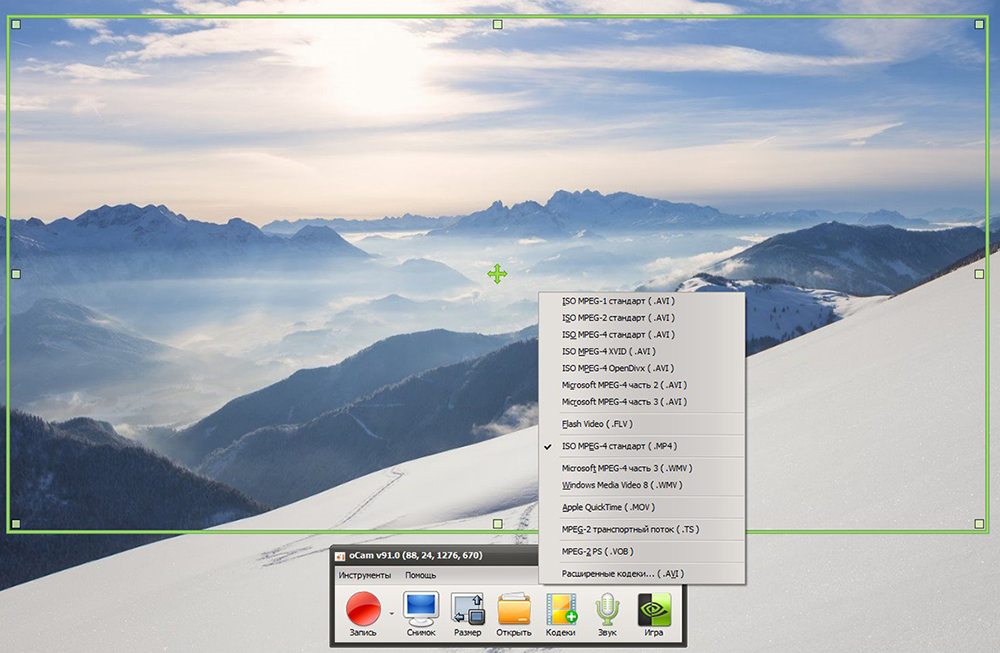
oCam Screen Recorder
Бесплатное ПО для сохранения действий пользователя. При желании, можно заплатить за полную версию, но её единственное отличие — отсутствие рекламы. Утилита подходит для сохранения действий пользователя во время игрового процесса — специально для этого есть вкладка «Запись игры». А функция включения и отключения курсора подходит для тех, кто создаёт свои видеокурсы и уроки.
Для записи экрана выполняются такие действия:
- Выбирается область экрана (есть возможность использования уже готовых рамок).
- Настраивается звук, который может записываться и с ПК, и с микрофона.
- Запускается запись нажатием красного круга на панели или F2 на клавиатуре.
- После завершения ролика запись останавливается нажатием «горячей клавиши» F2.

Преимущества программы — работа в старых версиях Windows (начиная с XP), возможность накладывать надписи в виде водяного знака и множество форматов для сохранения ролика. Минусом можно было бы назвать максимальный размер видеоролика в 4 ГБ. Но для большинства пользователей этого хватит — даже при установке высокого разрешения продолжительность ролика будет больше часа.
Экранная Студия
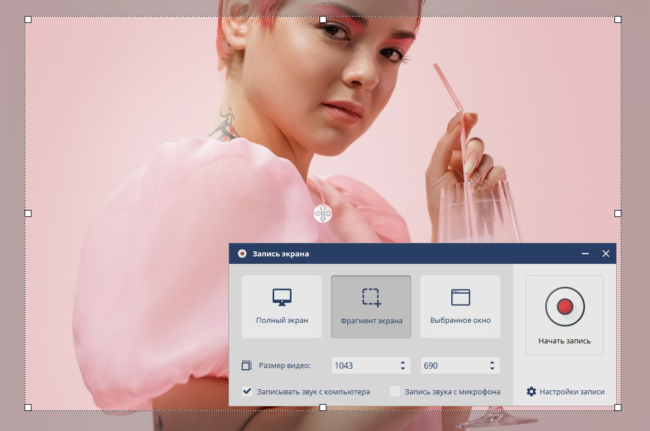
Открывает наш ТОП программа, в которой функция захвата экрана сочетается с мощным видеоредактором. Все работает настолько просто, что ролики для YouTube или образовательных платформ получаются даже у тех, кто никогда ранее этим не занимался.
В видео для дистанционного обучения и геймплеев важно установить со зрителем визуальный контакт, поэтому в Экранную Студию добавлена функция захвата с вебкамеры. Все записи сразу загружаются в редактор, где их можно поправить — обрезать запинки, сделать картинку ярче, кадрировать или добавить текст поверх изображения
Чтобы фрагменты экранных видео и кадры с вебки сменяли друг друга плавно, в коллекции программы хранятся 30+ эффектных переходов.
Преимущества программы:
- простое управление и хорошо структурированное меню;
- выбор области захвата: весь экран, отдельный фрагмент или вкладка браузера;
- возможность разбить видео на части и обрезать каждую отдельно;
- встроенная библиотека из 200+ мелодий cо свободной лицензией;
- стабильная работа даже на маломощных компьютерах;
- автоматическая и ручная цветокоррекция;
- удаление черных полос из видео;
- сохранение готового ролика в любой популярный формат.
OBS Studio
Абсолютно бесплатная утилита на русском языке для скринкастинга и стриминга в играх. Это одно из самых скоростных приложений за счёт уникального алгоритма сжатия пакетного видео. По каналу связи передаётся лишь изменяющаяся часть изображения. Это даёт небольшой программке возможность обогнать по скоростным характеристикам ПО с поддержкой мощных графических ускорителей.
В настройках утилиты предлагается выбор различных потоков (mp4, flv, ogg, amr и др). Это даёт возможность оптимизации существующего канала связи, максимум согласования. В результате удаётся достигнуть замечательного качества картинки без расширения канала связи и увеличения нагрузки на систему. Также есть возможность размещения источников видео на разные слои.
- согласованная работа на любом онлайн сервисе;
- большие скоростные характеристики;
- имеются большие возможности для хромакея;
- видео можно отражать, вращать, выбирать правильное положение снятых на смартфон сцен;
- наличие несколько входов видео, которые можно совместить;
- много фильтров для коррекции изображения;
- бесплатное ПО.
- необходимо ознакомительное изучение интерфейса программы;
- нужны знания о параметрах изображения для правильных настроек.
Скачать OBS Studio с официального сайта
Часть 2: 6 лучших программ записи экрана YouTube для загрузки файлов YouTube
Какими должны быть альтернативы программе записи с экрана YouTube для записи или загрузки видео или аудио файлов с YouTube? Просто узнайте больше о 6 хороших программах, доступных для Windows и Mac, как показано ниже.
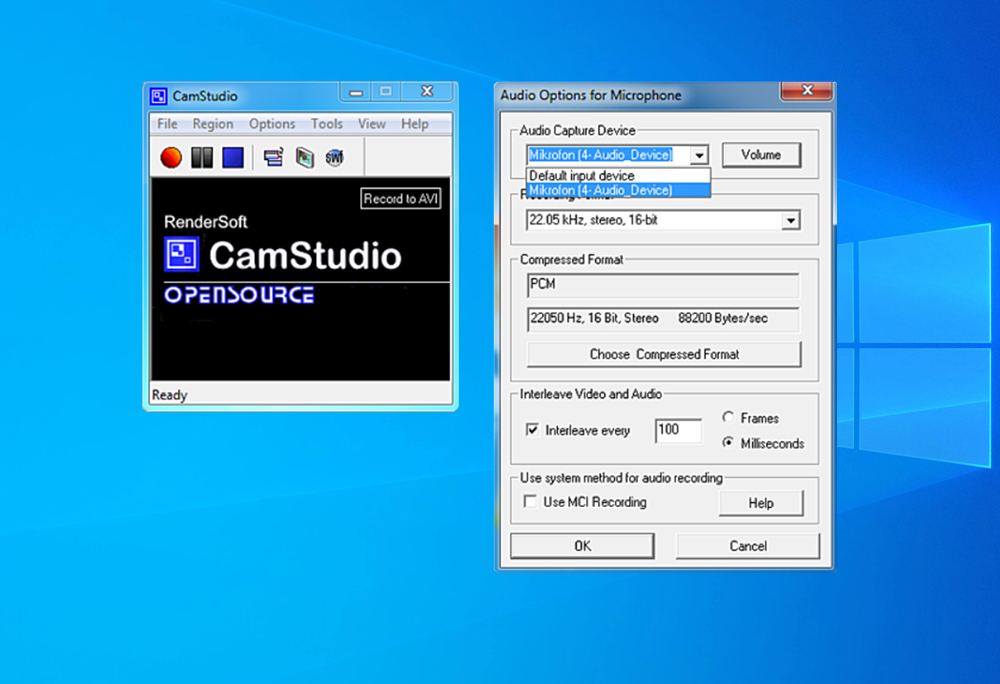
Топ 1: CamStudio
CamStudio это программа записи экрана YouTube с открытым исходным кодом, которую вы можете использовать, не платя ни копейки. Он может просто захватывать любые действия на экране или в браузере. Конечно, вы можете выбрать область записи.
Плюсы:
1. Захватывайте видео, неподвижные изображения и записывайте аудио.
2. Экспортируйте записанные видео с YouTube в различные форматы.
3. Сбалансируйте размер файлов и качество видео.
4. Нет ограничений на длину записей.
Минусы:
1. Требуется установить тонну рекламного ПО.
2. Это переконфигурирует ваш веб-браузер.

Наверх 2: поток экрана
ScreenFlow это универсальный YouTube рекордер экрана для Mac. Есть функции для записи онлайн-трансляций или добавления файлов FaceCam. Кроме того, он также позволяет редактировать запись на временной шкале.
Плюсы:
1. Захватите видео YouTube и сохраните их на шкале времени.
2. Обрезать, настраивать и изменять записанное видео YouTube.
3. Добавить подписи, переходы, аннотации и многое другое к видео.
4. Публикуйте записанные видео напрямую в Интернете.
Минусы:
1. Это средство записи экрана YouTube, доступное только для Mac.
2. Отсутствуют предустановки. Так что новички могут расстроиться.

Топ 3: Видеоредактор Ezvid
Если вам нужен бесплатный экранный рекордер для записи видео на YouTube, создания видеоуроков или создания игровых видеороликов, Редактор видео Ezvid хороший вариант. Как легкая программа, вы можете найти в этом рекордере YouTube богатые функции.
Плюсы:
1. Интегрируйте с удобным интерфейсом для захвата файлов.
2. Бесплатное использование без рекламы или каких-либо способов оплаты.
3. Отредактируйте видео YouTube на временной шкале.
Минусы:
1. Он может записывать только видео YouTube продолжительностью до 45 минут.
2. Невозможно сохранить записанные видео с YouTube напрямую.

Топ 4: Camtasia
Camtasia — еще один профессиональный рекордер экрана YouTube. Он позволяет вам записывать на видео все, что находится на экране вашего компьютера. Помимо видео на YouTube, вы также можете использовать их для создания видеоруководств, учебных пособий и демонстраций.
Плюсы:
1. Довольно проста в использовании по сравнению с богатым набором функций.
2. Отредактируйте видео и аудио файлы на шкале времени записи.
3. Создавайте видеозаписи с качеством до 4K.
Минусы:
1. В нем отсутствуют расширенные функции редактирования видео.
2. Это может замедлить работу вашего компьютера.

Топ 5: BandiCam Screen Recorder
BandiCam Screen Recorder — это видеомагнитофон YouTube для записи потоковых файлов онлайн. Если вы играете, вы наверняка знакомы с BandiCam, поскольку она была разработана как рекордер игры прежде всего.
Плюсы:
1. Предложите обширные возможности записи и редактирования видео.
2. Легкий рекордер YouTube и простой в освоении.
3. Записывайте видео с YouTube без задержек.
4. Поддержка большого количества форматов вывода и портативных устройств.
Минусы:
1. Версии видеомагнитофона YouTube для Mac не существует.
2. В нем отсутствуют функции редактирования видео.
3. Бесплатная версия добавит водяной знак к вашим видео.

Топ 6: Screencast-O-Matic
Если вы ищете в Интернете гибкую программу записи экрана YouTube, Видеоуроки-O-Matic хороший вариант. Он предлагает как веб-приложение, так и настольную программу. Вы можете записывать видео с YouTube по своему желанию.
Плюсы:
1. Снимайте видео с YouTube без установки программного обеспечения.
2. Поделитесь записанными видео с YouTube на различных платформах.
3. Предложите инструменты для редактирования видео в программном обеспечении для настольных ПК.
4. Доступен для записи экранов, онлайн-видео и веб-камеры.
Минусы:
1. Веб-приложение позволяет записывать только до 15 минут.
2. Он не может делать еще скриншоты.
Bandicam
Некоторые пользователи программы Bandicam считают её наилучшим приложением этого класса ПО. Она позволяет записывать:
- прямоугольную область;
- полный экран;
- область вокруг курсора.
Предлагаются также стандартные размеры окон захвата видео. Имеется специальный игровой режим с индикацией FPS. Есть возможность записи с устройства, утилита находит все возможные варианты с действующим сигналом видео, и предлагает их выбрать, включая их в работу.
Разобраться в интерфейсе программы сможет даже начинающий пользователь ПК. Выходные файлы можно сохранить по указанному пути, выбрав качество, путь и формат, также загрузить на YouTube, указав степень сжатия.
скачать Bandicam с официального сайта
AutoScreenRecorder
3.6
Запись со всех источников
5
Понятный интерфейс
4
Системные требования
2
Экономия места
3
Поддержка форматов
4
Специализированный софт отлично подходит для любых целей, которые связаны с захватом содержимого экрана. Здесь присутствует целый ряд вспомогательных опций, позволяющих правильно настроить захват, выставив активную область и используя горячие клавиши
Преимущества
- Запись видео без ограничений
- Возможность выбрать область захвата
- Возможность видеозаписи на нескольких мониторах
Недостатки
- Отсутствие русского языка
- Не рассчитано на захват видео из игр
Если Вы желаете записывать игры, делая летсплеи, лучше подобрать другой софт, поскольку данное решение не ориентировано на подобный захват.
OBS Studio
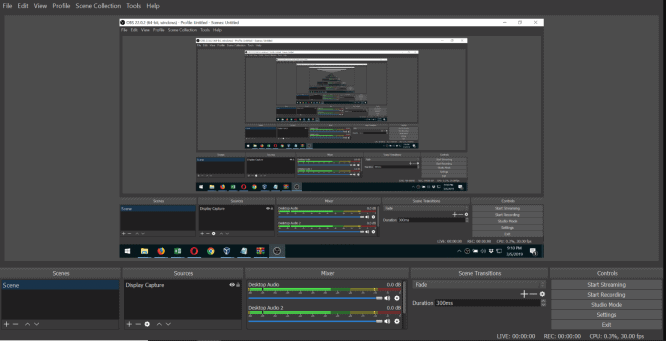
OBS Studio – специализированная программа для записи потокового видео с экрана одновременного со стримингом. Она имеет открытый исходный код и доступна на всех современных операционных системах, таких как Windows 10, последних версиях MacOS и Linux. Приложение пользуется популярностью у профессиональных геймеров и довольно сложно в освоении для обычного пользователя.
Запись видео в OBS Studio
• Загрузите дистрибутив и проведите установку • Выполните обязательную настройку конфигурации при первом запуске • Отрегулируйте источники захвата изображение и звука • Запишите и сохраните файл
Воспроизведение видео и просмотр скриншотов
Все сделанные записи (видео и снимки экрана) сохраняются в системной папке под учетной записью текущего пользователя — «Видео/Клипы». Ролики конвертируются в формат.mp4, скриншоты записываются с расширением.png. Название файла формируется из имени игры и даты/времени создания файла.
Воспроизвести записанные данные можно и в приложении Xbox. Разверните меню «Пуск», кликом по иконке запустите программу «DVR для игр». Вы увидите перечень всех сохраненных скриншотов и роликов, выведенный под заглавием «На этом компьютере» (в англоязычной редакции — On this PC). Для открытия файлов не потребуется сторонняя программа, запустить просмотр можно прямо в приложении.
Экранная Камера
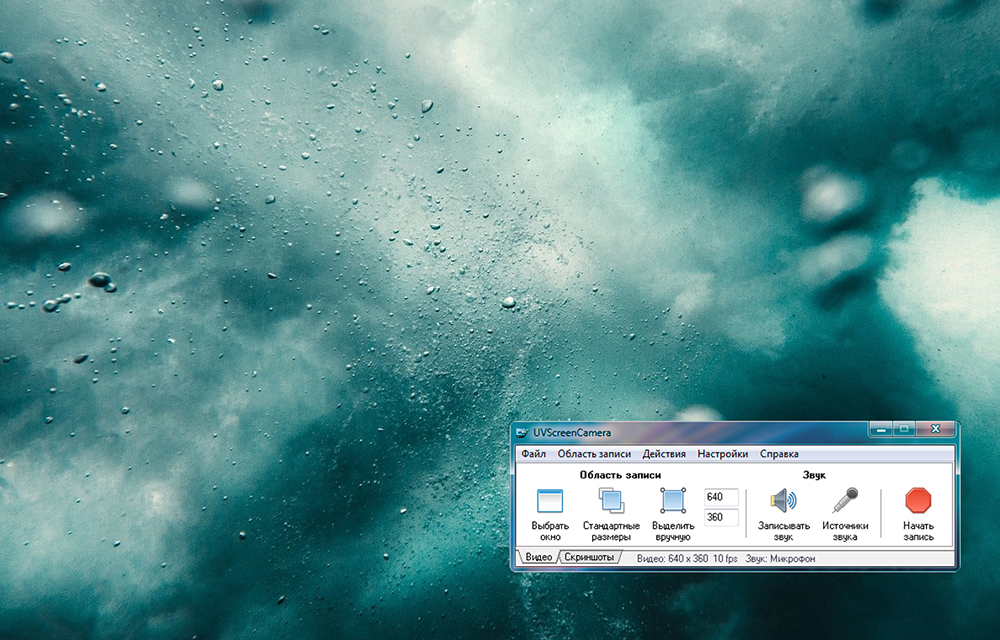
Экранная Камера – приложение с удобным интерфейсом и широким функционалом. Она поможет самостоятельно записать изображение с экрана ноутбука или компьютера без чтения длинных инструкций и лишних усилий. Чтобы разобраться в программе, потребуется всего несколько минут с момента первого запуска.
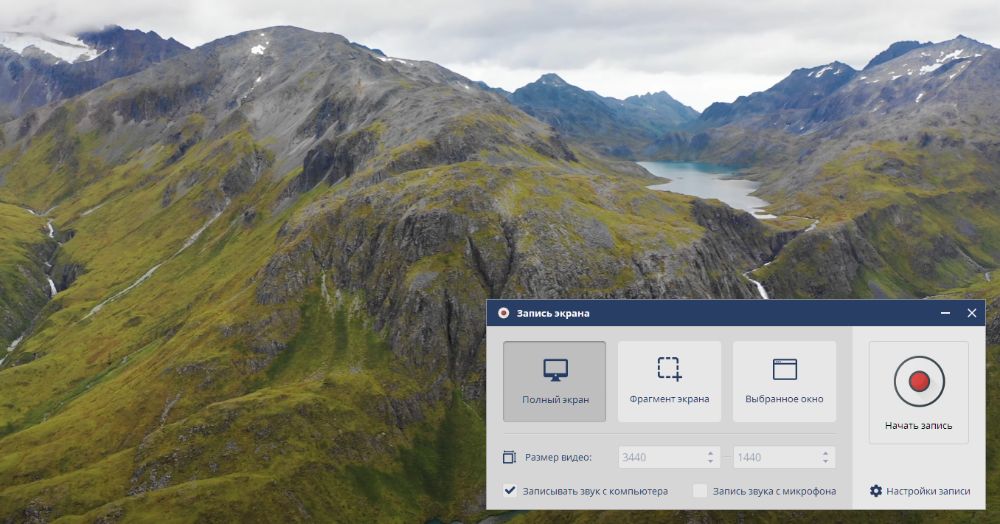
Захват изображения и звука легко настраиваются перед началом работы. Вы можете записывать весь экран целиком, выбрать конкретный фрагмент или отдельное окно. Также при записи можно захватывать системные звуки и голос с микрофона.
Большим преимуществом этого софта является возможность тут же просмотреть и отредактировать отснятый материал. Можно обрезать лишние фрагменты или добавить музыку, заставку и титры, выбрав из уже готовых или настроив все самостоятельно. После завершения редактирования вам будет предложено поделиться файлом в интернете, сохранить его на компьютер или записать на диск.
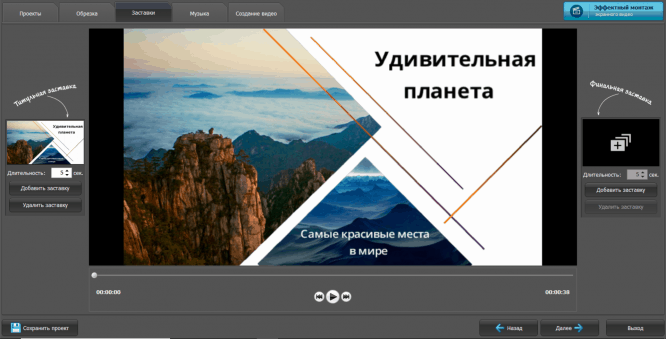
Загрузить Экранную Камеру можно по этой ссылке.
Как записать видео с экрана в Экранной Камере
• Скачайте программу и завершите установку; • Настройте параметры захвата изображения и звука, запишите видео; • Приступайте к редактированию или добавьте музыку; • Загрузите полученный файл на ПК, запишите на DVD или поделитесь им в интернете.
Лучшие программы для записи видео с экрана
Если по каким-либо причинам пользователь не хочет или не может использовать встроенные средства Виндовс, лучше установить одну из программ, которые позволяют записывать видео с экрана. Рассмотрим самые популярные из них.
Movavi Screen Recorder
Одна из самых популярных программ для записи видео. Также с ее помощью можно делать скрины или записывать видео со звуком, в том числе и с нескольких источников.
Готовые записи можно редактировать и сохранять их в различных форматах. Практически сразу после скачивания и установки программа сама предложит пользователю выбрать одно из действий: сделать захват экрана, начать запись с камеры или микрофона, или редактировать уже готовое видео. Все эти функции можно совмещать, например, записывать видео с экрана и свои же комментарии к нему.
Для записи видео с экрана с помощью этой программы, необходимо:
- Запустить приложение и выбрать область захвата до включения записи. Она будет выделена коричневой рамкой.
- Если видео будет с комментариями, в качестве источника звука выбирают микрофон и настраивают его громкость.
- Для запуска записи необходимо кликнуть по красной кнопке Rec. Непосредственно во время записи программа будет показывать, сколько свободного места осталось в системе.
Чтобы остановить запись, достаточно нажать на кнопку Stop. Ролик автоматически сохранится и сразу же будет доступным к просмотру.
TeamViewer
Эта программа установлена у многих пользователей, но далеко не все используют ее для записи видео с экрана.
Существует и платная, и бесплатная версия. Для домашнего использования будет вполне достаточно бесплатной программы.
Для записи необходимо:
- скачать и запустить инсталляционный файл;
- запустить сеанс связи;
- выбрать вкладку «Файл и дополнительные возможности»;
- кликнуть на кнопку «Запись сеанса».
После окончания записи готовое видео можно просмотреть в самой программе, а для публикации в Сети ролик придется конвертировать в другой формат.
My Screen Recorder Pro
Отличительная особенность этой программы в том, что можно записывать не только демонстрацию экрана или игровой процесс, но вести запись с вебкамеры или мобильного телефона. В качестве источника звука может использоваться микрофон или динамики.
Также во время записи можно пользоваться дополнительными функциями: включать режим картинка в картинке, увеличивать или уменьшать выделенную область или включать отслеживание курсора мышки.
Bandicam
Главная особенность этой программы в том, что во время записи происходящего на экране она не потребляет лишних ресурсов системы.
Сразу следует уточнить, что в бесплатной версии поверх картинки будет размещен водяной знак. Если нужно от него избавиться, придется покупать платную версию. Также есть ограничения для самих роликов. Максимальная продолжительность составляет 10 минут. Если требуется более продолжительное видео, также придется покупать платную версию программы.
Интерфейс программы крайне простой и разобраться с ним смогут даже начинающие пользователи, несмотря на то, что интерфейс выполнен только на английском языке.
Free Cam
Разработчики этой программы специализируются на выпуске ПО для дистанционного обучения. Именно поэтому софт идеально подойдет для создания видео инструкций и других обучающих материалов. А вот для записи игр эта программа не очень подходит. Софт распространяется бесплатно.
Для записи экрана необходимо:
- Загрузить и установить инсталляционный файл. Далее достаточно просто запустить программу: она сразу будет готова к работе.
- Для начала записи достаточно нажать на кнопку «Новая запись».
- Непосредственно во время записи можно менять параметры записи и менять область демонстрации.
Готовую запись можно обработать: удалить лишние кадры и фрагменты, устранить посторонние шумы и откорректировать громкость.
Также следует уточнить, что программа сохраняет видео в WMV формате, но его легко можно конвертировать в другой формат для загрузки в Ютуб.
FlashBack Express
Еще одна программа для записи экрана с множеством функций, которая идеально подходит для записи игр, а также видео с вашей веб-камеры.
+ Хорошо продуманный интерфейс+ Встроенный видео редактор+ Разные форматы выходных файлов на выбор
+ Есть русский язык интерфейса
FlashBack Express – отличное приложение для записи экрана, с которым на удивление легко работать. Хоть это и бесплатная версия платной программы, FlashBack Express не оставит уродливых водяных знаков на ваших записях и не накладывает временных ограничений на продолжительность видео, а также имеет функции и инструменты, которым могут позавидовать даже некоторые платные программы. Интерфейс не такой сложный, как у OBS Studio, поэтому, если вы никогда до этого не пользовались приложениями для записи экрана, это будет отличным выбором.
Вы можете записывать в полноэкранном режиме, маленьком окне, выбранной области или с веб-камеры. После окончания ваша запись появится в простом редакторе, где можно обрезать и уменьшить видео, а затем экспортировать его на ваш компьютер, загрузить на YouTube или FTP-сервер.
Flashback Express имеет стандартный набор возможностей для бесплатной программы для записи видео и звука с экрана, но уделите ей больше времени, чтобы узнать все ее дополнительные функции, и вы обнаружите множество интересных настроек, которые сделают вид ваших записей действительно профессиональным. Программа может автоматически размывать вводимые на экране пароли, заменять неуместные обои на вашем рабочем столе на однотонный фон, прятать нежелаемые ярлыки и выделять курсор мыши для более легкого его отслеживания. Есть также отдельный игровой режим, который позволяет выставлять количество кадров в секунду (FPS) для записи.
Здесь нет ограничений по длине ваших записей, если только вы сами не установите такие в случае, если в этом есть необходимость. Также в этой программе можно разбивать записи на части, чтобы не создавать огромных файлов. Flashback Express может экспортировать файлы в форматах WMV, AVI и MP4, поэтому отдельный видеоконвертер не потребуется.
Apowersoft Online Screen Recorder
Приложение для видеосъемки выделенного участка или всего монитора со звуком. Во время захвата вы сможете рисовать поверх картинки, добавлять текст и фигуры.
- Плюсы:
- снимает потоковое вещание и онлайн-звонки;
- записывает данные с веб-камеры;
- отображает или скрывает курсор;
- разрешает редактировать картинку во время записи;
- сохраняет клип в AVI, MP4, WMV, FLV и других расширениях;
- настраивает битрейт, кодек и качество видеоряда.
- Минусы:
- для запуска требуется установить лаунчер на ПК;
- нельзя корректировать клип после завершения съемки;
- англоязычный интерфейс.
 Apowersoft Online Screen Recorder
Если вы хотите не только снять дисплей компьютера, но и обработать ролик, то нужна программа для монтажа клипов. Вы можете воспользоваться приложением Экранная Студия. Она позволит снять дисплей, склеить несколько фрагментов, применить эффекты, создать титры и сохранить файл во всех популярных форматах. Скачайте софт бесплатно и приступите к созданию роликов прямо сейчас!
Fast Desktop Recorder
4.2
Запись со всех источников
5
Понятный интерфейс
4
Системные требования
4
Экономия места
3
Поддержка форматов
5
Программное обеспечение, предназначенное для записи видео с экрана с дальнейшим его сохранением в виде отдельного файла. Присутствует несколько режимов записи, а также удобное окно с настройками.
Преимущества
- Удобный интерфейс
- Разные режимы записи
- Ограничение участка видеозаписи
Недостатки
- Не подходит для слабых компьютеров
- Разработчики прекратили поддержку
Всеми инструментами можно управлять прямо из главного окна, когда программа запущена, в том числе и осуществлять выбор режима записи.
Системные требования
| Процессор | 2300 MHz или более |
|---|---|
| Память | 512 MB |
| Видеокарта | 128 MB |
| Место на диске | Не меньше 100 MB |
| Поддерживаемые ОС | Windows 8.1, 8, 7, Vista, XP |
Bandicam
Популярная программа захвата изображения с экрана, позволяющая записывать видео всей области экрана или его части, делать скриншоты, показывать и убирать курсор. Есть возможность записи изображения с видеокамеры и звука с микрофона. Bandicam часто используют для записи прохождения игр, но она вполне подойдёт и для создания видеокурса.
У программы множество настроек, но для записи ролика можно пользоваться параметрами,установленными по умолчанию. Принцип работы следующий:
- Выбрать устройство, применяемого для записи видео.
- Если это экран монитора — установить область захвата.
- Настроить параметры записи и сохранения ролика.
- Нажать кнопку «REC».

Среди плюсов программы — поддержка множества форматов и разрешений, включая самые оптимальные для использования на сервисе YouTube, показ частоты кадров (FPS) прямо во время записи и неограниченный размер ролика. Впрочем, у бесплатной версии максимальная продолжительность видео ограничена 10 минутами, а на изображении будет «водяной знак» в виде названия программы.
Полный функционал доступен в платной версии. Лицензия на один компьютер стоит 39$, на два — 59$.
HyperCam
- Интерфейс: Английский
- Тип лицензии: Платная\Бесплатная (с логотипом)
- Скачать с официального сайта: http://hypercam.download-windows.org/
Далее по счету идет Hypercam – условно бесплатная программа, которая вставляет свой водяной логотип на видео, если не купить полную версию. Имеется возможность записи звука из нескольких источников, коими могут являться колонки и микрофон, также позволяет прямо в процессе съемки видео или аудио сжимать их, благодаря чему объем отснятого материала уменьшается в разы, без ощутимой потери качества. Благодаря встроенному редактору есть функция добавления текста и различных изображений на видео. Присутствует возможность назначать различные горячие клавиши (пауза, начало/конец записи, съемка скриншота), а также сохранять видео в различные форматы (WMV, AVI и т.д.). Иногда возникают проблемы с записью звука через некоторые микрофоны. Её можно загрузить на флешку и снимать видео с экрана на любом компьютере, а еще у неё есть функция паузы, благодаря которой можно приостановить съемку и продолжить её в нужный момент.
Лучшие бесплатные онлайн-сервисы для записи экрана
Если нужно захватить контент с монитора без программ, воспользуйтесь онлайн-сервисами. Они работают в
браузере и не требуют установки на жесткий диск.
Apowersoft Free Screen Recorder
Веб-платформа для видеозахвата с рабочего стола. С ее помощью можно снять определенную область, наложить
кадры с вебки, рисовать и писать в реальном времени. Рекордер полностью бесплатен для использования, без
ограничений по времени, платного доступа или водяных знаков. Хотя он работает в веб-браузере, пользователю
все равно нужно загрузить и установить небольшой драйвер для запуска.
 Apowersoft Free Screen Recorder
- экспорт видеофайла в MP4, WMV, AVI и других форматах;
- добавление аннотаций в момент съемки;
- сохранение видеоматериала в облако.
- Плюсы:
- готовый файл можно загрузить на Vimeo, YouTube, Dropbox или Google Drive;
- настройка сочетания клавиш;
- отображение курсора и ФПС.
- Минусы:
- для использования нужно установить драйвер на компьютер.
TeamViewer
Инструмент для удаленного управления устройствами и видеозахвата дисплея. Поможет организовать
видеоконференцию и снять экранный видеоматериал. Благодаря TeamViewer вы сможете зафиксировать весь
процесс удаленного управления.
 TeamViewer
- удаленная видеозапись рабочего стола с помощью браузера или смартфона;
- передача файлов между устройствами;
- совместная работа.
- Плюсы:
- поддержка Android, iOS, Windows и Apple;
- сеансы защищены сквозным 256-битным шифрованием.
- Минусы:
- стоимость — 2 299 рублей;
- нельзя настраивать параметры видеосъемки;
- ПО в первую очередь предназначено для удаленного управления техникой.
Веб-программа для съемки экрана, которая захватывает открытую утилиту или вкладку и формирует уникальную
ссылку на медиафайл. В ней можно выполнять аудиозапись с микрофона и корректировать скринкаст. RecordJoy
разработан для оформления коротких демонстраций продукта или инструкций.
 RecordJoy
- размещение изображения с вебки поверх видеодорожки;
- обрезка визуального ряда;
- хранение скринкастинга на внутреннем сервере.
- Плюсы:
- встройка виджета платформы на ваш сайт для быстрого доступа к инструменту;
- при создании аккаунта сохраняет скринкастинг на сервер.
- Минусы:
- базовый пакет ограничивает съемку 3 минутами и разрешением 720р;
- высокая стоимость подписки — от 9$ в месяц.
Как сделать скринкаст на Windows 7
Хотя все больше и больше людей переходят на Windows 8 или Windows 10, есть еще некоторые пользователи, которые придерживаются Windows 7. На самом деле Microsoft выпустила бесплатную программу для записи экрана для Windows 7 под названием Windows Media Encoder. Это простая в использовании программа для захвата экрана.
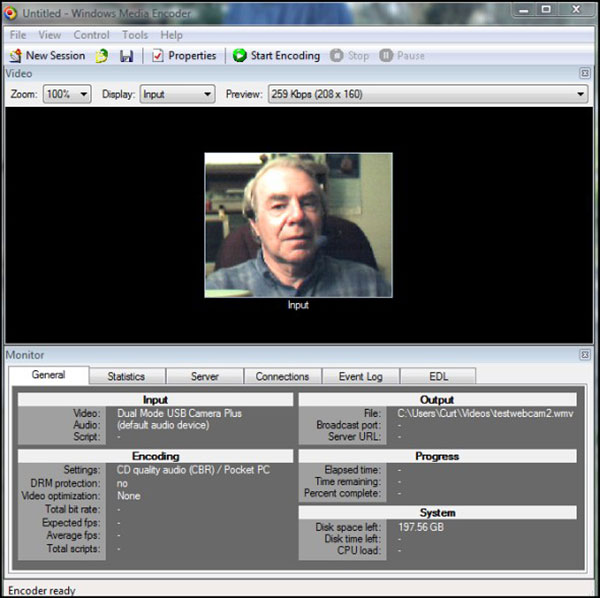
Основные возможности Windows Media Encoder
- 1. Он доступен для Windows XP / Vista / 7. Вы можете бесплатно скачать программу с веб-сайта Microsoft.
- 2. Media Encoder может захватывать все действия в Windows 7, включая ваш экран, онлайн-видео, онлайн-чат и многое другое.
- 3. Он также имеет возможность снимать скриншоты в Windows 7.
- 4. Пользователи могут записывать аудио вместе с видеоизображениями.
- 5. Его интерфейс удобен и удобен в навигации.
- 6. Пользователи могут кодировать вывод на высококачественные медиафайлы.
Как сделать screencast на Window 7
- 1. После установки этого программного обеспечения для захвата экрана на компьютере Windows 7 щелкните правой кнопкой мыши по его значку и откройте программу.
- 2. Создайте новый сеанс и выберите источник ввода для записи. Media Encoder предоставляет два варианта: полный экран или окно. Вы можете выбрать любого в зависимости от вашей ситуации.
- 3. Если вы хотите одновременно записывать аудио и изображения, не забудьте установить флажок «Аудио».
- 4. Затем решите, нужна ли вам рамка окна для записи.
- 5. И установите местоположение для сохранения записи.
- 6. После настройки нажмите кнопку «Пуск», чтобы начать кастинг.
- 7. По завершении нажмите кнопку «Стоп», чтобы сохранить скринкаст на вашем компьютере.
Media Encoder сохранит видео в виде файла WMV или вы сможете преобразовать исходное видео в другой формат видео в этом программном обеспечении.
Movavi Screen Recorder
Этот рекордер встраивает миниатюрную панель управления сбоку монитора. Запись экрана windows можно запустить, нажав иконку видеокамеры и очертив выбранную область. Работа основных действий настраивается при помощи горячих кнопок. Рекордер создает фильмы в высоком качестве с частотой вплоть до 60 кб в секунду. Если вам нужно записать клип со звуком, то в Movavi можно настроить захват аудиоисточника с микрофона, системы и даже наушников.
Основной функционал включает в себя:
- Подключение изображения с веб-камеры;
- Добавление голосовых комментариев через микрофон;
- Создание скриншотов;
- Отображение движения курсора, кликов мыши и нажатия клавиш;
- Разделение крупных видеофайлов на части;
- Отправка проекта в YouTube и Google Drive;
- Оптимизация скорости конвертации SuperSpeed.
Видеорекордер достаточно ограничен в функционале – есть лишь один режим захвата, готовый результат можно только разделить на части.






