Как найти потерянный андроид
Содержание:
- “Найти устройство” – встроенная функция для поиска
- Поиск телефона по Гугл Аккаунту
- Как создать учетную запись Google
- Как найти потерянный телефон Андроид через Google аккаунт и последнее местоположение
- Ребёнок теряет телефоны
- Как найти телефон по IMEI?
- Как найти музыку, видео или фото на Андроиде
- Удаленное управление Андроид
- Как определить местонахождение потерянного Android-гаджета
- Все варианты отслеживания
- Поиски Xiaomi
“Найти устройство” – встроенная функция для поиска
Любой мобильник оснащен опцией поиска, поэтому найти потерянный телефон вполне вероятно используя встроенный функционал “Найти устройство”.
Воспользовавшись этой функцией возможно отключить все работающие приложения или их восстановить, причем сервис доступен для всех Андроид от Google. Устанавливать другие приложения нет необходимости.
Найти с компьютера
Чтобы отыскать потерянный мобильник, в случае кражи, понадобиться подключение к интернету на компьютере в браузере, для определения местоположения.
Но этот вариант может сработать, если подключен выход в интернет, а если выключен, то обнаружить не получится.
Итак, чтобы обнаружить потерянный девайс, сделайте следующее:
- открываете браузер на компьютере наберите адрес сайта https://www.google.com/android/find
- войдите в сервис с помощью своего аккаунта google если запросит
- откроются все ваши устройства, нужно только кликнуть на тот девайс, который вы смогли потерять
После всех действий у вас появится возможность:
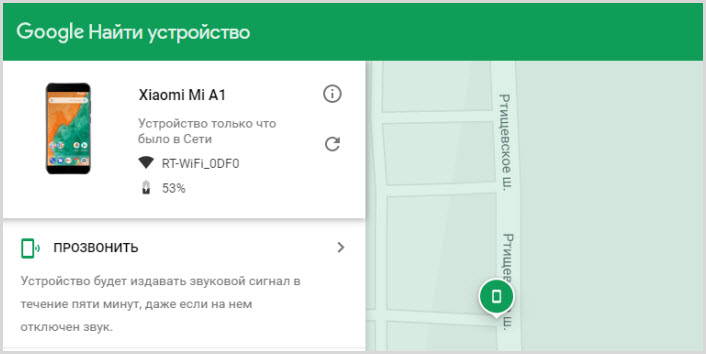
дозвона
- полной блокировки
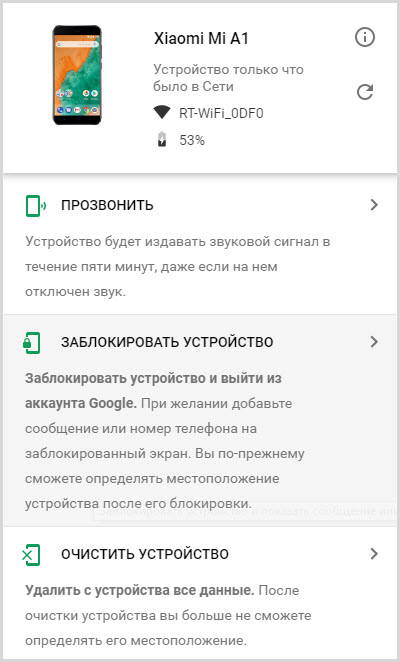
- полного уничтожения всех данные в памяти (во время этой операции данные аккаунта также будут стерты)
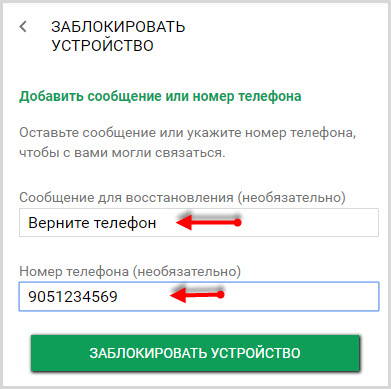
Во время блокировки вы можете оставить сообщение и добавить номер любого другого абонента для связи с вами.
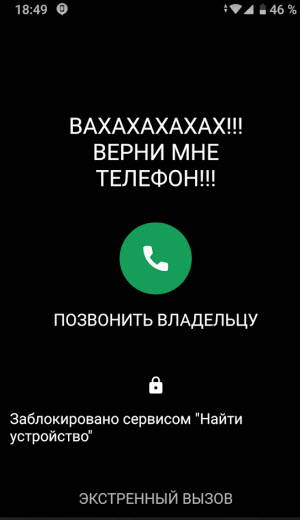
Эта опция рассчитана на порядочных людей. Нажав на зеленую кнопку произойдет вызов на указанный вами номер.
Очистка мобильника приведет к полному удалению всех данных и после этого местонахождение аппарата не сможет определиться.
Отследить с помощью другого смартфона
Для более оперативного поиска вы можете использовать любой другой аппарат членов семьи или друга.
Переходите в раздел “Защита” или “Безопасность” в настройках устройства.
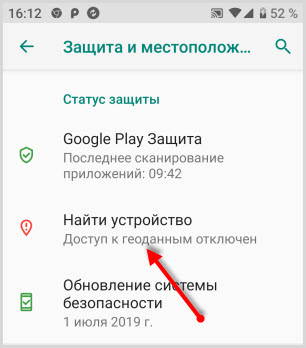
Находите раздел “Найти устройство” и выбираете функцию с одноименным названием.
Вход для поиска осуществляете в качестве Гостя, введя далее, свой логин и пароль от аккаунта Гугл.
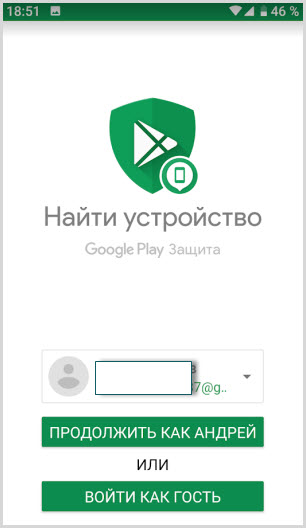
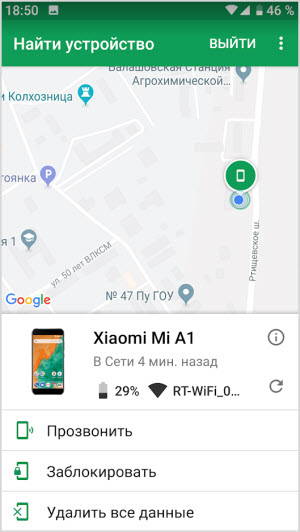
Теперь вы можете произвести все действия, описанные выше, при входе с компьютера.
Поиск телефона по Гугл Аккаунту
1. Условия нахождения
- Смартфон или планшет должен быть включен
- Должен работать интернет
- Учетная запись от Google должна быть привязана
- Play Market должен быть доступен
- Должны быть включены функции «Местоположение / Геолокация» и «Найти устройство»
Если вы настраивали двухэтапную аутентификацию, то под рукой должен быть резервный номер мобильного или резервный код, который нужно было записать или распечатать при настройке этой функции.
Интересно! Функция «Найти устройство» включается автоматически, когда к телефону привязывается учетная запись от Google. Если вы ее выключили вручную, то найти девайс будет довольно проблематично.
2. Ищем через сервис Google
Все действия, которые будет описаны ниже вы можете делать, как через компьютер или ноутбук, так и телефон или планшет, отличий нет никаких.
1. Перейдите по адресу — https://www.google.com/android/find и выберите свой телефон в списке, просто кликните по нему.
2. На карте будет сразу показано его местоположение, если телефон на данный момент выключен, то будет показана последняя точка, где он включался.
Важно! Само местоположение только приблизительное и погрешность может составлять порядка 25 метров, поэтому, когда пойдете его искать — смотрите и рядом. На сам же смартфон придет информационное уведомление, что устройство было обнаружено сервисом «Найти устройство»
На сам же смартфон придет информационное уведомление, что устройство было обнаружено сервисом «Найти устройство».
3. Также здесь вы увидите:
- Когда смартфон последний раз подключался к сети
- Как называется Вай Фай сеть подключения
- Уровень зарядки
Плюс будут доступны функции:
Прозвонить — в течение пяти минут будет проигрываться определенный звук на полной громкости, чтобы вы могли по нему найти мобильный.
Заблокировать устройство — смартфон заблокируется и учетная запись Google будет отвязана. Блокировка будет поставлена та, которая была установлена вами: пароль, отпечаток, графический ключ или другая. Также вы сможете оставить сообщение на экране блокировки с информацией, к примеру, свой номер и как вам можно вернуть аппарат. Отслеживание на карте все еще будет работать.
Очистить устройство — в этом случае смартфон полностью обнулится, как только будет подключен к сети, будет сделан Hard Reset. Отслеживать вы его больше не сможете. Выбирать этот пункт нужно в крайнем случае, если точно уверены, что аппарат вам не вернут, например, его украли.
После такой чистки пользоваться смартфоном будет невозможно пока пользователь не введет пароль от последнего привязанного к нему Google аккаунта. Поэтому, если телефон украли, таким образом вы сделаете из него просто кирпич и злоумышленник не сможет им пользоваться или перепродать.
Важно! При полной очистке, данные с SD карты могут быть не удалены, если ее вынули и, если вы там сохраняли свои файлы — они могут попасть в чужие руки
3. Используем приложение
1. Скачайте и установите на другом телефоне или планшете приложение — Find My Device из Google Play. Далее, если на этом устройстве привязана ваша учетная запись — нажмите «Продолжить как …». Если нет, то войдите, как гость.
2. Здесь будут располагаться все пункты 1 в 1, которые были описаны в предыдущей главе — меню называются точно также, и выглядит все примерно одинаково. Поэтому действия будут точно такими же.
Это удобный способ, если под рукой нет компьютера, но есть рядом друг или знакомый со смартфоном или планшетом, который может быстро установить приложение.
Интересно! Устройство также можно найти с помощью смарт часов, но в этом случае они должны быть связаны между собой Bluetooth и соответственно находиться рядом. В часах нужно зайти в меню и выбрать функцию поиска, смартфон сразу зазвонит. Способ хорош для поиска аппарата в квартире.
4. Смотрим хронологию на картах Google
1. В некоторых случаях может помочь хронология того, какие места вы посещали. Перейдите по адресу — https://maps.google.com и откройте в меню раздел «Хронология».
2. Посмотрите в каком месте была зафиксирована последняя точка посещения. Вполне может быть, что ваш телефон находится еще там.
В заключение
Google предлагает отличные варианты по поиску своего устройства, защите ваших конфиденциальных данных. Главное использовать их с умом и рассуждать трезво.
Как создать учетную запись Google
Аккаунт Google можно создать на ПК, смартфоне. В каждом случае должен выполняться определенный алгоритм действий. Новичкам рекомендуется посмотреть видео на эту тему.
С телефона
Чтобы создать учетную запись, требуется зайти в настройки, выбрать «Аккаунты». Затем нужно выполнить следующие действия:
- Нажать на «Создать аккаунт».
- Ввести имя и фамилию, нажать «Далее».
- Придумать имя пользователя – в нем должны быть латинские буквы и цифры.
- На следующем шаге создать пароль – он должен быть надежным, содержать латинские буквы и цифры.
- Желательно привязать мобильный номер.
- В конце подтвердить регистрацию и принять условия конфиденциальности.
С компьютера
- На сайте нажать на кнопку «Войти».
- На странице создания учетной записи нажать на кнопку «Создать аккаунт».
- Далее выбрать окошко с надписью «Для себя».
- В анкете указать имя, фамилия, имя пользователя (для него используются буквы латинского алфавита и цифры).
- После придумать надежный пароль.
- Выбрать «Далее». Если все было введено правильно, система пропустит дальше.
- К аккаунту привязать мобильный номер.
- Принять условия, подтвердить регистрацию.
«Гугл-сервис» имеет много возможностей, которые помогут в любой ситуации. Раньше потерянный или украденный телефон редко получалось вернуть, но при помощи полезных приложений и функций Google это стало возможным. Главное, нужно разобраться в особенностях использования и настройках сервиса, тогда узнать, как определить местоположение человека по номеру телефона, не составит труда.
Как найти потерянный телефон Андроид через Google аккаунт и последнее местоположение
Чтобы найти устройство на Android, можно использовать историю местоположений. На странице отображается карта с линиями, указывающими передвижение смартфона в течение одного дня. Вверху есть календарь, позволяющий выбрать дату.
История местоположений Google
Такая история пригодится в случае, если предыдущие методы не работают. С ее помощью можно посмотреть, где устройство находилось на протяжении суток. Возможно, если вернуться на эти места, то получится найти телефон. Кроме того, есть вероятность, что на смартфоне есть доступ к интернету. Тогда можно узнать, где он находится в данный момент.
Особенности сервиса:
- Сведения со всех устройств, привязанных к текущей учетной записи Гугл, сохраняются. Для этого нужно включить отправку геоданных.
- Сообщает о местоположении всех устройств с операционной системой Андроид. Для этого нужно активировать GPS и обеспечить подключение к сети.
- При желании отправка местонахождения настраивается для каждого подключенного устройства отдельно. Ее можно полностью отключить.
- Есть возможность очищать историю. Удаление информации происходит за определенный промежуток времени.
Чтобы посмотреть последнее местоположение, нужно предварительно обеспечить стандартные три условия: привязать телефон или планшет к учетной записи Google, включить историю местоположений в настройках аккаунта (myaccount.google.com/activitycontrols/location), разрешить устройству отправлять геоданные.
Обратите внимание! История местоположений предлагает пользователю дополнительные функции. Например, персонализированные карты, ситуации на дорогах и пр
Некоторые из них доступны только на версии прошивки 8.0+.
Ребёнок теряет телефоны
Отпускать ребенка в школу без телефона — волнительно. Но когда ребенок постоянно теряет девайс (оставляет на подоконниках, партах, в раздевалке или еще не пойми где) пора бить тревогу.
По статистике в возрасте от 6 до 15 лет теряет телефон в среднем раз в два месяца. А потому думать, что ваш «растяпа» уникален — нет причины. Прежде всего постарайтесь спокойно понять, из-за чего происходят эти постоянные потери. Может, ребёнок просто не понимает ценности телефона, не считает его своей вещью? Может быть, школьник слишком загружен и рассеян, а может, хочет более дорогую модель? Возможно, старшеклассники просто отобрали телефон, а ребёнок боится признаться. Постарайтесь обсудить проблему и найти решение. Но для того, чтобы потеря не повторилась — подготовьте телефон ребёнка к поискам.
Как найти телефон по IMEI?
IMEI — это индивидуальный код, присваиваемый каждому сотовому телефону (от обычных кнопочных до смартфонов на Android и Айфонов), а если в устройстве предусмотрено более одного слота для сим-карт — каждому из них в отдельности. Таким образом, IMEI напрямую связан с используемой в настоящее время сим-картой, и теоретически телефон может быть отслежен оператором только с применением этого номера.
На деле всё сложнее. Компания, поставляющая услуги сотовой связи, самостоятельно браться за такую сложную и не приносящую дохода работу не станет
Пользователю (неважно, забыл он телефон дома и не может определить, за какую тумбочку завалилось устройство, или точно знает, что аппарат похищен) придётся обращаться с заявлением о краже в полицию, а потом — надеяться, что госслужащие будут вести розыск не только на бумаге. Таких заявлений в каждом городе поступает по нескольку десятков в день, и они, мягко говоря, не в приоритете — а значит, о потерянном смартфоне можно просто забыть

Как найти музыку, видео или фото на Андроиде
Самыми популярными типами медиафайлов являются:
- аудио;
- видео;
- фото.
Все это – огромный перечень форматов, которые в значительной степени отличаются друг от друга. С помощью аудиофайлов смартфон воспроизводит музыку, видео позволяет запустить короткий ролик или целый фильм, а к фото относятся все изображения, включая снимки и скачанные картинки.
Для каждого из трех типов медиафайлов на смартфоне предусмотрено специальное приложение. В отличие от «Проводника», подобная программа обладает более удобной системой поиска. Например, аудио могут быть отсортированы по жанрам, а видео и фото – по альбомам.
Чтобы найти аудиофайл, нужно воспользоваться программой «Музыка». Ее логотип вы наверняка видели на рабочем столе смартфона. Запустив приложение, владелец девайса увидит список доступных композиций. Отдельно в программе можно просмотреть альбомы разных исполнителей, а также осуществить сортировку по году выпуска. Так найти аудио будет значительно проще.
С фото и видео ситуация иная. Для просмотра этих типов мультимедиа используется приложение «Галерея». В нем отображаются все сделанные фото, снятые и скачанные ролики. По умолчанию после открытия программы отображаются только фотографии и видео, сделанные на телефон. Но в соседней вкладке есть и другие альбомы, где хранятся загруженные медиафайлы этих форматов.
Не обязательно для поиска мультимедиа пользоваться встроенным софтом. Можно загрузить отдельный фото- или видеоплеер, а также обратиться к помощи сторонних диспетчеров файлов.
Удаленное управление Андроид
Если уже были прецеденты, что у вас украли мобильный, или вы боитесь его потерять, следует заранее внести все необходимые настройки, чтобы можно было осуществить отслеживание телефона Андроид через компьютер. Внесение небольших изменений в конфигурации дают возможность найти потерянный сотовый на карте, включить сигнал для поиска, заблокировать его, стереть полностью все данные через интернет.
Все способы, как найти потерянный телефон Андроид через компьютер, основываются на наличии включенного GPS-маячка в устройстве или СИМ-карты. Если его украли и успели выключить, то вероятность вернуть гаджет при помощи компьютера и аккаунта Гугл резко падает. Исключение составляет только обращение в правоохранительные органы с заявлением и кодом IMEI, по которому можно определить ваш мобильный. Если же вы просто потеряли девайс, то Google может помочь вам найти потерянный гаджет.
Найти Андроид через Гугл
Самым легким способом при потере гаджета будет отследить телефон Андроид через Google. Многие имеют аккаунт в этой системе, которая открывает доступ ко многим другим сервисам: почта, Youtube, Google+ и т.д. Существует специальная функция, которая выполняет поиск телефона Андроид, если связать учетную запись со своим устройством. Чтобы найти потерянный сотовый, необходимо заранее подготовить некоторые настройки. Выполните следующие действия:
- Залогиньтесь в свой аккаунт Google с мобильного.
- Перейдите в настройки смартфона.
- Выберите пункт «Безопасность».
- На некоторых моделях будет сразу же раздел «Google» или строчка «Администраторы устройства».
- Тапните и увидите пункт «Диспетчер устройства». Выставите галочку и подтвердит действие.
Эти действия откроют возможность выполнять необходимые действия над гаджетом через компьютер. Обладатели девайсов с версией Android 5.0 и выше этого делать не нужно, потому что функция включена по умолчанию. Это единственный случай, когда выполнить удаленное управление можно даже без внесения дополнительных настроек. Эти изменения в конфигурации открывают возможность управления потерянным сотовым с компьютера. Подготовительный этап на этом закончен.
Андроид Девайс Менеджер — найти телефон
Этот сервис доступен через любой браузер с компьютера. При условии выполнения всех вышеописанных действий у вас будет возможность проводить отслеживание телефона Андроид и выполнения других действий над ним. При желании можно скачать одноименное приложение на другой гаджет с Android, если рядом нет ПК. Вам следует зайти в раздел «android/devicemanager» из учетной записи в Гугле.
Система автоматически выполнит поиск потерянного устройства, покажет на карте фактическое местоположение или то, где в последний раз был пойман сигнал. Точность геопозицонирования относительно высокая. Погрешность составляет от 3 до 10 метров, что сильно помогает найти мобильный, если вы его потеряли. Можно нажать на функцию «Прозвонить» и сотовый начнет играть мелодию на полной громкости, даже если звук был отключен. Эта же опция полезна, если смартфон не украли, а он где-то завалился в квартире.
Если определить местоположение не удалось, вы имеет возможность заблокировать девайс, выставить на экран сообщение с просьбой вернуть сотовый или указать другой номер, по которому можно с вами связаться. В крайнем случае можно удалить полностью все данные (восстановить их уже не удастся после этого), чтобы посторонний человек не получил доступ к личной информации и не узнал что-либо о вас или ваших знакомых.

Местоположение Андроид через антивирус
Использование Гугл не единственный вариант поиска потерянного сотового. Есть еще один способ, как узнать местоположение телефона Андроид. Популярная компания, которая выпускает известный во всем мире антивирус «Касперский» утверждает, что любому Android гаджету понадобится мобильная версия этой программы. Она обладает всеми необходимыми функциями, к примеру:
- определение местоположение по любой подключенной сети;
- скрытая съемка фото вора;
- блокировка экрана, возможность оставить сообщение;
- можно выставить дополнительные пин-код;
- защита системы от любых вредоносных файлов.

Как определить местонахождение потерянного Android-гаджета
Описанные ниже действия выполняются через компьютер или другое мобильное устройство, подключенное к Интернету.
- Откройте браузер и авторизуйтесь под своей учетной записью Google.
- Зайдите на главную страницу вашего аккаунта и в разделе «Поиск телефона» нажмите «Приступить».
Выберите из списка потерянное устройство и еще раз введите ваш пароль для входа в аккаунт. Оказавшись в разделе поиска, нажмите кнопку «Найти».
Местонахождение вашего девайса отобразится на карте местности.
Другие доступные функции:
Прозвонка телефона
При активации прозвонки девайс будет звонить в течение 5 минут (даже при нулевой громкости), привлекая внимание людей. Однако это больше помогает, если вы не помните, куда его положили, но в случае утери или кражи прозвонка может ухудшить ситуацию
Также ее поддерживают не все устройства.
Блокировка. Вернитесь на предыдущую страницу и откройте раздел «Заблокируйте телефон». При желании измените стандартное сообщение. Нажмите «Заблокировать».
Позвоните на телефон, используя мессенджер Google Hangouts. Для перехода нажмите на выделенное слово.
Выйдите из учетной записи на устройстве. Для выхода нажмите соответствующую кнопку.
Удалите пользовательские данные с внутренней памяти гаджета (исключая карту памяти). Выбирайте эту опцию, если уверены, что телефон попал в чужие руки и злоумышленник может воспользоваться информацией на нем кому-либо во вред. Например, начнет рассылать вредоносное ПО вашим контактам или получит доступ к электронным кошелькам. Если вы согласны на удаление, нажмите кнопку «Да, стереть», но поиск на карте, блокировка и прозвонка после этого будут недоступны.
Сервисы, подобные «Поиску телефонов» Google, разрабатывают и производители мобильных устройств. Принцип работы и набор возможностей у них такой же или чуть больший. Например, Samsung предлагает пользователям своих смартфонов следующее:
- Определение местонахождения по карте.
- Удаленную блокировку.
- Стирание конфиденциальных данных.
- Прозвонку (громкое воспроизведение мелодии вызова в течение 1 минуты для привлечения внимания окружающих).
- Доступ к журналу вызовов.
- Оповещение об извлечении SIM-карты владельца.
- Удаленный перевод аппарата в «экстренный режим» — уменьшение яркости экрана с отключением большинства функций и приложений для экономии заряда батареи. Чтобы потерянный телефон как можно дольше оставался в зоне видимости.
Все варианты отслеживания
Теперь разберемся, как отследить мобильник на Android через персональный компьютер и другое мобильное устройство.
С помощью настроек аккаунта
2. Кликните по кнопке «Войти» и укажите логин и пароль от учетной записи, которая привязана к утерянному смартфону.
3. Откройте меню с сервисами и нажмите «Аккаунт». Перейдите к разделу «Безопасность» и в блоке «Ваши устройства» кликните по кнопке, отмеченной на скриншоте ниже. Если к аккаунту привязано несколько телефонов, то выберите нужный.
4. Теперь вам доступны все средства для поиска и удаленного управления смартфоном.
Теперь подробнее рассмотрим все опции, предлагаемые Google на данной странице. Сначала сервис позволяет прозвонить или найти телефон на карте. При выборе первого варианта смартфон издаст звуковой сигнал, а вы сможете найти его, например, у себя дома или в офисе. При нажатии на кнопку «Найти» откроется карта с местоположением, названием, подключением к сети, уровнем заряда аккумулятора. И также отсюда вы можете прозвонить, заблокировать или очистить Android.
Возвращаемся в настройки Google-аккаунта. С помощью остальных разделов вы можете выполнить следующие операции:
- посмотреть историю событий, связанных с безопасностью;
- заблокировать телефон;
- позвонить на свой номер;
- выйти из аккаунта Гугл;
- очистить устройство полностью.
А также рекомендуется обратиться к оператору для блокировки вашей SIM-карты, поскольку она может использоваться мошенниками на другом телефоне.
Найти устройство можно без перехода по настройкам аккаунта. Для этого необходимо воспользоваться прямой ссылкой https://www.google.com/android/find. Открыть ее можно как с компьютера, так и с любого смартфона. Чтобы сервис смог определить местоположение, вам придется авторизоваться с помощью учетной записи Google, как и в предыдущем случае.
Местоположение на карте отображается в качестве зеленой зоны, откуда исходит сигнал. Если с помощью колесика мышки отдалить карту, то появится иконка телефона, при нажатии на которую откроется дополнительная вкладка с Google Картами. На странице «Найти устройство» можно посмотреть IMEI-код, дату регистрации и последнюю дату активности в сети.
Через поисковик Google
Еще более простой способ определить местоположение телефона – это поисковая система Гугл. Работает этот метод так:
- Зайдите на сайт https://www.google.com/ и авторизуйтесь с аккаунта Google, привязанного к мобильному девайсу.
- В поисковой строке напишите фразу «где телефон» и нажмите Enter.
- Перед выдачей совпадений по запросу появится окно с картой, где указана область местонахождения смартфона с точностью до 600 метров. Если кликнуть по области на карте или кнопке «Найти», то откроется страница сервиса, описанного в предыдущей инструкции.
Данный запрос не находит нужную информацию при использовании через Google с мобильного устройства. Вариант подойдет только для компьютеров и ноутбуков.
В мобильном приложении Find My Device
Для русскоязычных пользователей после установки приложение будет называться «Найти устройство». Запустите его через меню и выполните следующие действия:
1. Поскольку вы используете другой телефон, нужно авторизоваться в качестве гостя. Нажмите кнопку «Войти как гость» и впишите логин/пароль от учетной записи, привязанной к потерянному мобильнику.
2. Дайте разрешение на доступ к данным о местоположении Android. После этого появится страница с картой, названием девайса, зарядом аккумулятора и подключением к сети. Как и на полноценном сайте, вы сможете переключаться между привязанными устройствами, просмотреть IMEI-код, а также прозвонить, заблокировать смартфон и стереть все данные.
Фирменные способы от производителя
Кроме универсальных методов от Google, вы можете узнать о местоположении телефона с помощью сервиса, созданного производителем. Например, смартфоны от компании Самсунг можно разыскать как с помощью описанных выше способов, так и через Samsung Account. Для этого необходимо:
1. Открыть с компьютера сервис https://findmymobile.samsung.com/.
2. Нажать на кнопку «Войти» и вписать логин/пароль от аккаунта Samsung. Поскольку профиль создается с помощью электронной почты Gmail, то вы можете авторизоваться через аккаунт Google.
3. После этого на экране появится карта с местоположением и функциями для звонка, блокировки или обнуления смартфона.
Все условия для корректной работы поиска через Google Account, актуальны для сервиса от Samsung и других производителей мобильных устройств.
Поиски Xiaomi
Всем известно, что на этом телефоне интерфейс MIUI создан на основе системы Андроид. Так что устройства переняли от этой ОС многие базовые и удобные функции. К примеру, поиск через вышеописанный аккаунт. Для его активации нужно сделать стандартную процедуру по входу в свой профиль, после чего станет доступно отслеживание в Google Maps.
Для поиска через браузер открываете сайт, который я упоминал выше, и вводите данные от аккаунта, привязанного к смартфону. Для этой модели нет исключений, все происходит по тому же сценарию.
Автор рекомендует:
- Гироскоп в телефоне — что это за датчик?
- Исправляем ошибку «iPhone отключен, подключитесь к iTunes»
- Как общаться в Whatsapp через компьютер
- Как подключить смартфон к телевизору через WiFi, USB, HDMI






