Описание виртуального кабеля для ос windows 10, где скачать и как установить
Содержание:
- Где скачать и как установить
- Virtual Audio Cable 4.15 скачать крякнутый
- Version 4.50 (30.12.17)
- Возможности
- Планы на будущее
- Плюсы и минусы
- Как пользоваться
- Приём звонков от слушателей в эфир
- Version 4.05 (12.05.07)
- Установка и использование VB-CABLE Virtual Audio Device
- Примеры использования VAC
- Возможности
- Способ 1: Ручное удаление Virtual Audio Cable
- Установка и настройка Virtual Audio Cable
Где скачать и как установить
Разумеется, перед настройкой ПО его необходимо скачать и установить на компьютер. Это самый простой этап в процессе взаимодействия с VAC, так что здесь ни у кого не должно возникнуть сложностей:
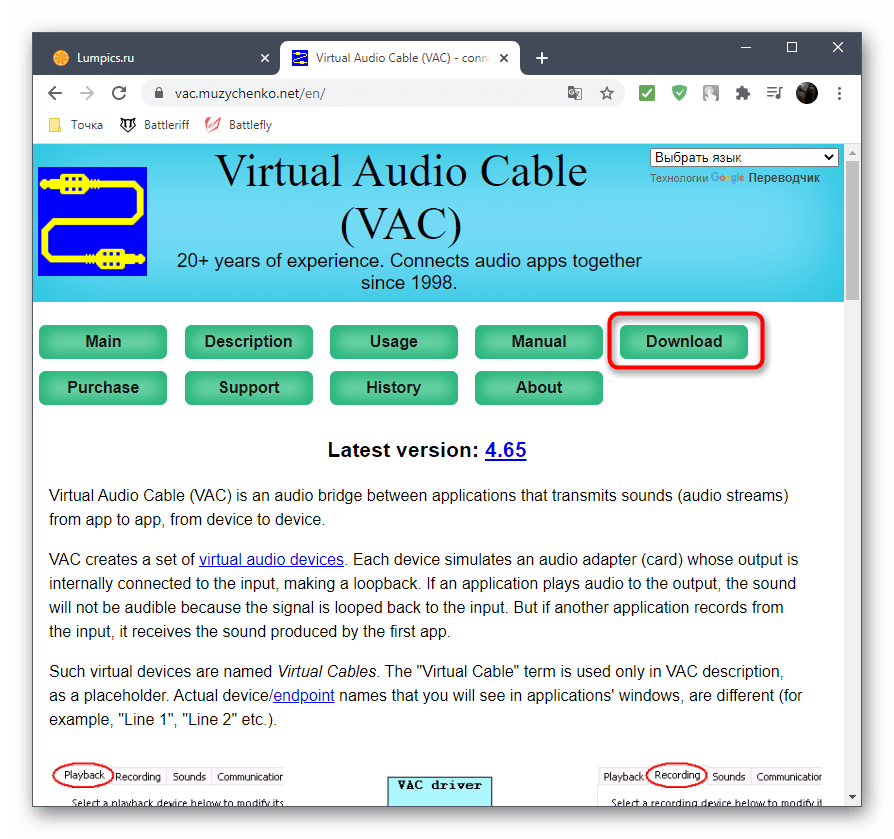
Скачайте файл последней версии программы.
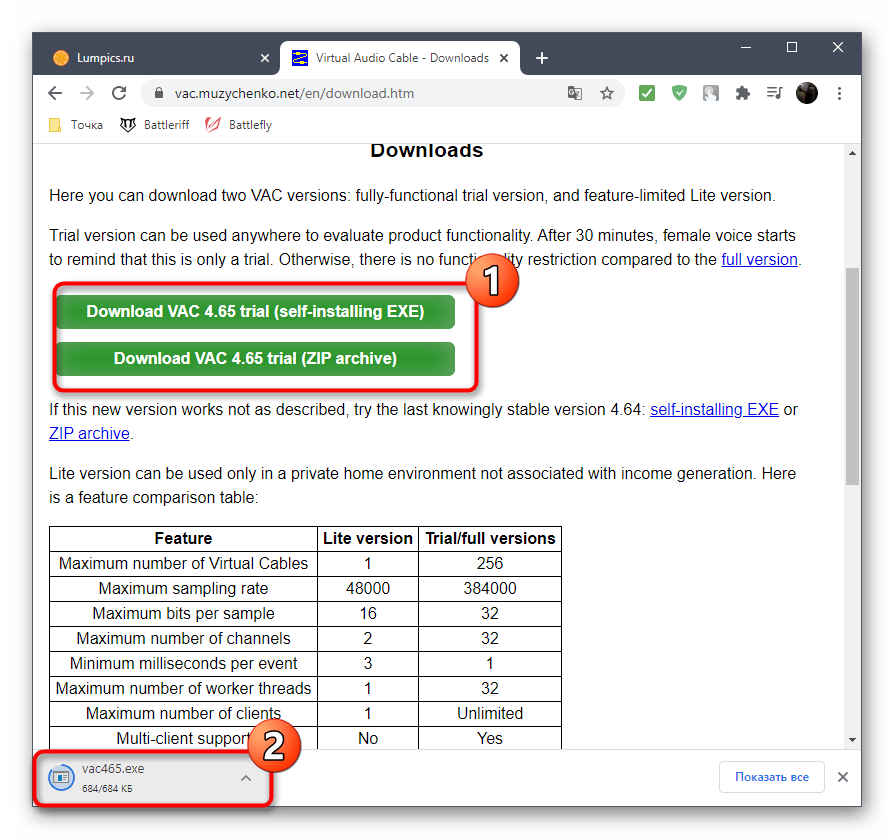
- Как правило, дистрибутив загружается в виде архива. Поэтому его нужно распаковать.
- В получившейся папке запустите exe-файл с именем «setup».
- Примите пользовательское соглашение, выберите папку для установки, а затем нажмите на кнопку «Install».
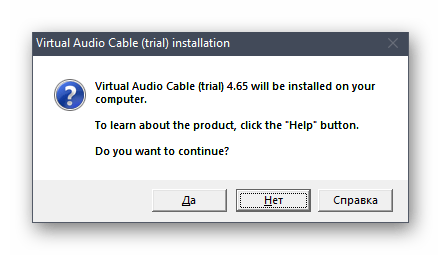
Важно
Обратите внимание, что в архиве может содержаться два exe-файла. «Setup» предназначен для 32-битной ОС, а «Setup64» – для 64-битной
Поскольку утилита обладает скромным размером, она установится в течение пары-тройки секунд. Об окончании инсталляции станет известно благодаря уведомлению в диалоговом окне.
Virtual Audio Cable 4.15 скачать крякнутый
К вашему вниманию удобная и функциональная утилита, основной возможностью которой является создание виртуальных каналов, которые могут перенаправлять звуковой сигнал из одних источников на другие. Причем конфигурируется это все очень гибко. В данной статье речь как раз и пойдет о том, как работать с таким приложением. Также в самом конце страницы вы сможете бесплатно скачать крякнутую версию Virtual Audio Cable 4.15 по прямой ссылке.
Возможности
Многие пользователи не понимают для чего нужен Virtual Audio Cable. Мало того, люди, которые размещают программу на своих сайтах понятия не имеют, что это за софт. На самом деле все не так сложно. Приложение, о котором идет речь в статье занимается тем что переадресовывает сигнал, получаемый из любого источника, на специальный промежуточный виртуальный порт. Например, мы можем взять звук с Adobe Audition и перенаправить его на наушники, в то время как остальной сигнал будет идти на колонки.
Рассмотрим набор дополнительных функций описываемого нами софта:
- Перенаправление сигнала между любыми программами Windows без необходимости применения дополнительного аппаратного обеспечения.
- Отличное качество звука и отсутствие каких-либо потерь при обработке. Весь сигнал передается только в цифровом виде, поэтому об ухудшении качества речь не идет.
- Мы можем создавать сколько угодно виртуальных кабелей, при этом каждый из них гибко настраивается.
Внимание: для внесения изменений нужно обязательно запускать данный софт от имени администратора. Как известно, позиция на рынке любого программного обеспечения диктуется правильным сочетанием сильных и слабых сторон. Рассмотрим таковые и у нашего софта
Рассмотрим таковые и у нашего софта
Как известно, позиция на рынке любого программного обеспечения диктуется правильным сочетанием сильных и слабых сторон. Рассмотрим таковые и у нашего софта.
Плюсы и минусы
VAC – это уникальное программное обеспечение, но и у него есть несколько недостатков. Зато достоинств тут гораздо больше.
Достоинства:
- Возможность конфигурирования сложных систем перенаправления звука между разными программами.
- Редактирование кабелей в процессе их работы.
- Установка в качестве стандартного устройства записи или воспроизведения.
- Невысокие системные требования и хорошая производительность.
Недостатки:
- Высокая стоимость полной версии (в вашем случае, по понятным причинам, неактуально).
- Сложность настройки и использования.
- Русского языка в программе нет.
Так как программа достаточно сложна в освоении, давайте рассмотрим, как правильно с нею работать.
Как пользоваться
Рассмотрим, как установить и начать работать с Virtual Audio Cable:
- Скачиваем архив с приложением по имеющейся ниже кнопке и распаковываем его при помощи вложенного сюда же кода.
- Устанавливаем ПО и запускаем его.
- В меню «Пуск» находим диспетчер виртуальных кабелей и создаем такое количество, которое требуется для реализации нашего проекта.
- При помощи настройки приложений и операционной системы переназначаем вход и выход через наш кабель.
- При необходимости настраиваем и воспроизведение/запись Windows, воспользовавшись контекстным меню иконки динамика в системно трее.
Так как разобраться с программой после прочтения такой короткой инструкции тяжело, рекомендуем обратиться к одному из множества видеороликов в сети. Тем более что распространяются они бесплатно.
Предлагаем начать именно с нашей видеоинструкции, так как в ней содержатся основы работы с данным ПО.
Ключи
Данная версия софта уже взломана и переупакована, поэтому никаких действий по активации вам предпринимать не придется.
Скачать
Скачать последнюю версию Virtual Audio Cable вместе с кряком вы сможете по имеющейся ниже кнопке.
| Лечение | Repack |
| Язык | English |
| Платформа | Windows |
Скачать Virtual Audio Cable 4.15 (0,6 МБ)
Version 4.50 (30.12.17)
- Fixed a bug caused Control Panel crash if VAC driver cannot be restarted.
- Split monolithic cable KS filter into two separate render/capture filters.
- Added WaveRT (RTAudio) and WaveCyclic port/miniport interface support.
- Removed 16-cable limitation from the default INF file.
- Met Device Guard requirements.
- Signed with EV certificate to allow loading by Win10 in Secure Boot mode.
- Added load/save configuration features to Audio Repeater.
- Added actual sampling rate display to Audio Repeater.
-
Added stream’s actual sampling rate and run time display to VAC Control
Panel. -
API: replaced CreationTime field in CableInfo with LifeTime to prevent
calculation errors.
Возможности
На самом деле утилита обладает весьма обширным функционалом. Но загвоздка в том, что среднестатистическому пользователю столь богатый (и довольно специфический) функционал не нужен.

- смешивание звука из различных источников;
- распределение аудиопотока по различным направлениям;
- создание сложной системы воспроизведения и записи звука;
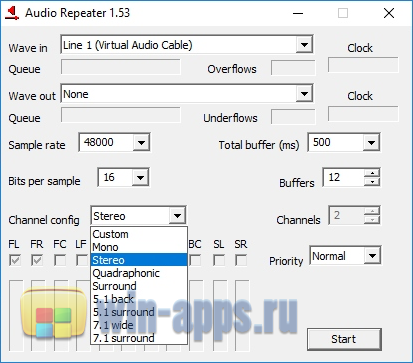
- создание встроенных «повторителей звука» (Audio Repeater) в любых количествах;
- настройка задержки по каналам;
- возможность создания неограниченного количества звуковых линий;
- передача аудиопотоков в редакторы;
- соединение программ (виртуальных миди-клавиш, примочек и так далее) в одну цепь при помощи виртуального кабеля.
На самом деле возможности Virtual Audio Cable гораздо обширнее. Выше перечислены те, что могут заинтересовать среднестатистического пользователя. Стоит отметить, что эту программу любят стримеры, так как она позволяет настроить звук из игры и голос с микрофона.

Планы на будущее
В ближайшее время будет выпущена линия VAC 3 — с новыми, более надежными алгоритмами передачи звуковых данных, исключающими потери блоков из-за недостаточного размера буфера в подключенных приложениях. Это позволит свести к минимуму задержки распространения (latency), сегодня нередко составляющие 100 мс и более.
Кроме того, VAC 3 будет снабжен программой визуальной настройки, отображающей и текущий формат звукового потока для каждого кабеля. Также в ближайших версиях планируется введение управления громкостью (volume control) и преобразования форматов.
Автоматизация Virtual Audio Cable
Скрипт ниже написан для автоматического включения трёх виртуальных кабелей, необходимых для объединения микрофона и Skype в единый поток, чтобы вещать его, например, на радио. Если вы ранее не использовали Virtual Audio Cable, сначала прочитайте эту статью с ручной настройкой. Теперь попробуем сделать всё в ней описанное мгновенно включаемым.
Автоматический запуск кабелей Прежде, чем написать скрипт, необходимо узнать названия всех каналов и кабелей так, как они называются в программе Virtual Audio Cable -> Audiorepeater (MME). Найдите и запишите в списках Wave in и Wave out точные названия ваших динамиков и микрофона, а также названия трёх кабелей — в скрипте их нужно будет повторить точно так, как они написаны. Например, у меня:
Динамики (Realtek High Definiti Микрофон (Realtek High Definiti Line 1 (Virtual Audio Cable) Line 2 (Virtual Audio Cable) Line 3 (Virtual Audio Cable)
Открываем блокнот и вставляем, заменив микрофон и динамики на ваши, а также Line 1, Line 2 и Line 3, если они у вас называются по-другому.
@chcp 1251 start /min «audiorepeater» «%programfiles%Virtual Audio Cableaudiorepeater.exe» /Input: «Микрофон (Realtek High Definiti» /Output: «Line 1 (Virtual Audio Cable)» /Autostart start /min «audiorepeater» «%programfiles%Virtual Audio Cableaudiorepeater.exe» /Input: «Line 2 (Virtual Audio Cable)» /Output: «Динамики (Realtek High Definiti» /Autostart start /min «audiorepeater» «%programfiles%Virtual Audio Cableaudiorepeater.exe» /Input: «Line 1 (Virtual Audio Cable)» /Output: «Line 3 (Virtual Audio Cable)» /Autostart start /min «audiorepeater» «%programfiles%Virtual Audio Cableaudiorepeater.exe» /Input: «Line 2 (Virtual Audio Cable)» /Output: «Line 3 (Virtual Audio Cable)» /Autostart Сохраняем как запускаемый файл с разрешением .bat, например StartVAC.bat (с названиями устройств как выше качаем start.rar (cкачиваний: 126))
Запускаем файл. Если выдает ошибки, посмотрите, правильно ли вы проставили названия. Также кодировка текстового документа должна быть стандартная ANSI, а не UTF.
Автоматическая остановка кабелей Тут всё проще: открываем блокнот, пишем:
taskkill /im «audiorepeater.exe» Сохраняем как файл автозапуска с разрешением .bat, например StopVAC.bat
После запуска скрипта все виртуальные кабели автоматически отключатся.
Плюсы и минусы
VAC – это уникальное программное обеспечение, но и у него есть несколько недостатков. Зато достоинств тут гораздо больше.
Достоинства:
- Возможность конфигурирования сложных систем перенаправления звука между разными программами.
- Редактирование кабелей в процессе их работы.
- Установка в качестве стандартного устройства записи или воспроизведения.
- Невысокие системные требования и хорошая производительность.
Недостатки:
- Высокая стоимость полной версии (в вашем случае, по понятным причинам, неактуально).
- Сложность настройки и использования.
- Русского языка в программе нет.

Так как программа достаточно сложна в освоении, давайте рассмотрим, как правильно с нею работать.
Как пользоваться
Составим небольшое руководство по настройке виртуального кабеля при помощи VAC:
- Устанавливаем утилиту, раскрываем контекстное меню у иконки динамика, расположенной в системном трее, и выбираем пункт устройств воспроизведения.
- В открывшемся окне находим устройство «Line 1», кликаем по нему и нажимаем на использование по умолчанию — данное действие перенаправляет все звуки на выбранное устройство.
- Переходим в раздел записи, вновь кликаем правой кнопкой на «Line 1» и открываем свойства.
- Во вкладке прослушивания активируем нужный пункт.
- Для осуществления записи в самом приложении выбираем «Line 1» в качестве записывающего устройства.
- По окончании работы возвращаем все системные параметры к тем, что были установлены по умолчанию.
На этом мы завершаем наш обзор. Описанный инструмент действительно крайне эффективен и способен быстро решить широкий круг проблем, связанных с воспроизведением и записью звука.

Приём звонков от слушателей в эфир
В данной инструкции будет показано как настроить прием звонков в прямой эфир. Чтобы Ваши слушатели могли Вам позвонить — им нужно установить программу Skype и иметь подключенный микрофон. Вам, чтобы принимать звонки, нужно настроить микрофон, настроить Sam Broadcaster, как описано в предыдущей статье, подключить микрофон и наушники (чтобы звук разговора не попадал в микрофон и не создавалось эхо) и проследовать инструкции далее.
Необходимое Программное Обеспечение.
Для того, чтобы организовать радио с возможностью приёма звонков в студию необходимо следующее ПО:
Sam Broadcaster — для микширования и отправки звука на сервер.
- Платная
VAC (Virtual Audio Cables — Драйвер виртуального звукового кабеля) для правильного распределения звуковых потоков, позволяет избежать покупки и установки дополнительной звуковой платы и подключения проводами.
- Платная
Настройка VAC (Virtual Audio Cables).
VAC состоит из двух модулей, программы «Virtual Audio Cables» и маленькой программы «Audio Repeater». Нам пригодятся обе. Первым делом запускаем VAC «Control Panel» и устанавливаем количество кабелей в 3, как показано на рисунке (нужно ввести количество слева вверху и нажать «Set»):

Нажмите для увеличения.
Эти кабели, фактически, являются эмуляцией дополнительных аудио интерфейсов на Вашем компьютере. Далее, запускаем 4 Audio Repeater’а, и настраиваем следующим образом:
- Repeater 1 : Wave in: Ваша звуковая карта (у нас это SigmaTel Audio) Wave out: Virtual Cable 1
- Repeater 2 : Wave in: Virtual Cable 2 Wave out: Ваша звуковая карта (у нас это SigmaTel Audio)
- Repeater 3 : Wave in: Virtual Cable 1 Wave out: Virtual Cable 3
- Repeater 4 : Wave in: Virtual Cable 2 Wave out: Virtual Cable 3
В нашем случае название звуковой карты — SigmaTel Audio, у Вас может стоять другое название. После настройки в каждом Repeater’е нажимаем «Start», должна получиться примерно следующая картина:

Нажмите для увеличения.
Настройка Skype.
Заходим в меню «Инструменты» — «Настройки…» и слева выбираем пункт «Настройка звука». Здес «Аудиовход» должен быть установлен на Вашу аудио карту, «Аудиовыход» на Virtual Cable 2:

Нажмите для увеличения.
Настройка Sam Broadcaster.
На главном рабочем столе Sam Broadcaster (Desktop A) находим окно «Voice FX», нажимаем «Config» видим окно «Voice FX COnfiguratio», как показано на рисунке:

Нажмите для увеличения.
В новом окне устанавливаем 3 параметра:
- Voice FX Destination — Encoders (Record to pipeline, skip output)
- Record Driver — DirectSound recorder
- Record soundcard device — Virtual Cable 3
Теперь в окне «Voice FX» нажимаем «Mic Off», «Lock Talk» и подключаем Encoder к серверу, как показано в предыдущей инструкции. Всё, теперь то, что Вы говорите в микрофон, а Ваш собеседник по Skype — отправляется в эфир
Обратите внимание, что реальный эфир, который услышат слушатели, будет немного отставать от Вашего передатчика, так как Интернет-Радио буферизируется!
Дополнительно.
В случае возникновения проблем — пожалуйста, проверьте правильность своих настроек. Также, проверьте состояние громкости в настройках Windows — микрофон должен быть включен (очень часто он бывает отключен регулятором громкости).
Version 4.05 (12.05.07)
-
Added a clock correction feature.
-
Added configuration options for source line set (affects endpoint creation
in Vista). -
Changed service name in INF file to eliminate conflicts with VAC 3.
-
Added more correct multi-channel support under Vista.
-
Added a workaround for Vista portcls.sys bug (a miniport stream can be
destructed without been stopped). -
Removed the «Mic» source line (capture endpoint in Vista) from
the default source line set. -
Changed «Milliseconds per interrupt» default value to 7 to
improve DirectSound stability. -
Improved stream stability on short buffering times.
-
Changed the Control Panel interface.
Установка и использование VB-CABLE Virtual Audio Device
Virtual Audio Cable очень проста в использовании, при условии, что вы знаете, где в системе или программе, которую вы используете для записи, настраиваются устройства записи (микрофон) и воспроизведения.
Примечание: есть еще одна аналогичная программа, которая также называется Virtual Audio Cable, более продвинутая, но платная, упоминаю об этом, чтобы не было путаницы: здесь рассматривается именно бесплатный вариант VB-Audio Virtual Cable.
Шаги для установки программы в Windows 10, 8.1 и Windows 7 будут следующими
- Прежде всего потребуется скачать Virtual Audio Cable с официального сайта https://www.vb-audio.com/Cable/index.htm и распаковать архив.
- После этого запустите (обязательно от имени Администратора) файл VBCABLE_Setup_x64.exe (для 64-бит Windows) или VBCABLE_Setup.exe (для 32-бит).
- Нажмите кнопку Install Driver.
- Подтвердите установку драйвера, а в следующем окне нажмите «Ок».
- Вам предложат перезагрузить компьютер — это на ваше усмотрение, в моем тесте работало и без перезагрузки.
На этом Virtual Audio Cable установлен на компьютер (если в этот момент у вас пропадет звук — не пугайтесь, достаточно просто изменить устройство воспроизведения по умолчанию в параметрах звука) и его можно использовать для записи воспроизводимого аудио.
- Зайдите в список устройств воспроизведения (В Windows 7 и 8.1 — правый клик по значку динамика — устройства воспроизведения. В Windows 10 для этого можно нажать правой кнопкой мыши по значку динамика в области уведомлений, выбрать «Звуки», а потом перейти на вкладку «Воспроизведение»).
- Нажмите правой кнопкой мыши по пункту Cable Input и выберите пункт «Использовать по умолчанию».
- После этого либо установите Cable Output в качестве устройства записи по умолчанию (на вкладке «Запись»), либо выберите это устройство в качестве микрофона в программе записи звука.
Теперь, звуки, воспроизводимые в программах, будут перенаправляться на виртуальное устройство Cable Output, которое в программах для записи звука будет работать как обычный микрофон и, соответственно, записывать воспроизводимое аудио. Однако при этом есть один недостаток: во время этого вы не будете слышать то, что записываете (т.е. звук вместо динамиков или наушников будет направляться на виртуальное устройство записи).
Для удаления виртуального устройства, зайдите в панель управления — программы и компоненты, удалите VB-Cable и перезагрузите компьютер.
У этого же разработчика есть и более сложное бесплатное ПО для работы с аудио, которое подойдет, в том числе, для записи звука с компьютера (в том числе сразу с нескольких источников, с возможностью одновременного прослушивания) — Voicemeeter.
Если для вас не сложно разобраться в английском интерфейсе и пунктах управления, почитать справку — рекомендую попробовать.
А вдруг и это будет интересно:
Почему бы не подписаться?
14.10.2019 в 11:59
У меня с записью проблема микрофон не работает. думала если виртуальный сделать, то на запись сработает, но нет…. не знаете что делать?
14.10.2019 в 14:15
11.12.2019 в 02:21
Я для записи юзаю FastStone Capture. На одном компе нормально пишет, на другом говорил что нужен МИКРОФОН. Я нашел эту замечательную статью и скачал эту прогу. У меня windows 10 x64 в процессе установки программы и после неё я не перезагружал. Зашел в настройки звука через панель управления и переключил на основоной динамик Realtek (в моем случае) а в разделе «запись» выставил эту программу (CABLE output). В настройках выбираю НЕ микрофон а ДИНАМИКИ (то, что слышно) и все шикарно пишет. Спасибо еще раз за подкинутую идею с прогой!
10.03.2020 в 13:39
Делал все по инструкции. Мало того что ничего не работает, так еще и удалятся не желает. Хлам…
01.10.2020 в 18:49
Virtual Audio Cable (VAC) — это оригинальное ПО, созданное еще в 1998-м, и обновляемое по сей день. VB-Cable — это один из продуктов-последователей, активно спекулирующих на популярном названии. Не путайте их, пожалуйста.
Источник
Примеры использования VAC
Virtual Audio Cable — очень полезная программа, чтобы понять, как ею пользоваться, достаточно привести несколько примеров.
- Транскрибирование. Допустим, вам нужно вычленить звук из аудио или видео и преобразовать его в текст (скажем, вы нашли аудиокнигу, а текстовой версии нет). Записывать такие объёмы вручную очень долго, почти нереально. Есть специальные приложения, записывающие под диктовку, но тогда нужно, чтобы звук шел через динамик. В этом случае качество будет потеряно из-за посторонних шумов, искажений колонок и воспринимающего устройства (представьте себе диктофонную запись и поймёте, какое качество будет в итоге). Чтобы избежать этого и направить звук прямиком в транскрибатор, как раз и пригодится VAC. Если вы следовали рекомендациям выше, то он у вас уже настроен должным образом — выбирайте аудио (видео) и запускайте программу преобразования.
- Вывод звука в два канала. Предположим, вам нужно, чтобы мелодия одновременно играла и в наушниках, и через динамик (такие проблемы часто возникают у ди-джеев, работников ДК и людей, увлекающихся музыкой). Стандартные условия не позволяют этого сделать. Для подобной работы с аудио как раз используется Virtual Audio Cable. Обычно в таких случаях либо покупают звуковую карту с двумя аудиовыходами (но она недешевая, около 6,5 тыс. рублей), либо устанавливают второй адаптер (но не каждый микшер поддерживает такой подход). Во втором случае организовать совместную работу всех программ помогает VAC: достаточно направить каналы на разные адаптеры.
- Запись разговора. Если вы беседуете, например, в Skype и хотите записать беседу в хорошем качестве, нужна любая программа-рекордер и VAC. Настройки зависят от особенностей ПО.
Идея создания виртуального звукового кабеля возникла вскоре после появления программ для создания и обработки цифрового звука — виртуальные генераторы звуковых сигналов, синтезаторы музыкальных тембров, ритм-машины, эквалайзеры, компрессоры/экспандеры, процессоры эффектов и т.п. Поначалу каждая из этих программ была автономной: получала звуковой сигнал непосредственно со входа звукового адаптера или из звукового файла и выводила результат на выход адаптера или в другой звуковой файл. Такой подход позволял использовать программы на любом компьютере, имеющем звуковой адаптер, однако имел три основных недостатка:
- Отсутствие универсальности. Несколько программ не могли быть соединены в цепочку, как это делается в студии или даже дома, в случае блочной аппаратуры (проигрыватель, предварительный усилитель, эквалайзер, усилитель мощности и т.п.). Таким образом, каждая программа представляла собой «моноблок» с определенным набором функций, расширить который было довольно сложно.
- Потеря качества при работе в реальном времени. Запись результатов работы с выхода звукового адаптера при работе программы в реальном времени неминуемо влекла потерю качества исходного цифрового звука при преобразовании его в аналоговую форму. Чтобы сохранить качество сигнала неизменным, требовался адаптер с цифровым интерфейсом вместе с цифровым же магнитофоном (ценой порядка 1000 долл.).
- Ограничение оперативности при работе в режиме записи. Некоторые программы позволяли записывать результаты в звуковой файл на диске, и тогда никаких потерь качества не происходило. Однако при этом терялась возможность оперативного управления параметрами звука, и прослушать созданный фрагмент можно было лишь после завершения его записи на диск.
Программа Virtual Audio Cable позволяет практически полностью решить все эти проблемы, организуя в системе компьютерный вариант обычного звукового соединительного кабеля, которым подключаются друг к другу блоки звуковой аппаратуры — бытовой или студийной. Можно сказать, она эмулирует набор звуковых адаптеров, у каждого из которых вход и выход намертво соединены изнутри.
Возможности
Далеко не каждый пользователь чётко осознаёт предназначение такого инструмента, как VAC. Составим список основных функций программы, исходя из которых, причина популярности и цель использования утилиты станет более ясна.
Ключевыми возможностями приложения можно назвать следующее:
- Создание цепочек между звуковыми программами для обеспечения нужной последовательности передачи звука без проведения каких-либо дополнительных промежуточных действий или подключения сторонних устройств.
- Передача цифрового звука в первоначальном качестве.
- Смешивание и одновременное воспроизведение звукового потока от всех программ, подключенных к одному концу виртуального кабеля.
- Копирование и размножение сигнала для одновременной передачи звука нескольким программам из одного источника.
На практике, вышеописанные функции позволяют производить запись роликов в программах со звуком, записывать чаты в Skype, микшировать дорожки, записывать звук из программ, не поддерживающих данную возможность, и т. п.
Способ 1: Ручное удаление Virtual Audio Cable
Первый метод заключается в полностью ручном удалении Virtual Audio Cable со своего компьютера. Выполняется он в несколько этапов, поэтому целесообразнее разделить инструкцию на шаги для простоты понимания.
Шаг 1: Удаление программы
Для начала потребуется использовать стандартное средство удаления программ, которое встроено в операционную систему. Однако стоит учитывать, что оснастка «Приложения», запускающаяся через «Параметры», не видит необходимый софт, поэтому в Windows 10 его придется найти другим путем.
- Откройте «Пуск» и через поиск отыщите «Панель управления».

В списке перейдите к разделу «Программы и компоненты».

Остается только найти в самой таблице программу Voicemeeter и дважды кликнуть по ней левой кнопкой мыши.

В появившемся окне следуйте инструкции, чтобы завершить деинсталляцию.

Далее разработчики рекомендуют перезагрузить компьютер для вступления всех изменений в силу. Сделайте это, а затем переходите к следующему шагу.
Шаг 2: Очистка остаточных файлов
Даже после деинсталляции софта от него могут остаться файлы, которые не были затронуты при удалении. Часто они оказывают влияние на звуковой драйвер и общее поведение операционной системы, поэтому избавиться от них придется вручную. Для этого откройте системный раздел жесткого диска, перейдите к папке «Program Files (x86)» и найдите там каталог «VB». Смело удаляйте его полностью, ведь содержимое папки больше не нужно.

Дополнительно можно использовать функцию поиска по «Проводнику», введя название программы Voicemeeter, чтобы отыскать и очистить все связанные каталоги и отдельные объекты.

Шаг 3: Удаление драйвера
Virtual Audio Cable во время установки на ПК добавляет и фирменный драйвер, который необходим для функционирования приложения. Он должен был деинсталлироваться вместе с самой программой, но этого могло и не произойти по определенным причинам, поэтому проверить данный параметр требуется вручную.
- Нажмите правой кнопкой мыши по «Пуск» и в появившемся меню выберите «Диспетчер устройств».

В открывшемся окне разверните раздел «Звуковые, игровые и видеоустройства».

Тут вас интересует «VB-Audio VoiceMeeter VAIO». По этому пункту следует кликнуть ПКМ.

Через контекстное меню выберите «Удалить устройство».

Обязательно отметьте галочкой пункт «Удалить программы драйверов для этого устройства», а затем подтвердите деинсталляцию.

Подробнее: Программы для удаления драйверов
Шаг 4: Чистка параметров реестра
В завершение ручного удаления остается только очистить редактор реестра, ведь там тоже сохраняются ключи, отвечающие за функционирование Virtual Audio Cable. Избавиться от них можно буквально в несколько кликов.
- Перейдите к приложению «Редактор реестра», что проще всего сделать через поиск в меню «Поиск».

Откройте меню «Правка» и выберите инструмент «Найти». Запустить его можно еще при помощи комбинации клавиш Ctrl + F.

В строке введите Voicemeeter и нажмите «Найти далее».

Удалите все найденные каталоги и единичные ключи, вызвав контекстное меню правым кликом мыши.

После повторной перезагрузки компьютера удаление Virtual Audio Cable ручным способом можно считать успешно завершенным. Если рассмотренные выше инструкции вам по каким-то причинам не подошли, переходите к реализации следующего метода.
Установка и настройка Virtual Audio Cable
Virtual Audio Cable – это утилита, которая дозволяет заменить акустический кабель, соединяющий микрофон и динамик, виртуальным аналогом. Также она способна обеспечить передачу звука меж различными програмками. Ежели говорить о практическом применении, то VAC может быть полезен в последующих случаях:
- когда необходимо преобразовать звук в текст;
- когда необходимо записать беседу, ведущуюся через некий мессенджер;
- когда необходимо записать аудио, воспроизводимое на компе и сохранить качество записи;
- когда необходимо озвучить видео в домашних критериях без специального оборудования.
При этом не принципиально, есть ли звуковая карта и какого она свойства – программа имеет набор виртуальных инструментов, компенсирующих отсутствующие. Есть две версии программы – платная и бесплатная. К наименованию крайней добавлена аббревиатура VB.
Настройка и работа с Virtual Audio Cable.
Установка VB Cable Virtual Audio Device
- Для начала необходимо загрузить дистрибутивы с официального веб-сайта (free-версия тоже распространяется там).
- Разархивируйте их и найдите файл Setup, кликните по нему правой клавишей мыши и выберите пункт «Run As Administrator».
- Появится окошко-заставка, где необходимо подтвердить установку.
- Дождитесь завершения и перезапустите систему.
Программа VB Virtual Audio Cable просит подготовительной опции перед началом использования.
Настройка Virtual Audio Cable
Переходим к настройке программы:
- Внизу справа есть значок громкоговорителя – кликните по нему правой клавишей мыши и выберите пункт Sound.
- Откроется окно со звуковыми устройствами – посреди их будет и лишь что установленный VAC – необходимо выбрать его, используя ПКМ, и указать, как оборудование, которое будет постоянно употребляться для манипуляций со звуком.
- Теперь зайдите во вкладку Sound Recording и опять укажите VAC как основной инструмент.
С этого момента на кабель виртуального устройства будут поступать все звуки, которые воспроизводятся на ПК (например, при просмотре видео в «Ютубе»), а также через микрофон: недочет таковой опции в том, что звук не выводится вовне, и вы ничего не услышите. Конечно же, VAC закачивают в тандеме с иными приложениями по обработке и записи звука: микшерами, эквалайзерами, аудиочиталками и т.д. и т.п. Конкретно при работе с ними можно уточнить опции Virtual Audio Cable, поэтому что сам по для себя он работает как драйвер либо «посредник» меж програмками. Ежели VAC для вас больше не нужен, он удаляется через «Панель управления», как обыденное приложение.
Примеры использования VAC
Virtual Audio Cable – чрезвычайно нужная программа, чтоб осознать, как ею воспользоваться, довольно привести несколько примеров.
Транскрибирование. Допустим, для вас необходимо вычленить звук из аудио либо видео и преобразовать его в текст (скажем, вы отыскали аудиокнигу, а текстовой версии нет). Записывать такие объёмы вручную чрезвычайно долго, практически нереально. Есть особые приложения, записывающие под диктовку, но тогда необходимо, чтоб звук шел через динамик. В этом случае качество будет потеряно из-за сторонних шумов, искажений колонок и воспринимающего устройства (представьте для себя диктофонную запись и поймёте, какое качество будет в итоге). Чтоб избежать этого и навести звук прямиком в транскрибатор, как раз и понадобится VAC. Ежели вы следовали советам выше, то он у вас уже настроен подабающим образом – выбирайте аудио (видео) и запускайте програмку преобразования.
Вывод звука в два канала. Представим, для вас необходимо, чтоб мелодия сразу игралась и в наушниках, и через динамик (такие задачи нередко появляются у ди-джеев, работников ДК и людей, увлекающихся музыкой). Обычные условия не разрешают этого сделать. Для схожей работы с аудио как раз употребляется Virtual Audio Cable. Традиционно в таковых вариантах или приобретают звуковую карту с 2-мя аудиовыходами (но она недешевая, около 6,5 тыс. рублей), или устанавливают 2-ой адаптер (но не каждый микшер поддерживает таковой подход). Во втором случае организовать совместную работу всех программ помогает VAC: довольно навести каналы на различные адаптеры.
Запись разговора
Ежели вы беседуете, к примеру, в Skype и желаете записать беседу в неплохом качестве, нужна неважно какая программа-рекордер и VAC. Опции зависят от особенностей ПО.






