Как проверить монитор на битые пиксели и все починить
Содержание:
- Тест монитора Eizo
- Как проверить монитор на битые пиксели
- ТОП программ для тестирования и настройки монитора
- Утилиты для поиска битых пикселей (как проверить монитор, тест 100% при покупке!)
- Калибровка монитора для фотопечати и работы с графикой
- Сопутствующая документация
- Основная страница и тест Color Range
- Catlair — диагностика монитора в браузере
- Тестирование дисплея
- Как проверить телевизор на битые пиксели при покупке?
- Что такое время отклика монитора
- ТОП программ для тестирования и настройки монитора
- HTML верстка и анализ содержания сайта
- Добро пожаловать
Тест монитора Eizo
Мы указали это под номером четыре, но это, вероятно, самый полный инструмент в списке. Тест монитора Eizo не только проверяет частоту обновления вашего монитора, но и все о нем.
Дефектные пиксели, цветовые расстояния, резкость, угол обзора — этот инструмент проверяет ваш монитор по всем важным техническим аспектам. Он также полностью настраиваемый, что позволяет вам выбирать, какой из тестов запускать, поэтому вы можете просто использовать тест частоты обновления, если спешите.
Эти особенности делают тест монитора Eizo очень удобным. полезный инструмент для диагностики проблем с монитором. Вы должны использовать сайт, чтобы время от времени проверять свой монитор, чтобы убедиться, что он работает правильно.
Как проверить монитор на битые пиксели
Приобретая технику в магазине, всегда есть возможность выполнить ее проверку прямо на месте, и в ситуации с монитором это обязательно нужно сделать. Существуют специальные приложения, которые позволяют проверить монитор на дефектные пиксели. Программы имеются, как автономные, так и представленные на различных сайтах.
Принцип работы всех программ для проверки экрана на битые пиксели идентичен. Вся рабочая область дисплея заполняется единым цветом, группой цветов или градиентом, что позволяет увидеть битые пиксели, если они имеются на мониторе. Рассмотрим основные программы и сайты, которые могут использоваться для подобной проверки.
Программы для проверки монитора на битые пиксели
Если покупать монитор в магазине, лучше предварительно записать одну из описанных выше программ на флешку, чтобы выполнить проверку на месте.
Dead Pixel Tester
Одно из самых известных бесплатных приложений для проверки монитора на битые пиксели. Чтобы воспользоваться программой Dead Pixel Tester необходимо:
Скачать ее с официального сайта разработчиков;
Запустить приложение
Что важно – оно не требует установки;
Далее в графе «Pettern» выбирайте нужный режим работы приложения. Это может быть заливка экрана одним цветом, градиентом, разными цветами, узорами и так далее
Нажмите на кнопку «Colour selector», чтобы выбрать цвет заливки. Скрыть с экрана блоки настройки работы программы можно, если нажать правой кнопкой мыши в любом месте.
Среди возможностей программы следует отметить возможность постановки функции смены режимов на таймер, для этого надо поставить галочку в пункте «Auto Colour Cycle» и задать время в миллисекундах. После этого режимы будут меняться автоматически.
Еще одна возможность программы – это создание на экране ограниченной области с постоянно меняющимися цветами. Чтобы ее создать, необходимо нажать на кнопку «Exerciser», после чего будет создана соответствующая квадратная область. Ее можно перетаскивать левой кнопкой мыши. Если имеются сомнения, что в какой-то части монитора присутствует битый пиксель, данный инструмент помогает в этом убедиться.
IsMyLcdOk
IsMyLcdOk – еще одно приложение, которое хорошо справляется с задачей по диагностике битых пикселей монитора. Программа также не требует установки, и ее можно с легкостью бесплатно скачать в интернете. Приложение весит совсем немного и работает крайне просто.
При первом запуске программы IsMyLcdOk появится информация, в которой описано, что следует нажимать для проведения проверки. Чтобы после начала диагностики вновь вернуться к инструкции, нужно будет нажать F1.
Чтобы провести тестирование, выберите режим кнопками F2-F5. Среди доступных в программе IsMyLcdOk режимов проверки монитора:
- Проверка BitBlt MB/сек;
- Окрашенные прямоугольники;
- Окрашенные полосы;
- Проверка долговечности;
- Вертикальные линии;
- Горизонтальные линии.
Помимо особых режимов, возможно и просто переключение цветов или градиентов.
Сайты для проверки монитора на битые пиксели
Если не хочется загружать на компьютер программу для проверки монитора, можно воспользоваться сайтами с подобной функциональностью. Рассмотрим пару вариантов.
Обратите внимание: Сайты для проверки экрана на битые пиксели удобно использовать, например, при тестировании планшетов или смартфонов
Monteon
Простой и функциональный сервис для тестирования монитора на битые пиксели.
Чтобы воспользоваться сервисом необходимо:
- Перейти на сайт monteon.ru;
- Далее нажать кнопку «Начать», чтобы стартовало тестирование;
- Откроется на полный экран инструмент для тестирования. В нижней части экрана можно выбрать один из семи режимов тестирования: цветопередача, градиенты, мерцание, резкость, контрастность и яркость, геометрия и сетки, динамические тесты. В каждом режиме есть несколько вариаций работы (цветов, узоров), переключаться между которыми можно стрелочками вправо/влево.
Чтобы закончить тестирование монитора сервисом, в левом нижнем углу экрана нажмите на значок домика.
Обратите внимание: Сервис Monteon, в отличие от рассмотренных выше программ, имеет режим, в котором демонстрируется зацикленное видео. В данном режиме можно проверить скорость обновления цвета пикселей
Vanity Monitor Test
Достаточно старый, но хорошо себя зарекомендовавший, сервис, позволяющий провести тестирование монитора. Для работы данного сервиса потребуется наличие на компьютере Adobe Flash Player, что можно считать его минусом. Чтобы начать тестирование, необходимо нажать «HTML Windows».
Выбор режима работы в программе Vanity Monitor Test осуществляется через выпадающее меню сверху.
ТОП программ для тестирования и настройки монитора
В современном мире львиная доля профессий связана с работой за компьютером
При этом, независимо от того, длится нахождение перед экраном монитора пару-тройку часов или далеко превышает две трети суток, важно позаботиться о здоровье глаз посредством правильной настройки яркости и цветопередачи дисплея. То же самое касается и времяпровождения с целью развлечений
В профессиональной деятельности, связанной с обработкой цифровых изображений, весомую роль играет качество вывода на экран цветовой гаммы, оттенков, контраста, а заводские параметры не всегда соответствуют персональным требованиям пользователя.
ТОП программ для проверки и настройки монитора.
Здесь всё зависит не только от ресурсов устройства и использования его потенциала целиком и полностью, но и от индивидуального восприятия, которое варьирует, в том числе и от изменения внешних факторов, таких как освещение помещения, где ведётся работа, и среда распространения светового потока. С учётом условий работы, а также личных визуальных предпочтений, чувствительности к свету и выполняется настройка монитора.
Сделать времяпровождение за компьютером более комфортным можно и штатными средствами операционной системы, настройка параметров доступна из Панели управления. При этом если стоит цель приблизить условия к идеальным, максимально подстроив их под собственные требования, лучше применить специальный софт, предлагающий более широкий спектр возможностей, чем стандартные инструменты. При диагностике экранов программы помогают выявить несоответствия и подогнать параметры под оптимальные значения. Софт, позволяющий скорректировать работу дисплея, имеет различный функционал и может быть полезен каждому пользователю вне зависимости от того, с какой целью используется компьютер.
Утилиты для поиска битых пикселей (как проверить монитор, тест 100% при покупке!)
Доброго дня.
Монитор — очень важная часть любого компьютера и от качества картинки на нем — зависит не только удобство работы, но и зрение. Одна из самых частых проблем с мониторами — это наличие битых пикселей.
Битый пиксель — это точка на экране, которая не меняет своего цвета при изменении картинки. То есть, она как горит белым (черным, красным и пр.) цветом, не передавая цветность, так и горит. Если таких точек много и они на видных местах -работать становится невозможно!
Есть один нюанс : даже при покупке нового монитора, вам могут «подсунуть» монитор с битыми пикселями. Самое обидное, что несколько битых пикселей допускается стандартом ISO и вернуть такой монитор в магазин проблематично…
В этой статье я хочу рассказать о нескольких программах, которые позволяют протестировать монитор на наличие битых пикселей (ну и отгородить вас от покупки некачественного монитора).
I sMyLcdOK (лучшая утилита поиска битых пикселей)
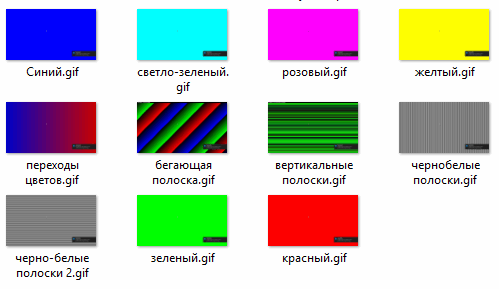
Рис. 1. Скрины из IsMyLcdOK при тестировании.
На мой скромный взгляд — это одна из лучших утилит для поиска битых пикселей. После запуска утилиты, она будет заливать экран различными цветами (по мере нажатия вами цифр на клавиатуре). Вам же нужно только внимательно смотреть на экран. Как правило, если есть битые пиксели на мониторе — вы их сразу же заметите после 2-3 «заливок». В общем, рекомендую к использованию!
- Чтобы начать тест: достаточно запустить программу и нажимать поочередно цифры на клавиатуре: 1, 2, 3 … 9 (и все!);
- Работает во всех версиях Windows (XP, Vista, 7, 8, 10);
- Программа весит всего 30 КБ и не нуждается в установке, а значит поместиться на любую флешку и запуститься на любом компьютере с Windows;
- Несмотря на то, что для проверки достаточно 3-4-х заливок, в программе их намного больше.
D ead Pixel Tester (в переводе: тестировщик мертвых пикселей)
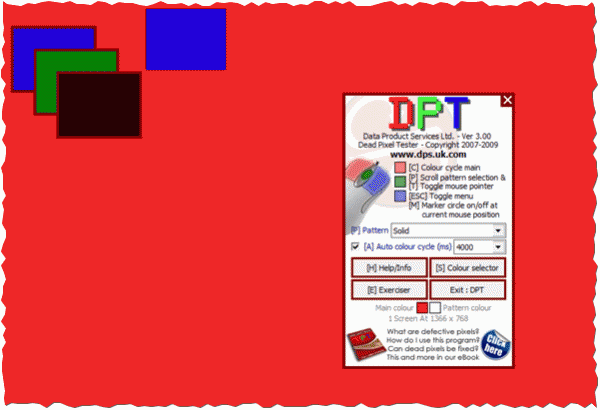
Рис. 2. DPT при работе.
Еще одна очень интересная утилита, которая быстро и легко находит мертвые пиксели. Программа так же не нуждается в установке, достаточно просто скачать и запустить. Поддерживает все популярные версии Windows (в том числе и 10-ку).
Чтобы начать тест — достаточно запустить и меня режимы цвета, смены картинок, выбирать варианты заливок (в общем, все делается в небольшом управляющем окошке, его можно и закрыть, если мешается). Мне больше нравиться авторежим (просто нажмите клавишу «A») — и программа самостоятельно с небольшим интервалом будет менять цвета на экране. Таким образом, буквально за минуту, вы определитесь: стоит ли покупать монитор…
М онитор тест (онлайн проверка монитора)
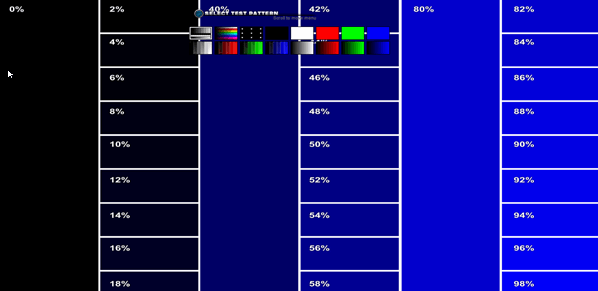
Рис. 3. Тест монитора в онлайн режиме!
Помимо программ, которые уже стали неким стандартом при проверке монитора, существуют и онлайн-сервисы для поиска и обнаружения битых пикселей. Работают они по схожему принципу, с разницей лишь в том, что вам (для проверки) будет нужен интернет, чтобы зайти на этот сайт.
Что кстати, не всегда получится сделать — так как интернет есть не во всех магазинах, где продают технику (подключить флешку и запустить с нее программу, а мой взгляд, более быстро и надежно).
Что касается непосредственно самого теста, то здесь все стандартно: меняем цвета и смотрим на экран. Вариантов проверки достаточно много, так что при внимательном подходе — не ускользнет ни один пиксель!
Кстати, на этом же сайте предлагается и программа для загрузки и запуска непосредственно в Windows.
PS
Если после покупки вы обнаружили битый пиксель на мониторе (а еще хуже, если он на самом видном месте) — то вернуть его в магазин, дело очень трудное. Суть в том, что если у вас мертвых пикселей менее определенного количества (обычно 3-5, зависит от производителя) — то поменять монитор вам могут отказать (подробно об одном из таких случаев).
Калибровка монитора для фотопечати и работы с графикой
Конечно, для профессионалов стандартного калибровщика будет недостаточно. Фотопечать и другие графические операции требуют максимальной точности, достичь которой не так просто. Тем не менее нынешние технологии позволяют откалибровать практически любой качественный монитор для работы с графикой.
Как получить наилучший результат
Как уже говорилось выше, наибольшую точность обеспечивает использование калибратора. Этот прибор дорогостоящ, однако гарантирует качество настройки, повторять которую еще долго не будет нужды. Если такой прибор не по карману, попытайтесь взять его в аренду для настройки. В случае если и такой возможности нет, воспользуйтесь различными сторонними программами. Софт, созданный для управления цветом, станет серьезным подспорьем, чтобы подправить баланс белого, а также придать изображению резкость.
Adobe Gamma
Adobe Gamma – это приложение, разработанное тем же производителем, что и всем известный PhotoShop. По этой причине его выгодно использовать для настройки монитора под редактирование фото. Обе программы поддерживают сходный тип файлов профиля, что позволит быстро переключаться между предустановленными режимами.
Сопутствующая документация
Прежде всего, эту величину можно определить по коробке, в которую было запаковано устройство при его продаже. Также, там обычно указаны другие характеристики, которые могут заинтересовать владельца – разрешение экрана, диагональ в дюймах и т.д.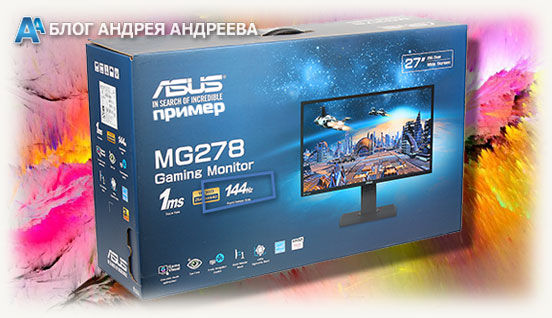
Однако коробка может быть утеряна или утилизирована для экономии места. В таком случае придется поискать инструкцию по эксплуатации девайса – технические характеристики там также, почти всегда приводятся (почти, но не всегда).
Кроме того, для придания товарного вида на фронтальную панель монитора, некоторые производители частенько цепляют яркую наклейку, где указаны основные его характеристики.
Если же и инструкции у вас нет, а наклейка давно содрана и утилизирована, то чтобы узнать частоту обновления монитора на вашем компьютере, придется прибегнуть к одному из дальнейших способов.
Основная страница и тест Color Range
После запуска теста открывается его основная страница (Main page):
На ней вы увидите прямоугольники в градациях серого. Шаг изменения оттенка — 1%. Данный тест позволит вам оценить способность монитора отображать близки оттенки. Хороший монитор позволяет различать 2-х процентную разницу на темных тонах. На очень хороших мониторах 2% процентная разница видна и на самых светлых оттенках.
Справедливости ради, отмечу что смотреть это удобнее в режиме «Color Range» — «Black/White %» (если вы приблизитесь указателем мыши к верхнему краю экрана, то увидите меню теста, там же вы можете отключить подсказки):
Раз уж мы дошли до меню Color Range, продолжим его изучать. Помимо режима «Black/White %» в данном меню вы найдете аналогичные таблицы красного, зеленого и синего, а так же их градиенты. Принцип тот же — на хорошем мониторе должны быть видны различия между оттенками. Градиенты должны быть ровными.
https://youtube.com/watch?v=9WQOhhP3ZxA
Catlair — диагностика монитора в браузере
На web-странице https://catlair.ru/?body=TestMonitorWhite вы сможете выполнить тест вашего монитора, выбрав из списка подходящий. На сайте доступны:
- Первые 5 пиктограмм тестов позволяют определить битые пиксели на вашем дисплее при использовании 5 разных цветов: зеленый, красный, синий, черный, белый. Выберите один из вариантов и нажмите на клавиатуре клавишу F11, чтобы охватить все пиксели на мониторе. При этом нигде не должно быть других оттенков, только цвет, который вы выбрали.
- «Шахматка» — каждый пиксель на мониторе заполняется последовательно черным и белым цветом. Таким образом тест показывает фазу и частоту синхронизации. Если монитор исправен и настроен, то не должен показывать никаких горизонтальных или вертикальных полос. Если при запуске этого теста вы наблюдаете небольшое «прыгание» изображения, значит имеются неполадки с монитором.
- При вертикальных или горизонтальных полосах экран не должен дергаться или плыть. Черно-белые полоски должны равномерно располагаться на мониторе. В противном случае ваш монитор неисправен.
- В следующем тесте экран заполняется градациями белого и черного. Полосы должны четко различаться. Здесь необходимо настроить монитор таким образом, чтобы различать максимальное количество оттенков серого.
- Последний тест монитора онлайн заполняет экран цветовыми градациями. Разноцветные полосы должны быть четко различимы.Никакого размытия или разводов. Здесь необходимо настроить цвета таким образом, чтобы как можно больше различать тонов во всех полосках.
Тестирование дисплея
Путем «простукивания» по периметру экрана можно протестировать работоспособность дисплея. Следует учитывать, что для такого способа не понадобится устанавливать какие-либо программы или осуществлять прочие сложные манипуляции. Достаточно будет аккуратных нажатий пальцем по всей поверхности дисплея. В проблемных зонах, сразу будут обнаружены неисправности экрана.
Начать тестирование следует с небольшого давления и далее должно последовать постепенное усиление контакта. После этого понадобится осуществить плавное уменьшение нажатия. На следующем этапе можно будет запустить клавиатуру и проверить работоспособность каждой клавиши. Альтернативой запуска клавиатуры может послужить перемещение ярлыков по всему экрану
Особое внимание следует обратить на то, какая чувствительность на каждом участке дисплея
Чувствительность тачскрина может зависеть одновременно от множества факторов: это могут быть как механические повреждения, так и сбои в программном обеспечении. В большинстве случаев, исправить ситуацию можно самостоятельно, только понадобится четко придерживаться определенных инструкций и использовать качественные запчасти для мобильных.
Тестируем тачскрин
Битые пиксели на телефоне не единственная беда сенсорных экранов. «Болеть» может и тачскрин, благодаря которому экран реагирует на прикосновения. Повреждения этой части устройства появляются при недобросовестном изготовлении (чаще встречается у непопулярных мелких производителей недорогой техники), ударах, некачественном ремонте, трещинах и
передавливаниях экрана, использовании гаджета в условиях экстремальных температур, попадании в воду.

Тачскрин – это сенсорный экран устройства, прикосновение к которому определяется контроллером и вызывает реакцию телефона на нажатие.
Проверить работу можно обыкновенно нажимая в разные части телефона и наблюдая за реакцией. Хорошо демонстрирует работу тачскрина и плавность движений использование таких жестов, как:
- Непрерывный ввод сообщения. (Функция клавиатуры имеется не на всех устройствах, в приложении «Сообщения» перейдите к настройкам клавиатуры, если опция поддерживается – вы сразу увидите как ее подключить),
- Выдвигание «шторок» с настройками и быстрыми клавишами,
- Прием, отклонение вызова (На многих устройствах нужно перетащить значок из одной части монитора в другую)
- Пролистывание браузера.

Если используя жесты что-то получалось не с первого раза, или отзывчивость экрана была неплавной – вероятнее всего тачскрин поврежден.
Программное решение проблем с тачскрином
Тест тачскрина можно выполнить при помощи специального приложения TouchScreenRepair. Функционал приложения направлен на проведение всех необходимых тестов и выдачи отчета об неиспользуемых фрагментах экрана, низкой точности и потере чувствительности смартфона. Более того, с его помощью становится возможным изменение ориентиров экрана: достаточно будет выбрать участок экрана, который будет отвечать за реакцию экрана с другой части дисплея.
Существует ещё несколько способов тестирования работоспособности экрана. Тесты TSP Dot Mode и TSP Grid Mode выполняются при помощи инженерного меню. С этой целью достаточно будет набрать сервисный код. Разные производители и модели телефонов используют разный код. За счет позиции TSP Dot Mode возможны проверки дисплея в точечном режиме: после прикосновения к дисплею должен отобразиться крестик. TSP Grid Mode предполагает использование режима «сетки»:
- на экране возникают прямоугольные части;
- для каждого конкретного прямоугольника характерен определенный цвет, который меняется при возникновении реакции на прикосновение;
- в нерабочей части дисплейный модуль для смартфона не поменяет цвет.
Разработчики не советуют заниматься самостоятельным ремонтом телефона, так как представленная процедура требует наличие определенных знаний и опыта.
Как проверить телевизор на битые пиксели при покупке?
Чтобы обезопасить себя от покупки нерабочей техники, нужно знать, как правильно проверить новый телевизор на нерабочие и битые пиксели.
Особенности гарантийного случая
Ввиду сложности производства дисплеев на жидких кристаллах их сборка выполняется не в стране, где зарегистрирован изготовитель. Дефект просматривается только на технике в полной сборке. Поэтому допускается определенное количество неисправных элементов, но оно не будет гарантийным случаем. Производители и реализаторы предоставляют покупателям право проверки телевизора.
Самостоятельный тест бесплатен. Но, если вы не знаете, как именно проверить жидкокристаллический ТВ на нерабочие битые пиксели, это можно сделать в магазине или курьерской доставки. Услуга платная.
Важно! Согласно ст.26. 1 Закона «О защите прав потребителей» при обнаружении до 5 битых пикселей и отказе от товара покупатель оплачивает только доставку.
Допустимое количество битых пикселей
Согласно стандарту качества для LCD-моделей телевизоров ISO 13406-2 существует 3 вида ячеек с дефектами:
- белые (открытые) — застывают и светятся белым;
- черные (закрытые) — застывают и светятся черным;
- цветные (из-за поломок транзистора) — постоянно горят зеленым, красным или синим.
Техника на жидких кристаллах разделяется на 4 класса. Первый класс — высокий, без битых пикселей. Самым низким является 4-й — с 262 битыми ячейками на 1 млн рабочих.
Допустимое количество битых пикселей из расчета на 1 млн ячеек для каждого класса отражено в таблице.
| Тип битого пикселя | Класс телевизора | |||
| 1-й | 2-й | 3-й | 4-й | |
| Белые (постоянно горят) | 2 | 5 | 50 | |
| Черные (постоянно не горят) | 2 | 15 | 150 | |
| Дефектные цветные субпиксели | 5 | 50 | 500 |
Экранное разрешение также делится на несколько видов:
- SD — стандартное;
- HD — высокое, которое бывает HD Ready и Full HD;
- Ultra HD- ультравысокое, которое делится на 4К и 8К.
Допустимое количество пикселей для каждого типа телевизоров отражено в таблице.
| Тип пикселя | Максимальное разрешение | |
| HD Ready | Full HD | |
| Белый | 2 | 4 |
| Чёрный | 2 | 4 |
| Цветной | 5 | 10 |
Адаптивные тесты
Специально разработанные тесты и картинки помогут обнаружить дефекты. Как же правильно проверить новый телевизор в магазине при покупке? Подобрать алгоритм для различного разрешения HD, Full HD и 4К с эталонными цветами.
Аддитивная цветовая модель расшифровывается следующим образом:
- all_pl_off ( черный) — отображает выключенные ячейки;
- all_pl_on (белый) — для включенных пикселей;
- blue_pl_on (синий) — выключенные элементы зеленого и красного цвета, а синие — включены;
- green_pl_on (зеленый) — свидетельствует о включенных зеленых и выключенных красных и синих пикселях;
- green+blue_pl_on (циан) — работают синие и зеленые пиксели, красные «битые»;
- red_pl_on (красный) — для включенных красных и выключенных синих и зеленых ячеек;
- red+blue_pl_on (маджента) — свидетельство рабочих красных и синих элементов, зеленые не отображаются;
- red+green_pl_on (желтый) — отображает включенные красные и зеленые ячейки, выключенные — синие.
Важно! Во всех заливках, за исключением последней по монитору не должно быть точек, которые отличаются от эталонного цвета
Увеличительное стекло
При помощи лупы стоит визуально осмотреть экран. Подавая белое поле, вы можете увидеть черные точки. Белые точки просматриваются на затемненном экране. Дефектные цветные субпиксели находятся, если поочередно менять цвет дисплея.
Важно! Часть дефектов можно обнаружить при нагреве матрицы. Это цветные полосы, сетки, заливки-шахматки, на которых выделяются цветные субпиксели
Что такое время отклика монитора
Большинству даже не самых продвинутых пользователей известно, что любой экран состоит из нескольких тысяч или даже миллионов пикселей. Эти маленькие частицы постоянно изменяются, что позволяет получить на дисплее качественное изображение, которое сделает работу более комфортной.
Время отклика монитора это то минимальное время, за которое пиксель может измениться. Учитывается как изменение яркости, свечения, так и другие возможности, которыми обладает ваш экран.
ВАЖНО! Время измеряется в самых малых единицах — миллисекундах. Это очевидно, если учесть, что большинство изменений на мониторе происходит практически моментально
Иначе работа за компьютером была бы ужасно медленной и неудобной.
Скорость изменения картинки важна не только для обычной работы — особенно существенно разница заметна при просмотре фильмов или других медиафайлов. Самые старые модели компьютеров не могут похвастаться высокой скоростью, но современные технологии позволяют производителям предоставлять всё более и более продвинутые варианты, которые удовлетворят даже самых придирчивых пользователей.
Но как же разобраться в том, какое время отклика монитора является лучшим? Ответ на этот вопрос можно дать только в зависимости от ваших потребностей.
ТОП программ для тестирования и настройки монитора
В современном мире львиная доля профессий связана с работой за компьютером
При этом, независимо от того, длится нахождение перед экраном монитора пару-тройку часов или далеко превышает две трети суток, важно позаботиться о здоровье глаз посредством правильной настройки яркости и цветопередачи дисплея. То же самое касается и времяпровождения с целью развлечений. В профессиональной деятельности, связанной с обработкой цифровых изображений, весомую роль играет качество вывода на экран цветовой гаммы, оттенков, контраста, а заводские параметры не всегда соответствуют персональным требованиям пользователя
В профессиональной деятельности, связанной с обработкой цифровых изображений, весомую роль играет качество вывода на экран цветовой гаммы, оттенков, контраста, а заводские параметры не всегда соответствуют персональным требованиям пользователя.
ТОП программ для проверки и настройки монитора.
Здесь всё зависит не только от ресурсов устройства и использования его потенциала целиком и полностью, но и от индивидуального восприятия, которое варьирует, в том числе и от изменения внешних факторов, таких как освещение помещения, где ведётся работа, и среда распространения светового потока. С учётом условий работы, а также личных визуальных предпочтений, чувствительности к свету и выполняется настройка монитора.
Сделать времяпровождение за компьютером более комфортным можно и штатными средствами операционной системы, настройка параметров доступна из Панели управления. При этом если стоит цель приблизить условия к идеальным, максимально подстроив их под собственные требования, лучше применить специальный софт, предлагающий более широкий спектр возможностей, чем стандартные инструменты. При диагностике экранов программы помогают выявить несоответствия и подогнать параметры под оптимальные значения. Софт, позволяющий скорректировать работу дисплея, имеет различный функционал и может быть полезен каждому пользователю вне зависимости от того, с какой целью используется компьютер.
HTML верстка и анализ содержания сайта
Размещённая в данном блоке информация используется оптимизаторами для контроля наполнения контентом главной страницы сайта, количества ссылок, фреймов, графических элементов, объёма теста, определения «тошноты» страницы.
Отчёт содержит анализ использования Flash-элементов, позволяет контролировать использование на сайте разметки (микроформатов и Doctype).
IFrame – это плавающие фреймы, которые находится внутри обычного документа, они позволяет загружать в область заданных размеров любые другие независимые документы.
Flash — это мультимедийная платформа компании для создания веб-приложений или мультимедийных презентаций. Широко используется для создания рекламных баннеров, анимации, игр, а также воспроизведения на веб-страницах видео- и аудиозаписей.
Микроформат — это способ семантической разметки сведений о разнообразных сущностях (событиях, организациях, людях, товарах и так далее) на веб-страницах с использованием стандартных элементов языка HTML (или XHTML).
Добро пожаловать
monteon — сервис для теста монитора компьютера или дисплея мобильного устройства.
С помощью тестовых экранов вы можете легко настроить параметры вашего монитора, чтобы получить наилучшее качество изображения.
Ряд тестов помогут вам оценить качество изображения монитора.
Даже с первых тестовых экранов, вы можете откалибровать монитор, отрегулировав яркость, контрастность, фазу синхронизации, резкость и гамму-коррекцию монитора.
Тесты лучше всего рассматривать при тусклом или темном окружающем свете и в полноэкранном режиме.
При запуске тестов будет автоматически предложено перейти в полноэкранный режим.
При движении указателя мыши внизу экрана появится панель управления тестами.
С помощью элементов управления на панели вы сможете выбирать нужный вам тест, поворачивать слайд (если это предусмотрено тестом),
вернуться на главную страницу или выключить полноэкранный режим.
С левой и правой стороны экрана при движении мыши отображаются кнопки перехода между тестами.
Элементы управления для удобства исчезают с экрана при отсутствии движения указателя мыши.
Кроме того, предусмотрены горячие клавиши управления.
Для перехода между тестовыми экранами используйте клавиши «Влево», «Вправо» или «Пробел», либо колесико мыши.
Для поворота слайдов – «Вверх» и «Вниз», для выхода из теста — «Esc».
Если у вас установлены какие-либо системы управления цветом, действующих в операционной системе или дополнительное корректирующее ПО видеокарты, рекомендуется отключить их в первую очередь.
Для начала необходимо внести корректировки в настройки монитора, чтобы его характеристики были как можно ближе к идеалу, насколько это возможно,
и только после этого использовать какое-либо программное обеспечение управления цветом, чтобы компенсировать любые малые возможные отклонения или недостатки.
Далее описано что и как можно проверить с помощью тестов сервиса monteon, на что следует обратить внимание и прочие полезные советы.






