10 лучших способов скачать видео с любого сайта
Содержание:
- Как скачать видеоролик с ютуба с помощью специализированных онлайн сервисов?
- SaveFrom
- Расширения для Mozilla Firefox
- Скачать видео с YouTube а мобильный телефон
- Использование программ
- Топ-5: «Video Downloader Pro» – расширение для загрузки видео с ВК
- Загрузка ютуб видео на персональный компьютер
- YouTube Video Downloader
- UmmyVideoDownloader
- Как скачивать с YouTube интересное видео?
- Как скачивать видео с ютуба с помощью 3D Youtube Downloader
- Как скачивать видео с ютуба на компьютер с помощью 4K YouTube Downloader
- Загрузка видео с ютуба с помощью ClipGrab
- Как загрузить видео с ютуба с помощью Download Master
- Загрузка видео с youtube с помощью GetVideo
- Как качать с ютуба видео на компьютер с помощью Ummy Video Downloader
- Как скачать видео с youtube на компьютер с помощью Videoder
- Как можно скачать видео с ютуба с помощью YouTube Downloader и Youtube Downloader HD
- Как копировать с ютуба интересное видео с помощью YouTube-DLG
- Как записать видео с ютуба с помощью Zasasa Youtube
- Аналогичные онлайн сервисы
- Записи видео с экрана монитора
- Топ-3: «VK Flex» — простое расширение для Вконтакте
Как скачать видеоролик с ютуба с помощью специализированных онлайн сервисов?
Случается и такое, что скачать видео нужно прямо сейчас и времени на загрузку сторонних приложений просто нет. В таком случае можно пользоваться специализированными онлайн-сервисами, которых во всемирной паутине представлено великое множество и вот лишь некоторые из них:
- 220youtube.com. Отличный сайт с предельно простым пользовательским интерфейсом. Достаточно просто вставить ссылку на видеоролик в специально отведенную строку, выбрать необходимый формат и дождаться загрузки.
- videovor.com. Бесплатный сервис, который позволяет скачивать видеоролики в формате MP4 не только на компьютеры, но и на Android-устройства. Этот сервис отличается достаточно высокой скоростью загрузки.
- y2mate.com. Позволяет скачивать, а также конвертировать видео и аудио с многих видео хостингов и позволяет выбирать необходимый формат.
- zasasa.com. Одноименный аналог полноценного приложения. Функционал онлайн-сервиса немного отличается от родительской программы, но основную задачу этот онлайн-сервис успешно выполняет – скачивает видеоролики в необходимом качестве и формате за достаточно короткое время.

Несмотря на то, что YouTube ограничивает возможность загрузки файлов, всемирная паутина все же предоставляет пользователям большое количество возможностей для того, чтобы скачивать видеоролики и наслаждаться их просмотром даже без подключения к интернету.
Пожалуйста, опубликуйте ваши отзывы по текущей теме материала. За комментарии, дизлайки, лайки, отклики, подписки низкий вам поклон!
Пожалуйста, оставьте ваши мнения по текущей теме материала. Мы очень благодарим вас за ваши комментарии, дизлайки, лайки, отклики, подписки!
ДПДарья Полонскаяавтор
SaveFrom
Расширение SaveFrom.net также является довольно удобным инструментом для загрузки видео с Ютуба. Принцип его работы, хоть и не сильно, но отличается от двух предыдущих, поэтому рассмотрим все подробно. Но сначала нужно будет выполнить установку плагина в браузер.
Шаг 1: Установка SaveFrom.net в Яндекс.Браузер
К сожалению, в каталоге расширений SaveFrom не удастся найти, распространяется он посредством отдельного инсталлятора формата EXE. Соответственно, необходимо будет сначала загрузить на компьютер инсталляционный файл. Делать это стоит лишь с официального сайта, иначе велика вероятность занести в систему вирус.
- Перейдите на официальную страницу расширения по этой ссылке.
- На верхней панели перейдите в раздел «Установить».
- На открывшейся странице будет кнопка «Установить», которую надо нажать для запуска процесса загрузки установщика.
- При необходимости укажите папку, в которую хотите его скачать.
Как только установочный файл загрузится, можно будет переходить непосредственно к установке SaveFrom в Яндекс.Браузер. Делается это довольно просто:
Перейдите в папку с инсталляционным файлом и кликните по нему дважды левой кнопкой мыши для запуска.
Если на экране компьютера появится сообщение, в котором будет написано, что необходимо предоставить права на выполнение этого программного обеспечения, сделайте это, нажав кнопку «Да».
Появится окно с лицензионным соглашением, условия которого необходимо принять. В противном случае инсталляцию произвести не получится. Чтобы это сделать, установите переключатель в положение «Я принимаю условия соглашения» и нажмите кнопку «Далее».
Теперь необходимо выбрать способ установки. Если не хотите разбираться во всех его параметрах, которых не так уж и много, тогда отметьте пункт «Полная установка» и нажмите «Далее».
Если вы все же хотите настроить установку вручную, тогда переключитесь на пункт «Настройка параметров».
Первостепенно отметьте галочками браузеры, в которые хотите установить расширение SaveFrom.net
Обратите внимание, что отметка напротив пункта «TamperMonkey» обязательно должна стоять.
После этого отметьте галочками дополнительное программное обеспечение, которое хотели бы инсталлировать вместе с расширением. Зачастую установщик предлагает Яндекс.Браузер и все прилагающиеся к нему компоненты, а так как этот веб-обозреватель на компьютере уже есть, настоятельно рекомендуется отказаться от всех предлагаемых программ. Для этого уберите все четыре галочки и нажмите кнопку «Далее».
Для этого уберите все четыре галочки и нажмите кнопку «Далее».
Сразу же после выполнения всех действий в выбранные при установке браузеры будет инсталлировано дополнение SaveFrom.net, соответственно, можно будет приступить к скачиванию роликов из Ютуба.
Шаг 2: Загрузка видео с YouTube
Как уже было сказано, процесс загрузки с помощью SaveFrom происходит несколько иначе, нежели с помощью вышеописанных расширений. Но отличается он не сильно. Рассмотрим все подробно, чтобы ни у кого не оставалось лишних вопросов.
- Запустите Яндекс.Браузер и перейдите на главную страницу видеохостинга.
- Воспроизведите любой видеоролик, который хотели бы скачать на компьютер.
- Подождите пока прогрузится проигрыватель, после чего можете поставить его на паузу.
- Спуститесь чуть ниже ролика и найдите там зеленую кнопку «Скачать», иконкой которой выступает белая стрелка, направленная вниз.
- Нажмите по ней и в появившемся меню выберите качество видеоролика для загрузки. Также здесь вы можете определить его формат. При желании вовсе можно загрузить лишь звуковую дорожку, выбрав формат MP3.
- Если появится окно файлового менеджера, значит вам нужно выбрать папку для сохранения. Для этого откройте нужную директорию и нажмите кнопку «Сохранить».
Сразу же после этого начнется процесс загрузки видео. В отличие от Flash Video Downloader длится он не очень долго. Как только запись будет скачана, вы можете ее воспроизвести на компьютере. Также стоит отметить, что SaveFrom позволяет загружать не только видео с Ютуба, но и еще со многих сайтов. Например, при помощи этого расширения вы можете скачивать музыку с ВКонтакте.
Расширения для Mozilla Firefox
По моему опыту, удобнее всего использовать в этих целях Mozilla Firefox. Для этого чудесного браузера существует множество расширений, загрузить и установить которые можно с официального репозитория Mozilla Firefox. Я остановлюсь на двух из них, а именно на NetVideoHunter Downloader и Video DownloadHelper.
NetVideoHunter Downloader
NetVideoHunter Downloader можно скачать здесь. Если Вы читаете эту статью в браузере Mozilla Firefox, то можете, следуя простым инструкциям на сайте, скачать и установить его. Использование данного расширения до безобразия простое. Заходите на сайт с видео запускаете его, и в правом верхнем углу (в старых версиях браузеров — в нижнем правом или верхнем левом углу) на панели инструментов начинает мигать иконка расширения. Нажимаете на нее и читаете в открывшемся окне, что делать далее. Разработчики – молодцы, даже русифицировали для нас расширение! Я от себя хочу дополнить: если нажать правой кнопкой в списке на желаемом скачиваемом файле, то можно выбрать качество, в котором Вы хотите получить файл.

Название файла генерируется с названия страницы. В случае, если Вы хотите при загрузке задать другое имя, я рекомендую в настройках браузера включить этот пункт:

В таком случае, по желанию, Вы сразу сможете корректировать название файла перед сохранением.
это расширение отлично справляется не только с видео-, но и с аудиофайлами и не зависит от сайтов.
Video DownloadHelper
Video DownloadHelper можно установить по этой ссылке.
Рекомендация: всегда скачивайте и устанавливайте расширения из официальных репозиториев (хранилищ информации) соответствующих каждому конкретному браузеру.
Принцип его работы схож с предыдущим расширением. В Video DownloadHelper есть возможность конвертирования видео правда для этого нужно скачать еще один инсталляционный пакет для Windows размером 3.6 Мб и установить его. Работа конвертера мне не очень понравилась потому, что после конвертации на видео появился водяной знак в правом верхнем углу с надписью «Unregistered;)» и логотипом расширения. В документации я не нашел информации об условиях и стоимости регистрации, а на момент написания этой статьи страница регистрации была недоступной. В связи с этим, если Вас не устраивает наличие водяного знака, я рекомендую воспользоваться сторонними конвертерами, хотя бы тем, что описан здесь.

Скачать видео с YouTube а мобильный телефон
Мобильный телефон – это не компьютер, поэтому способов скачать ролик с YouTube без помощи сторонних программ не существует. Ниже предлагается перечень известных приложений для мобильных операционных систем.
Для iPhone
Скачать в AppStore приложение Video Download Browzer. При запуске любого видео в этом браузере, на экране появится всплывающее оповещение с предложением скачать видеофайл.Полезно знать, что скачанные файлы программа добавляет напрямую в галерею без синхронизации с Mac или PC.
Для Android
Videorder. Удобное приложение для мобильного телефона, которое нельзя найти в GooglePlay. После установки нужно запустить программу и в строке поиска ввести название интересующего видео.
Далее следует выбрать из списка конкретный ролик и задать папку, куда его сохранить. Перед скачиванием можно подобрать подходящий формат и качество видео.
TubeMate. Этой программы тоже нет в Google Play. Принцип работы схож с Videorder: ввести название видео файла в приложении, найти нужный ролик в списке, нажать на зелёную стрелку вверху и выбрать разрешение и качество.
Для Windows Phone
Youtube downloader pro. Программа, схожая по функционалу с перечисленными приложениями для Android. После установки программы нужно открыть в ней видеоролик и нажать клавишу загрузки. После этого приложение предложит выбрать качество видео.
С ещё много способов скачивать материалы с YouTube, но они либо платные, либо не очевидные. Мы же сделали для Вас подборку наиболее простых и быстрых вариантов. Надеемся, статья была Вам полезна!
Использование программ
Для скачивания видео с YouTube можно использовать и сторонние программы, так называемые программки-загрузчики или проигрыватели, поддерживающие потоковое видео. Например, VLC media player.
Скачиваем видео в формате MP4 с Ютуба при помощи VLC медиаплеера
VLC — бесплатный медиаплеер с открытым исходным кодом. Поддерживает все основные платформы и воспроизводит огромное разнообразие мультимедийных файлов, как старых, так и новых форматов. Так же есть функция просмотра сетевых трансляций, а при необходимости и их загрузка.
Этот способ загрузки видео с Ютуб я обнаружил совсем недавно. Работает только для него. Другие видеохостинги, например от вконтакте и инстаграма не видит. Способ отличный. Срабатывает на все 100%
Загрузка видеофайла происходит в формате мп4, что немаловажно, так как размер файла минимальный
Пошаговая инструкция по закачке:
- Скачиваем и устанавливаем себе на ПК или ноут медиаплеер VLC.
- Запускаем его и переходим во вкладку “Медиа” ⇒ “Открыть URL”.
- Далее запускаем ролик на YouTube и копируем из адресной строки браузера ссылку на видео.
- Вставляем ее в поле сетевого адреса и нажимаем кнопку “Воспроизвести”.
- Начнется загрузка видео. В зависимости от качества видеофайла, его длительности и разрешения это займет определенное время.
- Теперь переходим во вкладку “Инструменты” ⇒ “Информация о кодеке”.
- Копируем весь код из строки “Расположение”.
- Возвращаемся в браузер, вставляем его в адресную строку и нажимаем Ввод. Автоматически запустится проигрывание ролика.
- Чтобы начать его загрузку, надо в правом нижнем углу кликнуть ЛКМ по кнопке с 3 точками и нажать скачать.
Программа от онлайн-сервиса Getvideo.org
Загрузка видео в программе идет медленно. У меня средняя скорость составила всего 960 Кб/сек, хотя в начале была 1.4 Мб/сек. Размер видеоролика в FullHD почти 6 Гб.
Ошибка загрузки файла MP3 через десктопную программу GetVideo
Возможности программы GetVideo ⇓
- Высокая скорость работы;
- Поддержка всех самых популярных видеохостингов – Youtube, Вконтакте, Vimeo;
- Поддержка форматов UltraHD (4k), FullHD, HD, MP3;
- Удобный менеджер загрузки файлов;
- Простота в использовании и бесплатна.
Ссылка на сайт загрузки программы GetVideo
YouTube Downloader HD
Еще один бесплатный загрузчик видео. Легко загружайте видео и конвертируйте их в видеоформат MP4 (совместим со всеми медиаплеерами, iPhone, iPad). Вы можете скачать видео 4K Ultra HD, Quad HD, High Definition и Full HD с YouTube. Это единственный простой загрузчик, который позволил загрузить тестовое большое видео в формате 4K. Рекомендуется к использованию. https://www.youtubedownloaderhd.com/
Работа в программе YouTube Downloader HD
Ummy Video Downloader
Все отлично, программка хорошая, но у нее большой недостаток — она платная, причем по подписке. За нее ежемесячно придется платить. Если найдете на торрентах разблокированную версию, то можно пользоваться. https://videodownloader.ummy.net/ru/
4K Video Downloader
С помощью десктопного приложения 4k Video Downloader можно загружать целые плейлисты, скачивать видео в 4Kкачестве, а также контент с сохраненными субтитрами. Программу можно загрузить бесплатно с официального сайта https://www.4kdownload.com/ru/
JDownloader 2
Это универсальный менеджер загрузок. который поддерживает кучу возможностей по скачиванию видео и музыкальных файлов с различных сервисов. Есть версии под Windows, Mac, Linux. С тестовым файлом справился на ура. Я пользуюсь только им.
Сохранение видеофайлов и аудио через JDownloader 2
Скачиваем видео или mp3 с Youtube при помощи программы Televzr Downloader
Это отличная программка для сохранения видео с любого сайта. Поддерживает загрузку с Youtube, Facebook, Vimeo, Dailymotion, Twitter, Instagram и многих других менее популярных онлайн-платформ.
Televzr позволяет легко выбрать необходимый формат, в котором вы хотите сохранить аудио или видео материал.
Результат поиска в Televzr Downloader
Топ-5: «Video Downloader Pro» – расширение для загрузки видео с ВК
Наш обзор мы начнём с «Video Downloader Pro» — достаточно нового, но уже очень популярного браузерного расширения для загрузки видео. Данное бесплатное дополнение позволяет загружать видео с большинства сайтов, и обладает простым и удобным функционалом.
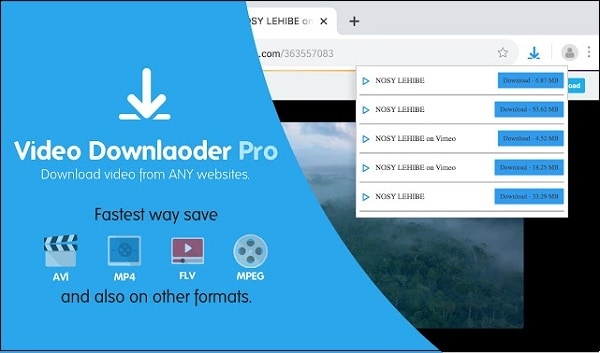
Video Downloader Pro в пятёрке нашего рейтинга
Работа с расширением для скачивания роликов с ВКонтакте состоит в следующем:
- Перейдите на страницу расширения в магазине Хром;
-
Нажмите справа на «Установить» и установите расширение в ваш браузер. Значок расширения появится в строке инструментов браузера вверху справа;
Значок Video Downloader Pro
- Перейдите на страницу с нужным видео в ВК и запустите понравившееся видео;
-
Щёлкните на значок расширения, и выберите видео для загрузки на ваш ПК.
Загружайте нужное видео с Video Downloader Pro
В целом процедура работы с расширением довольно проста и не вызовет проблем даже у новичка.
Загрузка ютуб видео на персональный компьютер
Чтобы загрузить ролик на жёсткий диск компьютера, можно даже не устанавливать дополнительного программного обеспечения. Для этой цели существуют онлайн-сервисы вроде Savefrom и Savedeo. Если нет потребности скачивать много и часто, то можно обойтись ими, потому что они предлагают минимум функционала.
Если же есть необходимость в частом скачивании и обработке медиафайлов, то лучше прибегнуть к помощи приложений, которые дают дополнительные возможности (например, конвертирование файлов в разные форматы или многопоточное скачивание).
Перечисленные в статье приложения подходят для всех современных операционных систем.
Без дополнительных приложений
Savefrom.net
- Наиболее быстрый способ скачать видео – добавить в адресной строке перед словом youtube две маленьких буквы «s».
- Пример: ssyoutube.com/watch…
- После нажатия клавиши Enter автоматически откроется сайт savefrom.net, где и находится кнопка «скачать».
Скопировать ссылку на видео, потом перейти на сайт ru.savefrom.net и вставить её на место надписи «просто вставь ссылку».
Скачать видеофайл в любом качестве.
Savedeo.com
Способ, аналогичный предыдущему. Скопировать ссылку на видеофайл, вставить в специальное поле на сайте savedeo.com, нажать «Download».
С дополнительными приложениями
Операционных систем много, но самые популярные – это Windows и Mac OS. На каждую из них можно установить приложение для скачивания медиафайлов с YouTube (см. Какие программы нужны для компьютера).
Для Windows
YTD Video Downloader. Программа интуитивно понятна. После установки нужно вставить ссылку на интересующее видео в строчку «pasteURL» в главном окне программы. Видеофайл начнёт скачиваться на жёсткий диск.
Бесплатная версия YTD Video Downloader доступна для скачивания по этой ссылке
Internet Download Manager. Приложение автоматически предлагает скачать видео во время просмотра; для этого нужно всего лишь нажать на появляющийся в углу экрана значок, а затем выбрать место, куда сохранить файл.
Страница загрузки на официальном сайте Internet Download Manager
Free YouTube downloader. Популярная программа для сохранения видеофайлов (см. Как записать видео с экрана со звуком). Работает по той же схеме, что и первая программа в списке (копируем ссылку – вставляем ссылку – скачиваем).
Плагин Download YouTube Videos as MP4. Способ для тех, кто использует браузер Mozilla Firefox (см. Какой браузер лучше). Чтобы установить плагин, нужно открыть браузер, кликнуть внизу экрана на значок «Дополнения», потом выбрать «Плагины». В окне поиска необходимо ввести «Download YouTube Videos as MP4» и установить одноименный плагин (будет первый в списке). После этих действий под каждым видео на YouTube появится кнопка «Скачать».
Плагин SaveFrom. Подходит для Mozilla Firefox и Google Chrome. Плагин устанавливается в автоматическом режиме, нужно только следовать инструкциям.
Если на компьютере есть один из названных браузеров или же сразу оба, то плагин сам интегрируется в них. После установки под всеми видео появится зелёный значок «Скачать».
Для Mac OS
Использовать программу MacX YouTube Downloader. Интерфейс интуитивно понятен, позволяет скачивать видеоролики многопоточно (т.е. по несколько штук одновременно). Как и во всех программах для Windows, можно выбирать разрешение и качество.
YouTube Video Downloader
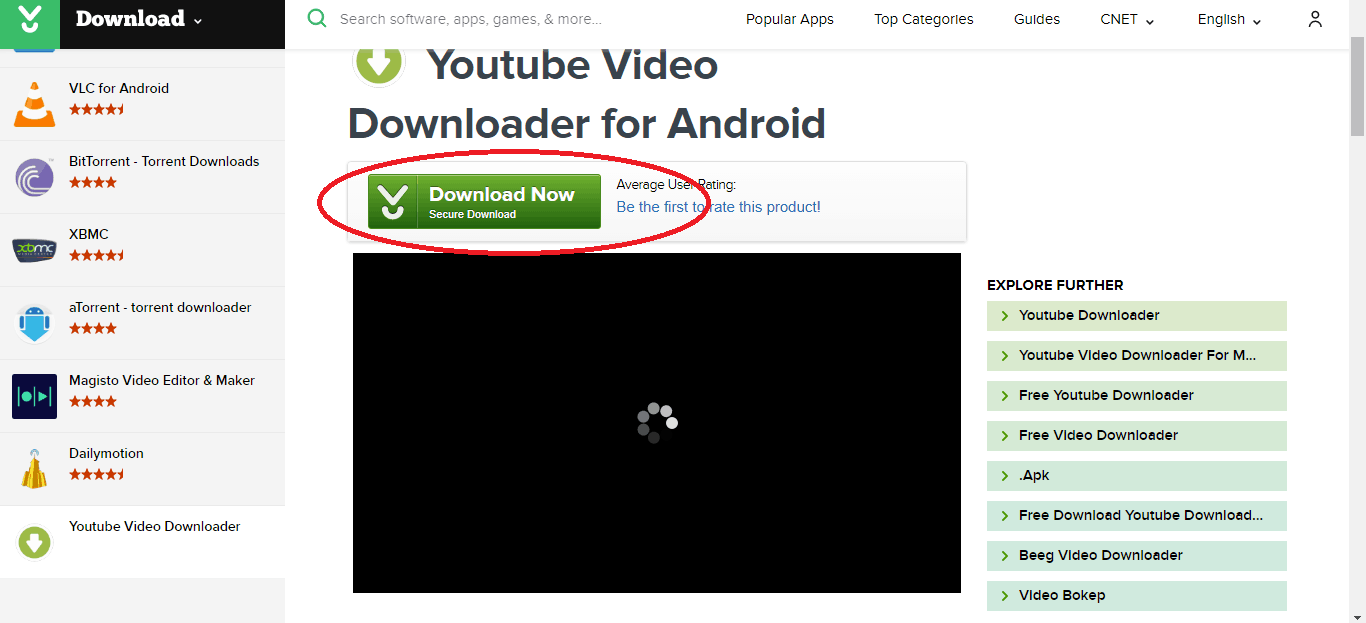
Если вам необходимо загрузить видео из популярного хостинга YouTube, неплохим вариантом станет расширение YouTube Video Downloader.
Оно написано специально для Google Chrome.
Весь его интерфейс заключается в появлении дополнительной кнопки под каждым видеороликом, нажав на которую, автоматически начинается загрузка на устройство.
Для загрузки перейдите в официальный маркет, затем нажмите на зеленую кнопочку.
После этого откройте список всех расширений в Google Chrome, установите программу туда путем ее перетаскивания на страницу интернет-браузера.
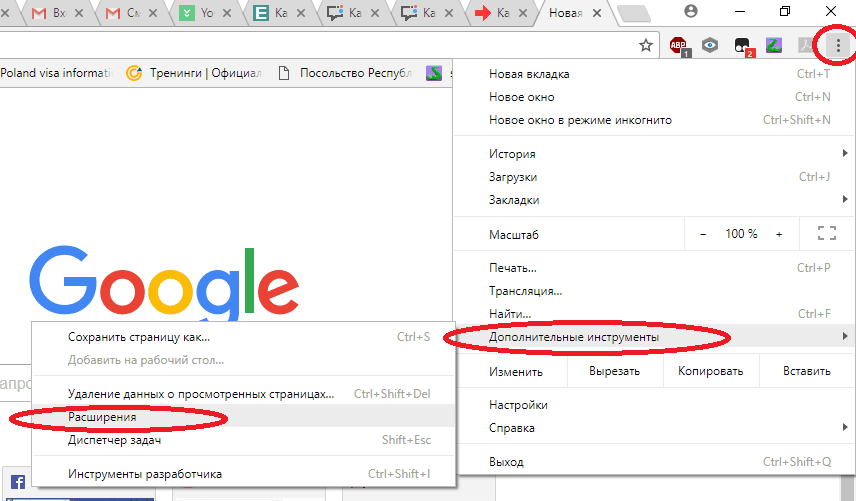
Чтобы использовать YouTube Video Downloader для загрузки видеофайлов, надо пролистать страничку с контентом немного вниз.
Здесь будет располагаться кнопка «Скачать».
Каждый раз пользователю надо самостоятельно выбирать оптимальное разрешение и тип файла.
Это очень удобно, потому что пользователь сможет сэкономить внутреннее пространство на диске.
UmmyVideoDownloader
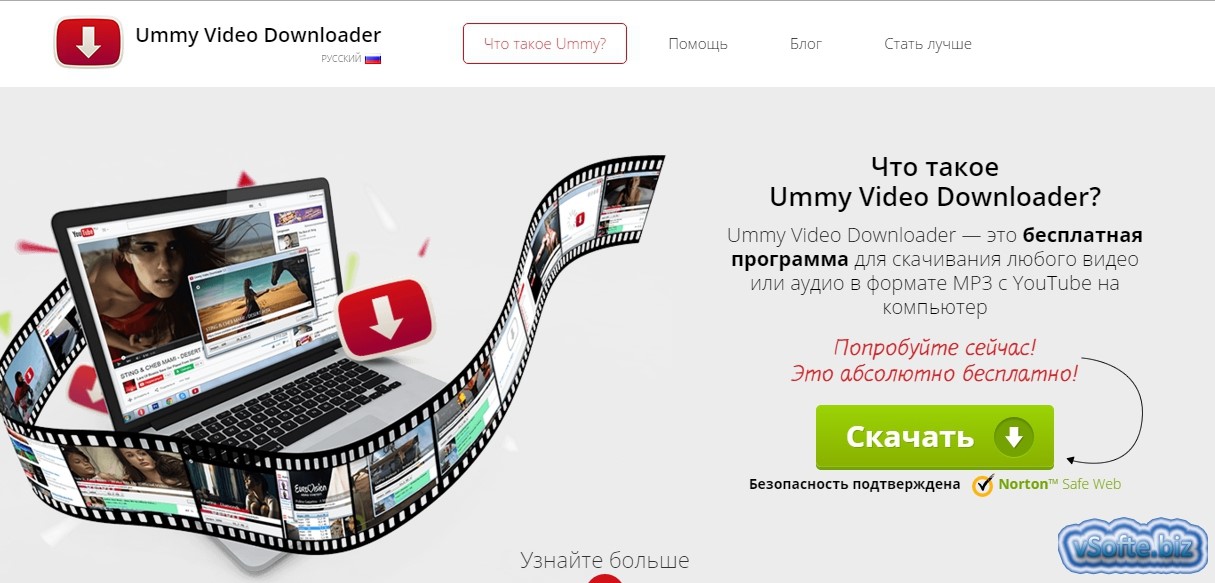
<Рис. 4 UmmyVideoDownloader>
UmmyVideoDownloader – это та самая программа, которую предлагает скачать и установить SaveFrom, описанный выше. Можно сказать даже, что это его расширенная версия, так как программа имеет все те же характеристики и функции, но также и несколько дополнительных. Работает также стабильно, удобный интерфейс, простое меню.
Принцип работы такой же, как у софта описанного выше – устанавливается на компьютер, интегрируется в браузер, после чего под видео появляется кнопка «Скачать».
Позитив:
- Простой интерфейс, понятное управление;
- Возможность выбрать качество скачиваемого ролика;
- Быстрый процесс скачивания и стабильная работа.
Негатив:
- Работает не на всех сайтах (не на любых страницах);
- «В связке» с ней устанавливается целый пакет ненужных сервисов от Яндекса, если их установку не отменить принудительно;
- Этот софт навязывается пользователю при установке SaveFrom.
https://youtube.com/watch?v=LoCZnJjxorA
Отзывы о программе преимущественно положительные:
Как скачивать с YouTube интересное видео?

Достаточно часто возникает необходимость скачать определенный видеоролик с YouTube. Сделать это все же можно, но с помощью сторонних программ, специализированных онлайн-сервисов, расширений для браузеров и мобильных приложений.
Как скачивать видео с ютуба с помощью 3D Youtube Downloader
С помощью данной программы можно закачивать видеоролики не только с YouTube, но и с других популярных видео сервисов. Это приложение отличает то, что оно предоставляет возможность самостоятельно выбирать качество и формат загружаемого видеоролика, качает аудиодорожки и даже субтитры. Пользователи отмечают довольно простой интерфейс и быструю загрузку видеороликов, однако их конвертация осуществляется довольно медленно.
Как скачивать видео с ютуба на компьютер с помощью 4K YouTube Downloader
Это приложение позволяет скачивать видео высокого качества на компьютер настолько быстро, насколько это только возможно. С помощью этой программы также можно переносить ролики на iPad и iPhone, так как она поддерживает большую часть современных платформ: Windows, Mac OS, Linux. Достаточно просто скопировать ссылку на видеоролик и вставить ее в специально отведенную для этого строку.
Загрузка видео с ютуба с помощью ClipGrab
Еще один удобный и быстрый загрузчик видео, который может работать независимо от браузера. ClipGrab позволяет скачивать видеоролики практически со всех известных хостингов видео, а также конвертировать видео в нужный формат.
Как загрузить видео с ютуба с помощью Download Master
Данное приложение отличается своей высокой эффективностью и удобным интерфейсом. С ее помощью пользователь Windows 7 и выше может скачивать файлы абсолютно со всего интернета, будь то аудиодорожки или целые фильмы. Из особенностей можно отметить то, что этот программный продукт позволяет переносить незаконченные загрузки с одного компьютера на другой.
Загрузка видео с youtube с помощью GetVideo
Эту программу можно установить не только на компьютеры, но и на мобильные устройства, работающие под управлением операционной системы Android. GetVideo неплохо справляется со своей основной задачей, хоть и не является рекордсменом в плане функционала. От множества конкурентов это приложение отличает то, что оно позволяет скачивать видео и из социальных сетей, таких как ВКонтакте или Одноклассники и т.д.

Как качать с ютуба видео на компьютер с помощью Ummy Video Downloader
Инструмент, предназначенный исключительно для владельцев компьютеров от Apple. Возможности те же, что и у похожих приложений для Windows – быстрая загрузка видеороликов или аудиодорожек из YouTube и удобный пользовательский интерфейс. С помощью этого приложения можно скачать с YouTube целый плейлист с любимыми треками.
Как скачать видео с youtube на компьютер с помощью Videoder
Пользователи мобильных Android-устройств могут скачивать видеоролики и музыку с помощью приложения Videoder. Помимо того, что оно загружает файлы в высоком качестве, пользовательский интерфейс совершенно не нагружен рекламой. Это основная фишка разработчиков – бесплатное и удобное приложение без надоедливой рекламы, что может быть лучше?

Как можно скачать видео с ютуба с помощью YouTube Downloader и Youtube Downloader HD
Еще один «качатель» для Android, который позволяет скачивать видеоролики в высоком качестве и нужном формате. Весь процесс загрузки происходит всего в три шага: копируем ссылку на нужное видео, вставляем его в специально отведенную строку и нажать «Скачать»! Youtube Downloader HD позволяет скачивать видеоролики даже в качестве 1080p. Есть небольшой минус – программа доступна не во всех странах.
Как копировать с ютуба интересное видео с помощью YouTube-DLG
Не самая популярная, но все же интересная разработка с простым пользовательским интерфейсом, предназначенная для операционных систем Windows и Linux, которая позволяет скачивать видео не только с YouTube, но и с других платформ. Из особенностей – одновременная загрузка сразу нескольких файлов, возможность скачивать субтитры и плейлисты, полноценная поддержка самых разнообразных форматов.
Как записать видео с ютуба с помощью Zasasa Youtube
Позволяет скачивать видеоролики и аудио треки с крупнейших видео хостингов мира и даже из некоторых социальных сетей, таких как Instagram,. Помимо того, что это довольно немолодое приложение поддерживает все действительно востребованные возможности для загрузки видеороликов, с его помощью можно скачивать файлы и с Mail.ru. Также необходимо отметить, что это приложение работает только на операционной системе Windows.
Аналогичные онлайн сервисы
Мне нравится1Не нравится
Веб-приложения – бесплатные сервисы, работающие на удалённом сервере. Не требуют инсталляции программ на компьютер или расширений в браузер. Для загрузки видео его URL нужно вставить в строку на сайте и запустить процесс поиска прямой ссылки на файл. Годятся для периодической закачки нескольких файлов, регулярно ими пользоваться неудобно – придётся каждый раз посещать страницу дополнения.
SAVE VK
Онлайн-сервис для получения ссылок на видеофайлы, хранящиеся на серверах ВКонтакте. Не зависит от платформы – совместим со всеми браузерами и операционными системами. Максимальное разрешение – HD.
Интерфейс SAVE VK безнадёжно устарел.
Для скачивания контента без посещения сайта добавьте SAVE перед ссылкой в адресной строке.
Плюсы:
- русскоязычный интерфейс;
- выбор разрешения видеофайла;
- загрузка без посещения сайта.
Минусы:
- в разрешении Full HD скачивает только через расширение для Chrome;
- работает только с видеороликами, хранящимися в ВК;
- не «тянет» оригинальные названия файлов из ВКонтакте.
SAVEVIDEO.ME
Программа со встроенным конвертером
Сервис работает с Coub, Facebook, Twitter, Vimeo, совместим с Instagram, TikTok.
Плюсы:
- Предоставляет ссылки на ролики в MP4 с SD и HD-разрешением.
- Работа с 30 сервисами.
Минусы:
- Не поддерживает Full HD.
- Не совместим с YouTube.
- Редко генерирует обложку.
- Выбирать формат можно не на всех сайтах.
Save2GO
Главная страница Save2Go.
Предлагает помощь в сохранении содержимого трёх десятков ресурсов с видеороликами. Конвертирует видео в форматы FLV, SWF, находит прямые ссылки на файлы в этих форматах.
Плюсы:
- Загрузка с новостных порталов.
- Конвертирование в FLV.
- Скачивание флеш-игр и анимации.
Минусы:
- Нестабильная работа.
- URL на многие ролики не находит.
SaveDeo
Приятный глазу дизайн.
Мощный ресурс с красочным интерфейсом, извлекающий ссылки на мультимедиа из соцсетей и видеохостингов. Встроенный конвертер превратит исходный материал в файл нужного разрешения (от 1080p до 144p). Умеет извлекать звуковые дорожки с разным битрейтом.
Плюсы:
- Совместимость с основными видеохостингами.
- Функция отправки ссылки на видео в социальные сети.
- Сохраняет файлы с двух десятков ресурсов.
- Выбор кодека для сжатия, разрешения.
- Извлечение аудио.
Минусы:
- Видео только в MP4 и WebM, аудио – в WebM.
- Не сохраняет названия файлов.
FLVto
Конвертер FLVto шустро превратит видео в нужный формат.
Онлайн-конвертер роликов на YouTube в MP4, FLV, AVI. Сохранит звуковую дорожку в формате MP3 в оригинальном качестве.
Плюсы:
- Есть расширение для браузеров.
- Отправка URL на электронную почту.
Минусы:
- Длительная загрузка больших файлов.
- Пока «понимает» ссылки только с YouTube.
VDYouTube.com
Многообразие видеоформатов.
Отобразит десятки ссылок для скачивания контента с разным разрешением, позволит обзавестись только видео- или аудиодорожкой. Поддерживает Full HD при частоте кадров до 60 fps.
Плюсы:
- Много форматов, разрешений.
- Мгновенное конвертирование.
- Отображает сведения про ролик (просмотры, лайки).
Минусы:
- Поддерживает мало сайтов.
- Не хранит оригинальные названия файлов.
KeepDownloading
Платформа для сохранения роликов с шести популярных сайтов (кроме YouTube) в SD и HD разрешении.
Плюсы:
- Приятный дизайн.
- Шустрый поиск ссылок на медиа.
Минусы:
- Мало совместимых ресурсов.
- Нет встроенного конвертера.
- Плохо работает с Instagram.
- Нет функции сохранения аудиодорожек.
TubeNinja.net
Перечень форматов файлов
Генерирует ссылки на видеофайлы на шести хостингах и семи сайтах для взрослых. Загрузит содержимое плейлиста канала Ютуб.
Плюсы:
- Конвертирование файлов «на лету».
- Скачивание списков воспроизведения.
Минусы:
- Варианты загрузки зависят от сайта.
- Поддержка разрешения до HD.
- Много рекламы приложений партнёров.
KeepVid
Оформление KeepVid.
Инструмент для загрузки видео онлайн, способный найти URL на видеофайлы, хранящиеся на 1000 веб-сайтов.
Плюсы:
- Русскоязычный интерфейс.
- Много разрешений, вплоть до 1080p.
- Извлечение аудио в MP3 с битрейтом до 320 кб/с.
- Поддерживает почти все сайты с потоковым видео и музыкой.
Минусы:
- Не качает плейлисты.
- До пяти параллельных закачек одновременно.
Записи видео с экрана монитора
Преимущество записи видео с монитора в том, что если у вас операционная система Windows 10 данный функционал в ней есть по умолчанию и не нужно скачивать какие то дополнительные ПО с сомнительных сайтов. На сегодняшний 2021 год данный способ самый быстрый и удобный, а главной простой и выполняет поставленную задачу по
GeForce Experience vs AMD Radeon Software
Кто не знает, а я думаю почти 99% не в курсе, в каждом компьютере есть видео карта от производителя GeForce или AMD (Intel пока сюда не входит) так вот, в комплект драйверов к видео карте идет программное обеспечение которое позволяет записывать Видео с экрана монитора в прямом эфире и в очень хорошем качестве..
В своей статье как записать видео с экрана монитора я уже делал небольшой обзор на программу GeForce Experience и в ней я показал простоту настройки и работы с данным ПО для этого надо:
- Скачать Geforce Experience с официального сайта —
- Установить и зарегистрироваться в программе
- Изучить горячие кнопки при работе с записью экрана (я использую только одну комбинацию ALT+F9 включить и выключить)
- Все
При ведении своего блога я использую данную программу в 99% случаев т/к/ это самый удобный и быстрый вариант (ну и естественно у меня видео карта GeForce)
Плюсы и минусы скачивания видео с экрана компьютера
Плюсы и минусы скачивания видео с монитора
Удобная
Бесплатная
Хорошее качество сьемки
Работает только при условии, что у вас видео карта AMD или GeForce
Не возможно использовать компьютер пока не закончится трансляция.
Единственный минус данного способа, это время которое вы потратите на переписывание всего видео или курса с монитора. В остальном это лучший способ для записи онлайн эфиров или
Топ-3: «VK Flex» — простое расширение для Вконтакте
Расширение «VK Flex» создано для улучшения функционала социальной сети «Вконтакте», и позволит легко скачать видео с сайта.

VK Flex — функциональный «улучшатель» Вконтакте
Среди возможностей расширения отметим следующие:
- Загрузка видеозаписей на ПК;
- Скрытие рекламных блоков в новостях;
- Ссылка на календарь в левом меню;
- Пропуск страницы перенаправлений на внешние сайты и другое.
Загрузка расширения происходит схожим образом. Вы переходите в магазин Хром, загружаете и устанавливаете расширение на ваш браузер.

Значок расширения VK Flex
При переходе на нужное видео в ВК и его запуске вы получаете возможность загрузить ролик к себе на компьютер. Приложение для своей работы требует авторизации.






