11 лучших охлаждающих подставок для ноутбука
Содержание:
- №6 – Orient FTNB-01N
- Рейтинг лучших подставок для охлаждения
- 2 Deepcool Multi Core X8
- Продвинутые самоделки
- Простая конструкция из пенопласта и самодельного вентилятора
- Варианты подставок
- HAVIT HV-F2056
- Вырезал отверстие в корпусе, чтобы снизить температуру
- С чего начать
- 6 Crown Micro CMLC-1043T
- Подставка из емкости для бумаги
- №3 – COOLER MASTER NOTEPAL X-LITE II
- Изготовление системы охлаждения
- Какую охлаждающую подставку для ноутбуку лучше выбрать?
- Инструкция
- Cooler Master NotePal X3
- №2 – DEEPCOOL N9
№6 – Orient FTNB-01N
Цена: 2 350 рублей
Еще один столик-трансформер Orient FTNB-01N отлично подходит для любых портативных компьютеров, включая ноутбуки и планшеты. Его высота регулируется до 460 мм. Есть два встроенных вентилятора, которые обеспечивают активное охлаждение. Изготовлен столик из анодированного алюминия черного цвета.
Помимо места для размещения ноутбука, конструкция также предлагает съемную подставку для мыши, которая прикреплена сбоку. Сборка довольно качественная, в любом положении крепления держаться очень стойко. Кстати, вариантов положения тут много, благодаря переменному углу фиксации, так что конструкция универсальная и гибкая.
Хоть тут и использованы более качественные материалы, по многим параметрам модель уступает предыдущей, потому как максимальный вес всего 15 кг, а высота – 46 см. Разница небольшая, но глядя на то, сколько стоит подставка, возникают вопросы.
Orient FTNB-01N
Рейтинг лучших подставок для охлаждения
Есть различные модели подставок, улучшающих охлаждение устройства. При этом не важна модель ноутбука и производитель. Это может быть ASUS Aspire, ноут от Xiaomi или Самсунг, HP Pavilion или Dell. Большинство подставок доступны для владельцев любых моделей ноутбуков:
- Kootek Laptop Cooling Pad Chill Mat 5. Скомпонованная из пяти вентиляторов подставка обеспечит наилучшее охлаждение любому ноуту. Один 120 мм кулер в центре и 4 70 мм по бокам смотрятся органично, работают тихо и покрывают всю возможную площадь днища ноутбука. Можно выбирать, какие вентиляторы будут включены. Размер подставки 380 x 300 x 35 мм. Подходит для устройств с диагональю дисплея от 12 до 17 дюймов. Есть шесть режимов регулировки высоты. Два стопора спереди фиксируют ноут при наклоне подставки.
- Cooler Master NotePal XL. Один тихо работающий 230 мм вентилятор обеспечивает оптимальный воздушный поток для ноута. Размеры подставки 305 х 379 х 47х мм, а значит без проблем охладят 17 дюймовое портативное устройство. Если же в самом ноуте всего 2-3 USB, то бонусом к подставке идут три дополнительных USB-порта на корпусе. Подставку можно наклонять, например, для удобного просмотра видео.
- Enermax Twister Odio 16. Преимуществом данного аксессуара являются встроенные динамики 2Вт. Минус – не подходит для 17-ти дюймовых ноутов. Толстая, прочная и качественно сделанная подставка имеет габариты 352 х 270 х 52 мм. Динамики и скорость вращения вентилятором регулируются вручную.
- Tree New Bee Cooling Pad. Платформа дизайнерской формы имеет четыре 110 мм вентилятора. Можно отключить 2 из них и вручную регулировать скорость вращения кулеров. Угол наклона позволяет обеспечить комфортную работу при просмотре фильма или для печати текста в удобном кресле. Размеры: 408 х 287 х 28 мм. 17 дюймовые устройства становятся отлично. Минус – нет регулирования высоты.
- Zalman ZM-NC2500Plus. Секрет подставки в том, что кулеры размещены не снизу и просто смотрят в пол, а на задней панели. Этим достигается минимальный шум и максимальна возможная производительность от двух 70 мм вентиляторов. Ну а чтобы лишнее пространство не простаивало просто так, снизу расположен отсек для 2,5- дюймового винчестера, а на боковой панели есть 3 USB-порта.
- Zalman ZM-NC3000S предназначен тем, кому не подходит концепция с двумя боковыми вентиляторами. Один громоздкий 220 мм вентилятор, расположенный снизу, позволит при меньшей скорости вращения обеспечить больший приток воздуха. Таким выстрелом убиваются два зайца: качественное охлаждение 17 дюймового ноута плюс низкий шум от вращения вентилятора.
Подставки с эффективным охлаждением помогут снизить на 5-10 градусов общую температуру ноута во время максимальных нагрузок портативного ПК (игры, конвертация видео, компиляция ПО и прочее). При подобной нагрузке уровнем шума подставки можно пренебречь, потому как шум от кулера ноута будет от 40 дБА.
2 Deepcool Multi Core X8
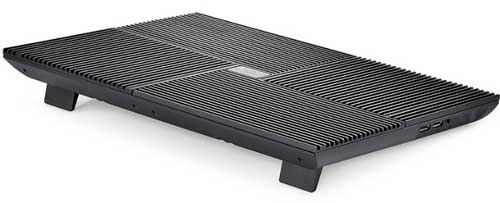
На второй строчке находится Deepcool MULTI CORE X8. В модель встроено четыре кулера, вращающиеся со скоростью 1300 оборотов в минуту. Каждый из них закрывается металлическими решетками, которые выполнены таким образом, что поток воздуха направляется вертикально и впоследствии разгоняется в разных направлениях. Количество включенных в работу вентиляторов можно регулировать на свое усмотрение. Один режим включает все четыре кулера, другой – только два верхних, третий режим переключает вращение на два нижних, четвертый прекращает работу подставки.
Устройство совместимо с ноутбуками диагональю 17 дюймов. На дне корпуса предусмотрены прорезиненные ножки. Есть возможность задать угол наклона для подставки. Длина рабочей площади составляет 38,1 см, ширина – 26,8 см.
Модель оснащена двумя USB-портами. В комплект включен съемный USB-кабель, с помощью которого Deepcool подключается к ноутбуку. Согласно характеристикам, уровень шума, составляет 23 дБ, однако многие пользователи отмечают, что подставка работает очень громко. Еще одним недостатком является вес, равный 1290 г.
Плюсы:
- Можно регулировать работу вентиляторов.
- Прорезиненные ножки.
- Вертикальная подача воздуха.
- Можно создать наклон подставке.
- Четыре вентилятора.
- Съемный USB-кабель.
Минусы:
- Шумно работает.
- Тяжелая.
Deepcool MULTI CORE X8
Продвинутые самоделки
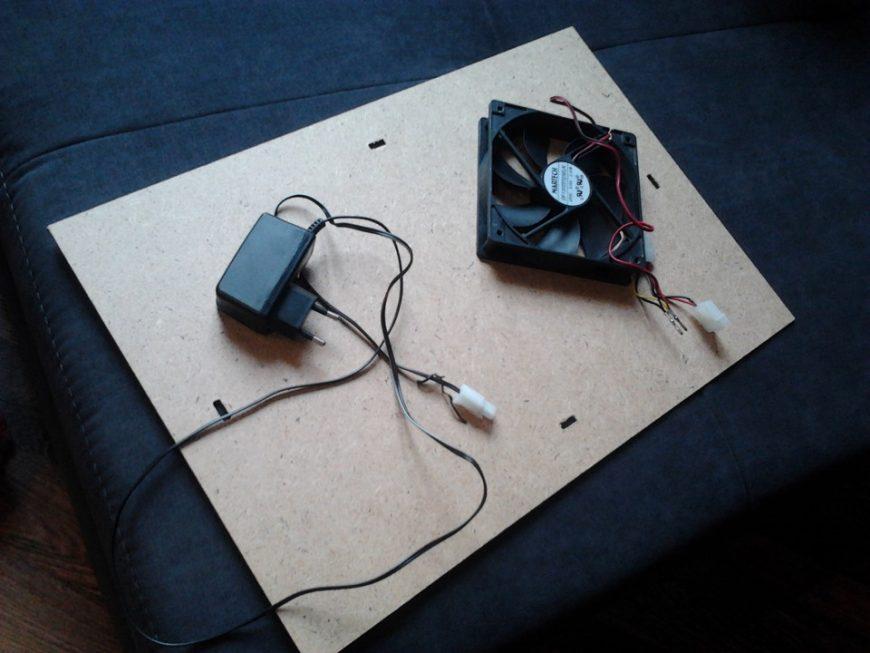
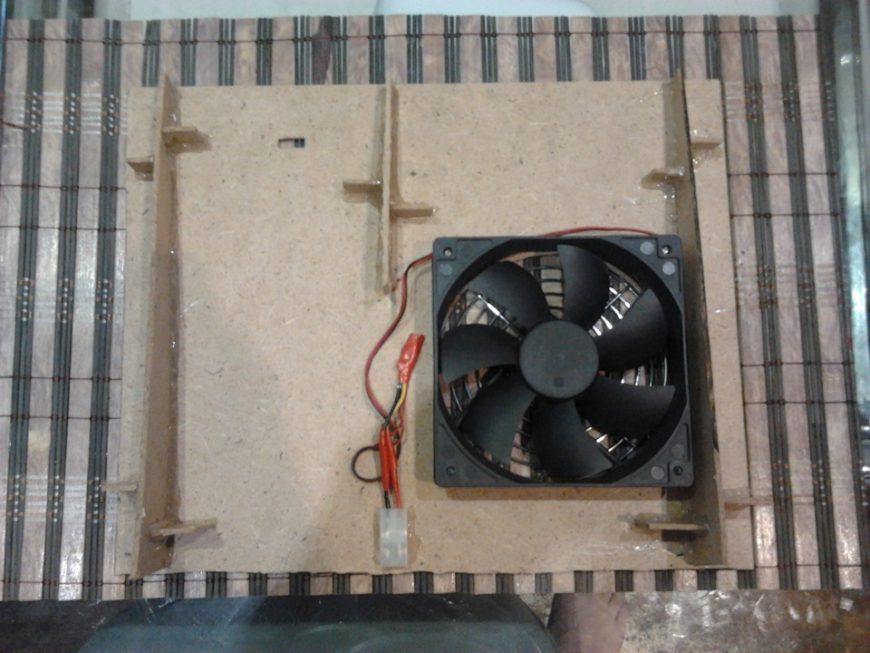
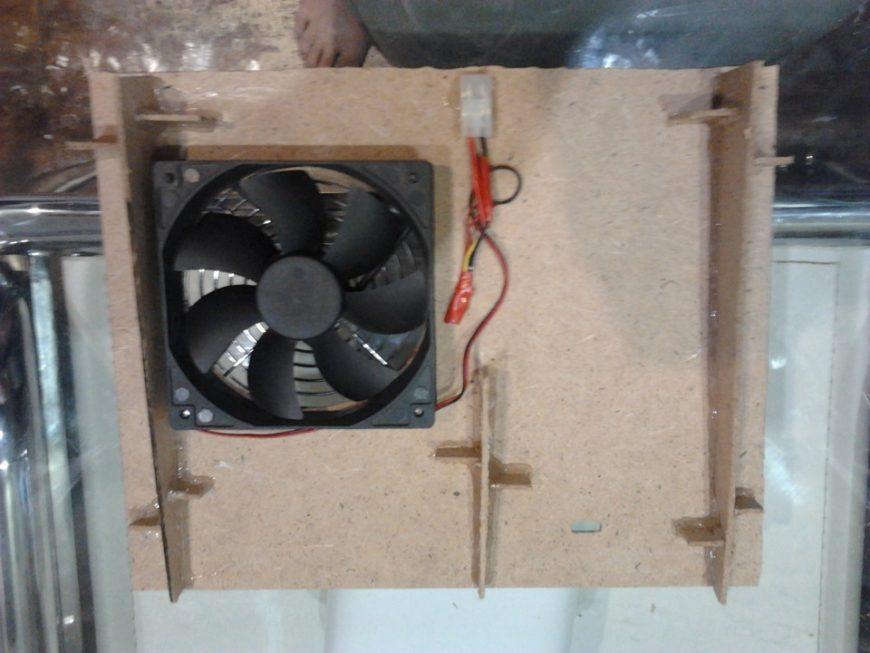
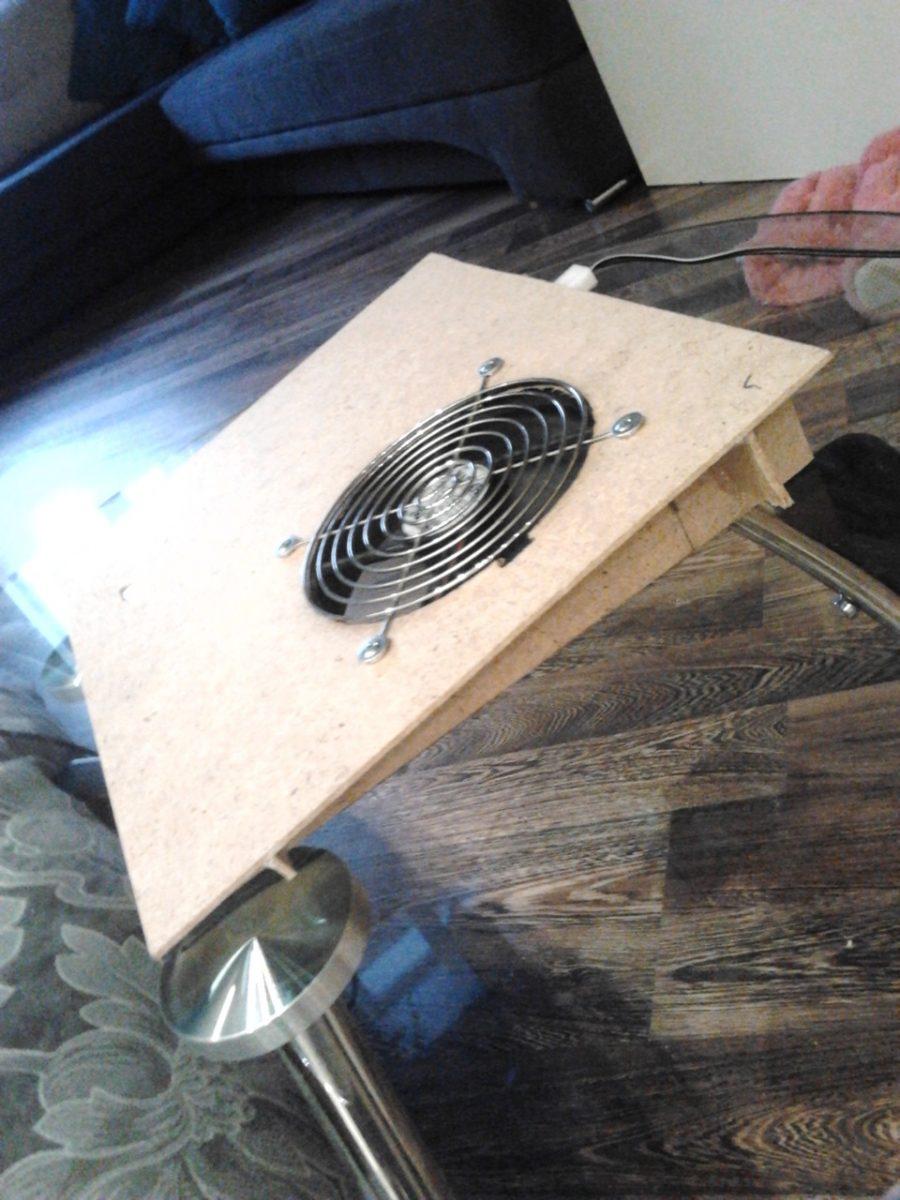
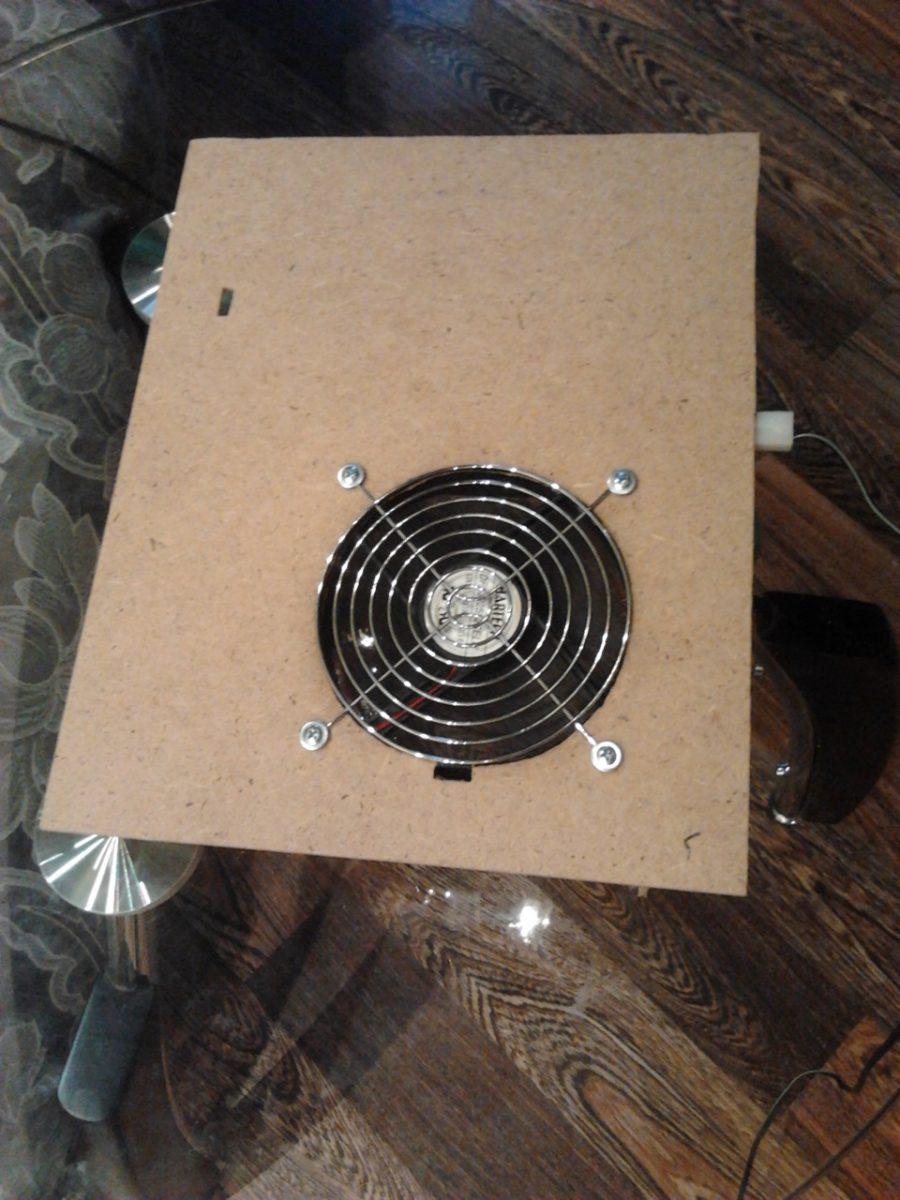
Но это был довольно дешевый вариант. Если в кармане хоть одна «пятихатка», можно окунуться в степь самоделок. Список покупок такой: простой компьютерный вентилятор, розетка USB типа А, изолента и клей. В общем, вместо USB подойдет старое зарядное устройство, а для удобства стоит обзавестись десятью сантиметрами кабеля. Из инструментов вам понадобится паяльник. Фанера — хорошая основа для опоры, хотя подойдет и связующее.
В держателе, каким бы он ни был, мы просверлили отверстие на месте вентиляционной решетки ноутбука. Только не во всяком случае, а под размер купленного кулера. Его необходимо зафиксировать в отверстии любым удобным способом. И желательно дуть от ноута. Также алгоритм может отличаться в зависимости от материалов.
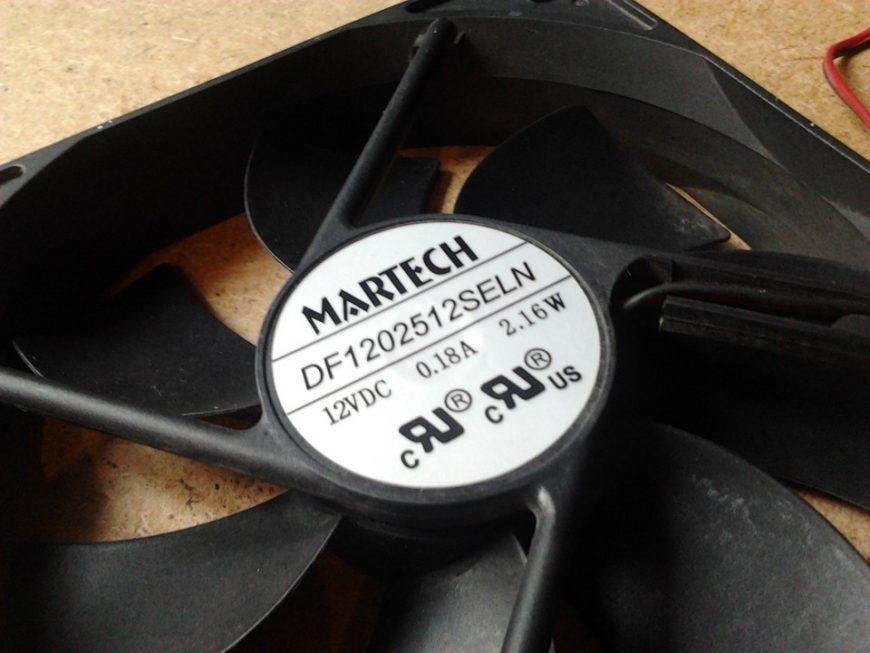
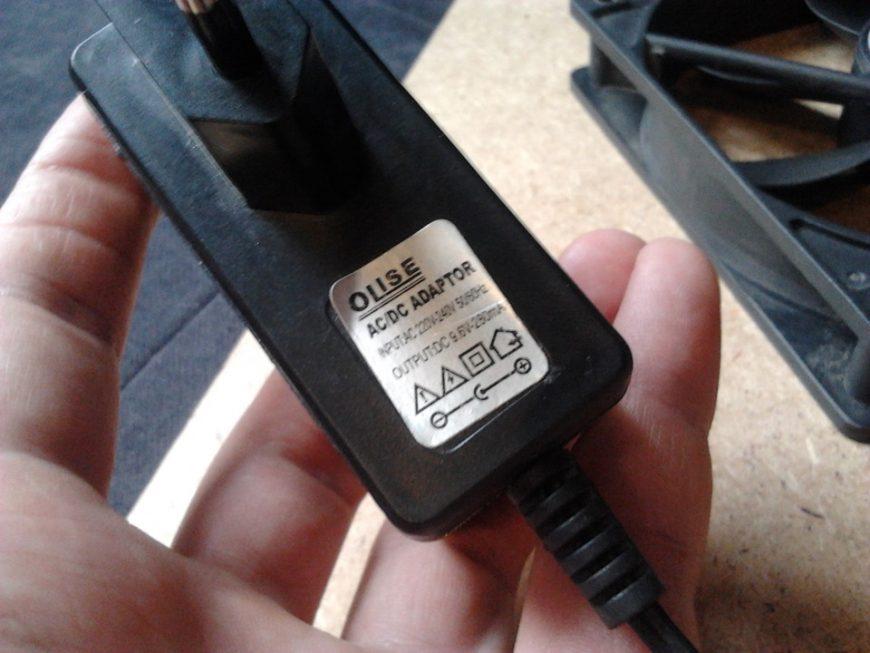
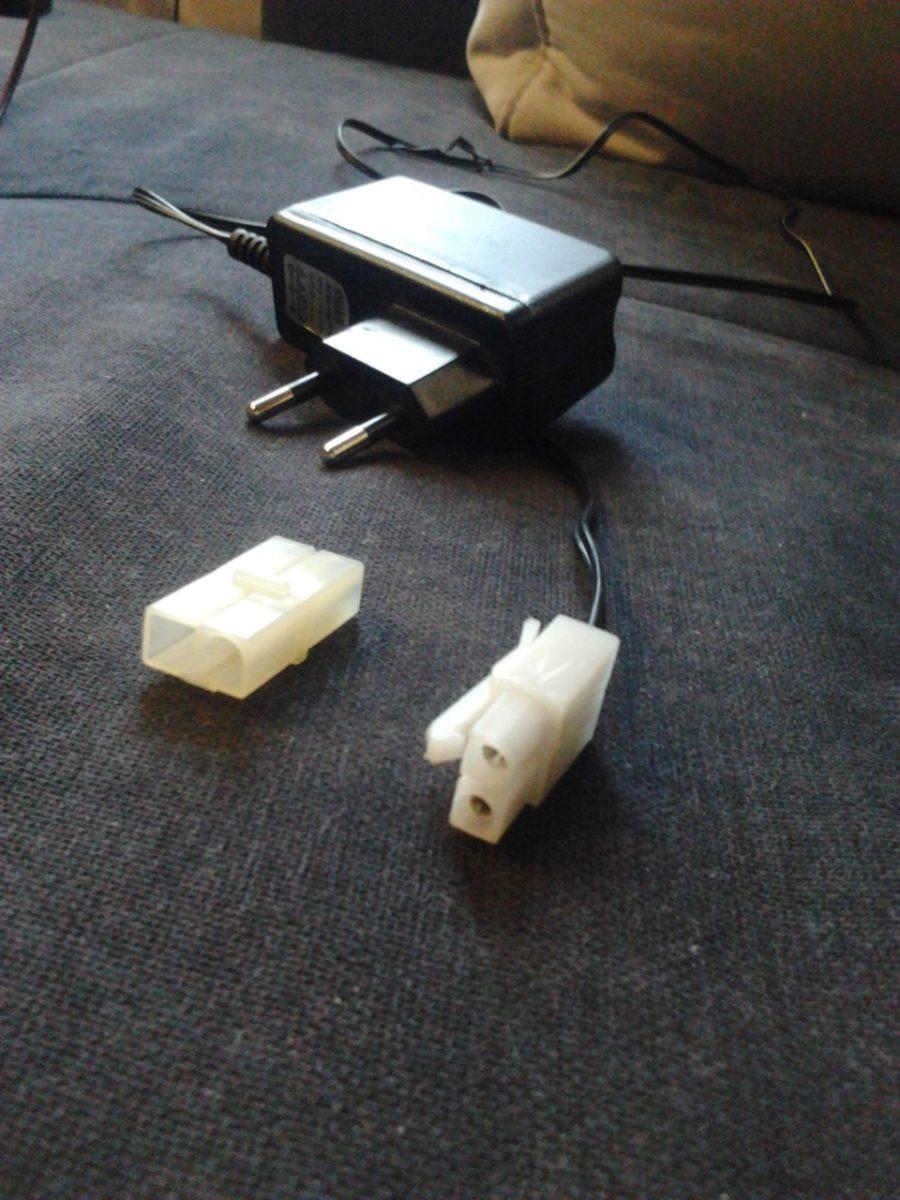
Если у вас в руках старое зарядное устройство, отрежьте его конец и оголите электрический шнур. С вентилятором поступаем так же, но только с двумя проводами. Часто необходимые красные и черные, а желтый будет лишним. Далее мы соединяем достоинства с достоинствами, недостатки с недостатками и изолируем стык. Готовый! Подключите зарядное устройство, и вентилятор начнет вращаться.
С USB все немного иначе. Нам нужно будет взять паяльник и припаять минусовые провода к четвертому выводу вилки, а плюс — к первому
Здесь очень важно хорошо разбираться в распиновке и не допускать ошибок. В противном случае короткое замыкание приведет к повреждению ноутбука
А потом снова все так же — подключаем кабель к кабелю и изолируем стык. USB-накопитель подключается к ноутбуку, и вентилятор вращается.
При желании также можно запутаться с картой, регулятором скорости и прочими гаджетами. Это все равно будет дешевле, чем поставка охлаждения из магазина.
Простая конструкция из пенопласта и самодельного вентилятора
Этот способ подойдет тем, кто хочет максимально сэкономить, ведь получившийся вентилятор обойдется вам в несколько десятков рублей, а сделать его можно из любой бутылки и куска поролона.
Основа конструкции будет состоять только из пенопласта.
Чтобы изделие прослужило дольше, рекомендуем брать плотный экструдированный пенопласт или пенополистирол (продается в любом строительном магазине).
Обрежьте его по размеру вашего ноутбука.
Конструкция кулера не должна соприкасаться с поверхностью стола. Желательно сделать из пенополистирола еще 4 маленькие фигурки, на которые будет опираться изделие.
Это обеспечит лучшую циркуляцию воздуха.
Обратите внимание, что правильное положение кулера подразумевает небольшой наклон в сторону пользователя, поэтому сделайте одну ногу высотой 3 сантиметра, а другой — двумя сантиметрами. Следовательно, первые две части будут опорой для спины
Следовательно, первые две части будут опорой для спины.
Рис. 6 — создаем каркас для подставки
См. Также: Канатный нож своими руками
Прикрепить детали из пенопласта между собой можно с помощью простого клея ПВА или суперклея
Подождите, пока рама полностью высохнет, прежде чем переходить к следующим рабочим этапам.
Вырежьте еще 4 квадрата и прикрепите их к углам верхней части холодильника, чтобы получился такой вид:
Рисунок 7 — Создание передней части рамы чиллера
Когда вы кладете ноутбук на верхнюю часть продукта, он не будет прилипать к корпусу, создавая больше места для воздушного потока.
Все 4 квадрата должны иметь одинаковую высоту. Как показано на изображении выше.
Теперь нам нужно создать механизм вентиляции. Он будет изготовлен из обычного пластика. Возьмите любую бутылку, отрежьте верхушку и нарисуйте такую деталь:
Рис. 8 — создать веер
Получившийся элемент станет фан-базой. Чтобы лопасти вращались, образуя прямой воздушный поток, необходимо немного изменить форму.
Для этого возьмите свечу и зажгите ее. Доведите вентилятор до тепла и нагрейте основание каждой лопасти, вращая их в одном направлении за раз:
Рис. 9 — формирование лопаток
Просверлите отверстие в центре системы охлаждения в соответствии с размером вентилятора.
Если лезвия слишком длинные, обрежьте их и снова поверните по краям на огне, чтобы разгладить их.
Возьмите 4 палочки мороженого и закрепите их, чтобы они служили опорой для вентиляционного элемента. Скрепить палочки можно обычным малярным скотчем.
Клей лучше не использовать. Установите вентилятор, как показано ниже.
Рис. 10 — создать охлаждающую структуру
Возьмите простой моторизованный механизм (можно купить в любом магазине электроники) и прикрепите к нему крышку от бутылки. Получившуюся деталь поместите в центр лопаток:
Рис. 11 — создать охлаждение
Возьмите USB-кабель и припаяйте его к мотору. Строительство готово. Теперь вы можете оформить, покрасив в любой цвет.
Рис.12 — проверка работы устройства
Варианты подставок
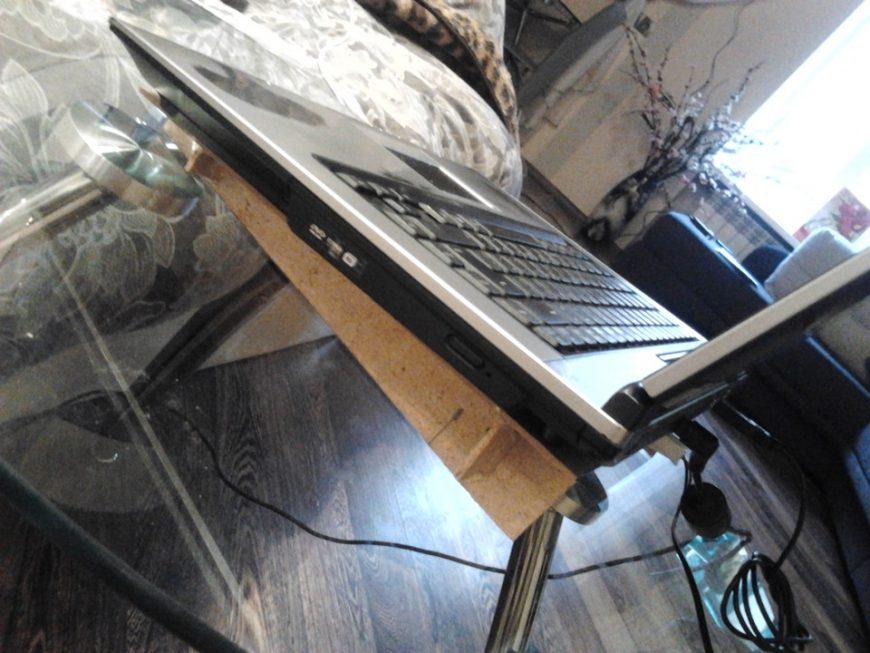
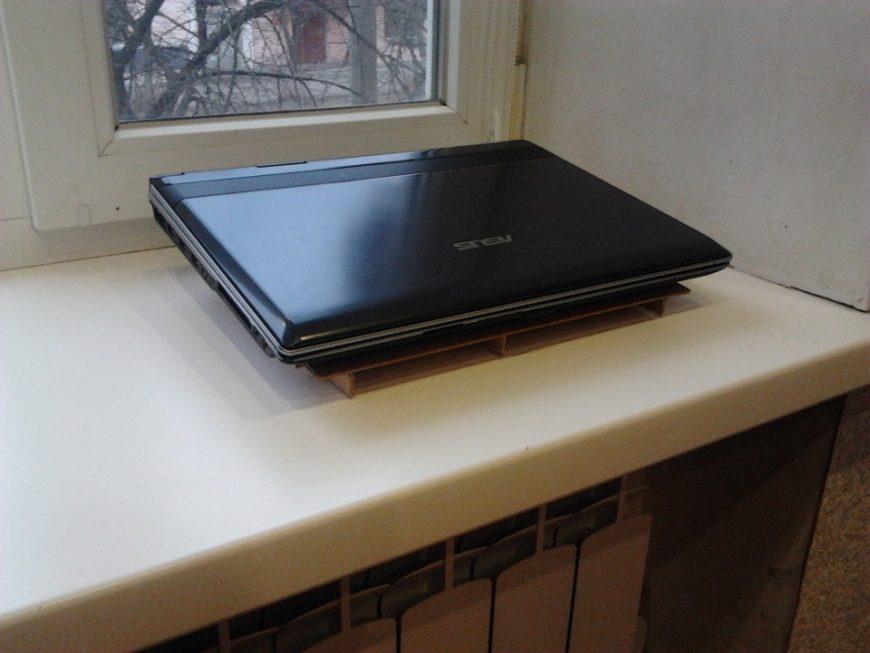
пользоваться ноутбуком, держа его на коленях, неудобно. Вы не можете ни комфортно отдыхать, ни нормально работать. Существует достаточное количество интересных вариантов, из которых можно выбрать подходящий и сделать оригинальную и простую подставку своими руками.
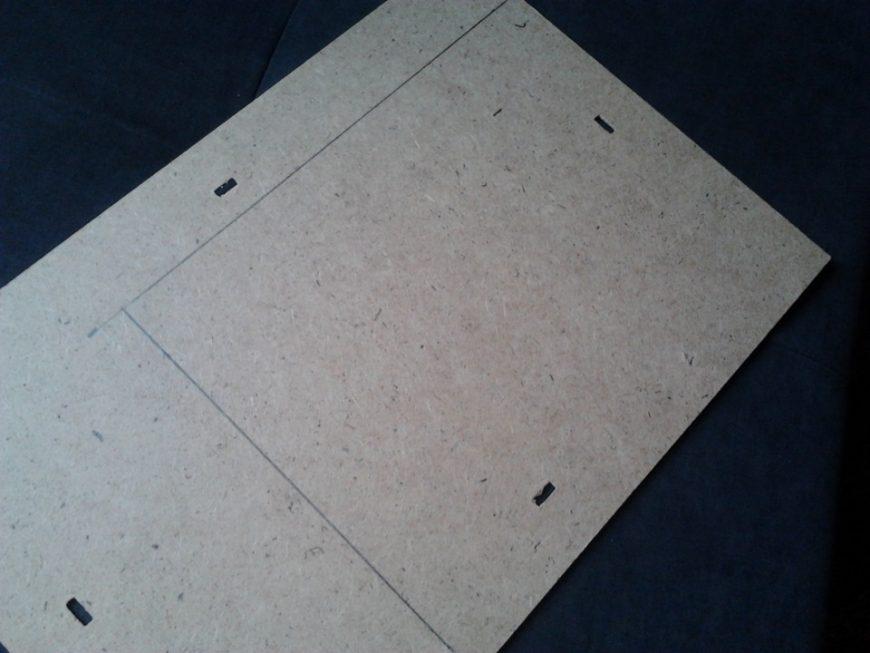
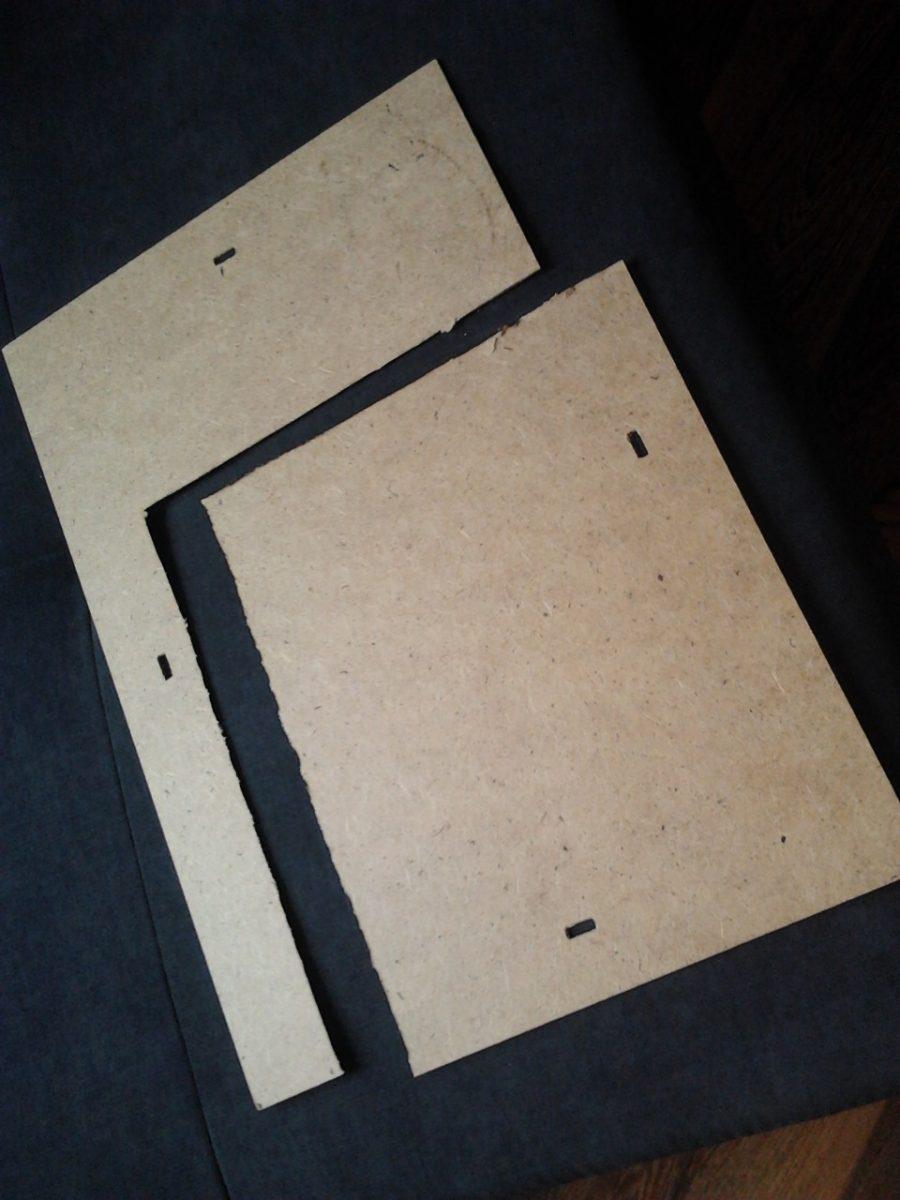
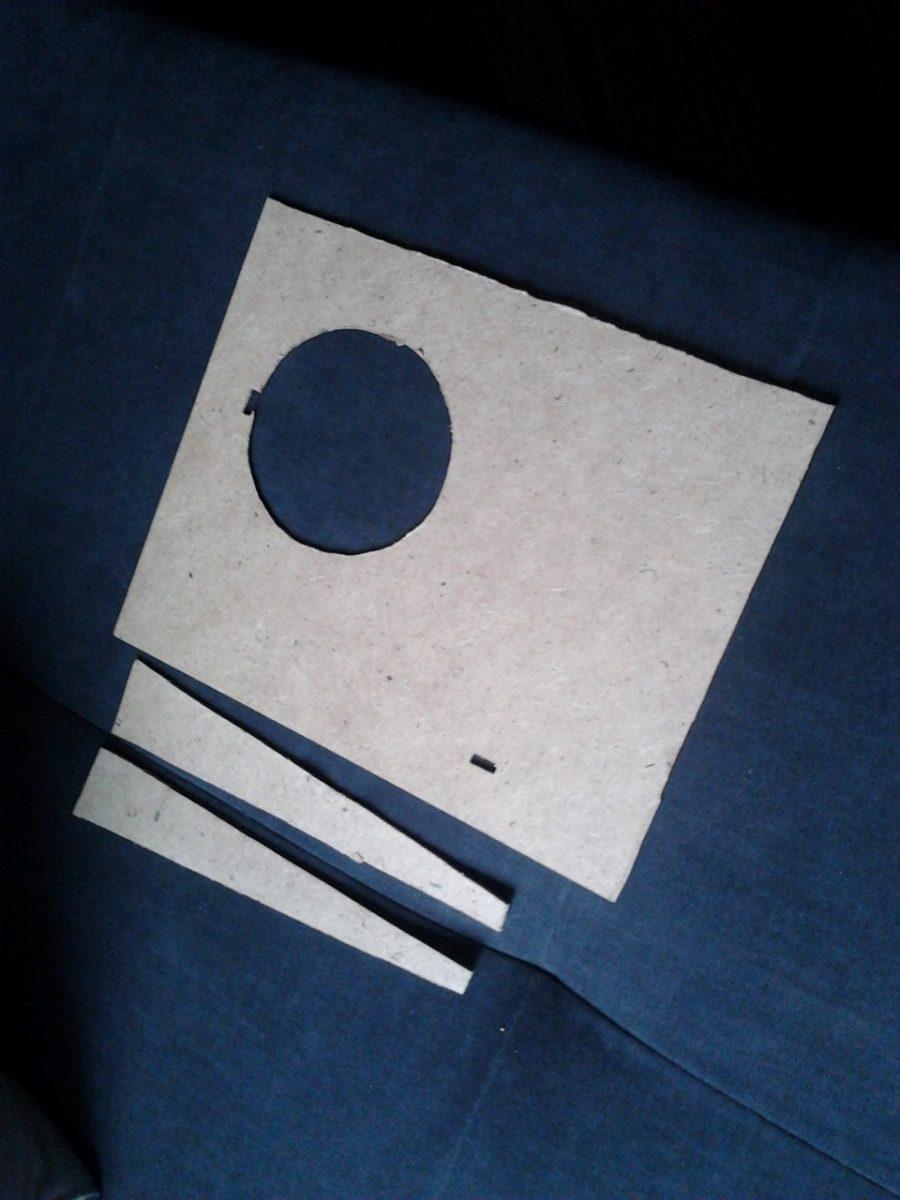
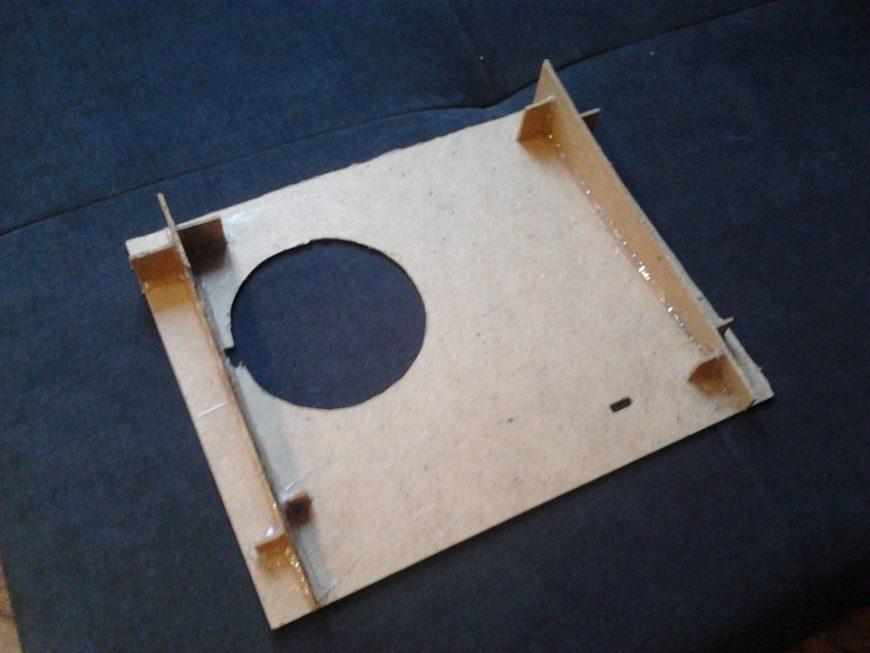
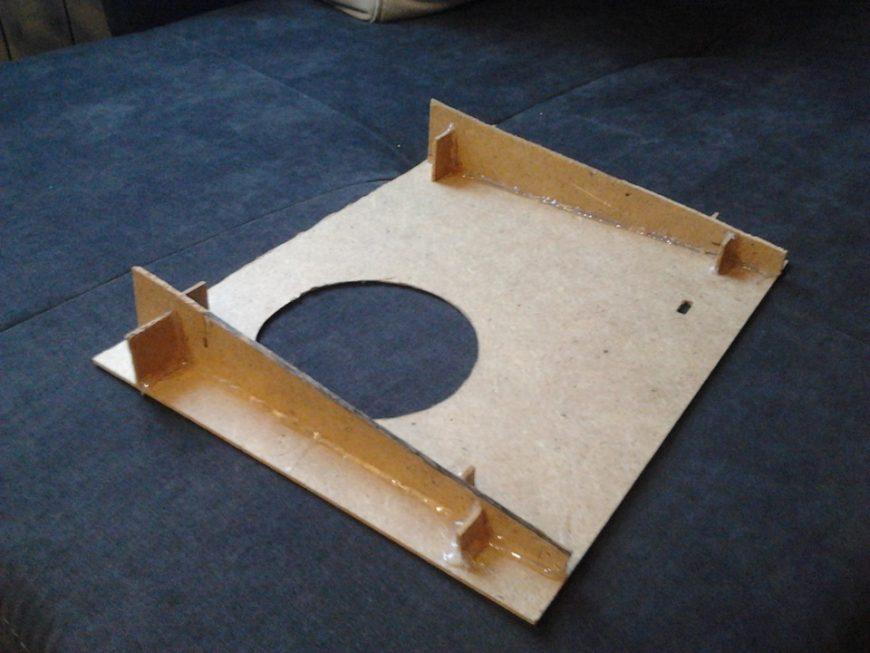
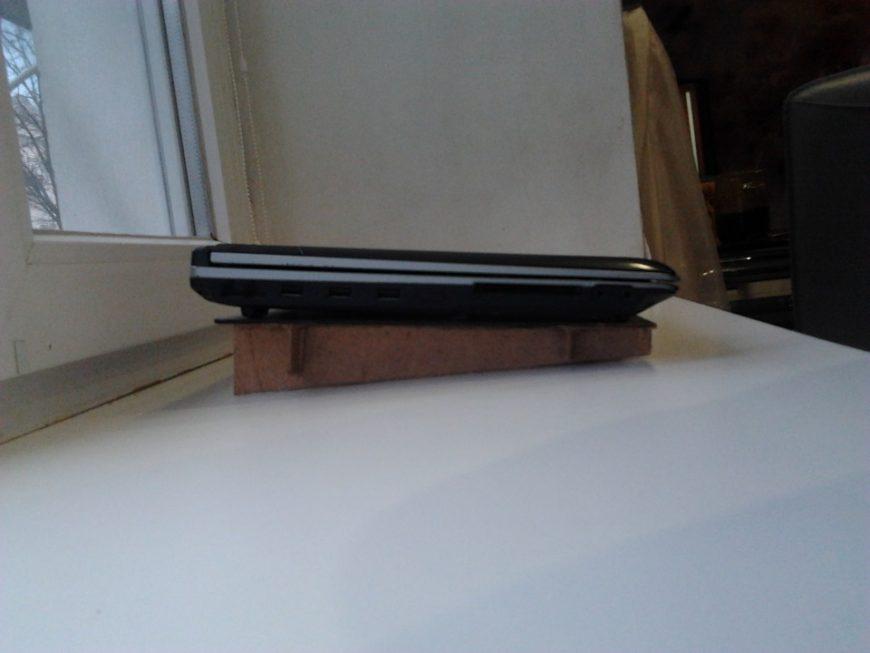
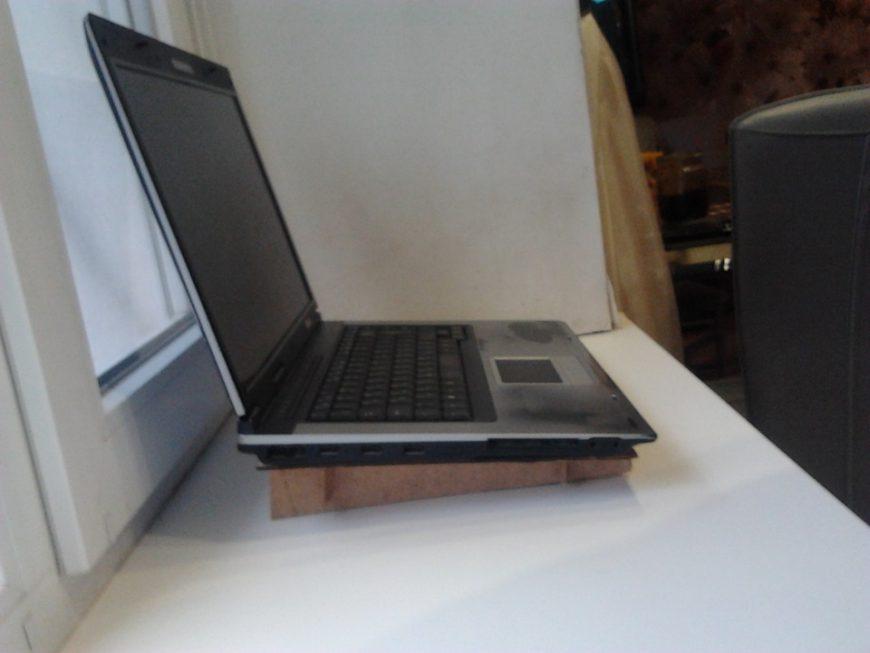
Например, сделать стол, только на коротких ножках. Поэтому его можно разместить на кровати, диване или обычном обеденном столе. Удобно и практично. Материал может быть самым разнообразным. Тем, кто предпочитает сохранить общий стиль интерьера, лучше выбрать подходящее дерево. Менее затратный вариант — хорошо сжатый жесткий картон. Главное, следовать чертежам и понятным инструкциям к ним. Такая подставка обязательно должна иметь наклон, чтобы пользователю было удобно смотреть в экран и работать.
Уголок можно сделать подвижным. Это очень удобно, чтобы не манипулировать постоянно крышкой ноутбука. Кстати, самостоятельно распиливать детали необязательно. Любая профильная мастерская быстро справится с этой задачей. Но собирать всегда интереснее для себя. Вы можете настроить и отладить все мелочи, которые индивидуальны для владельца и его верного «помощника».
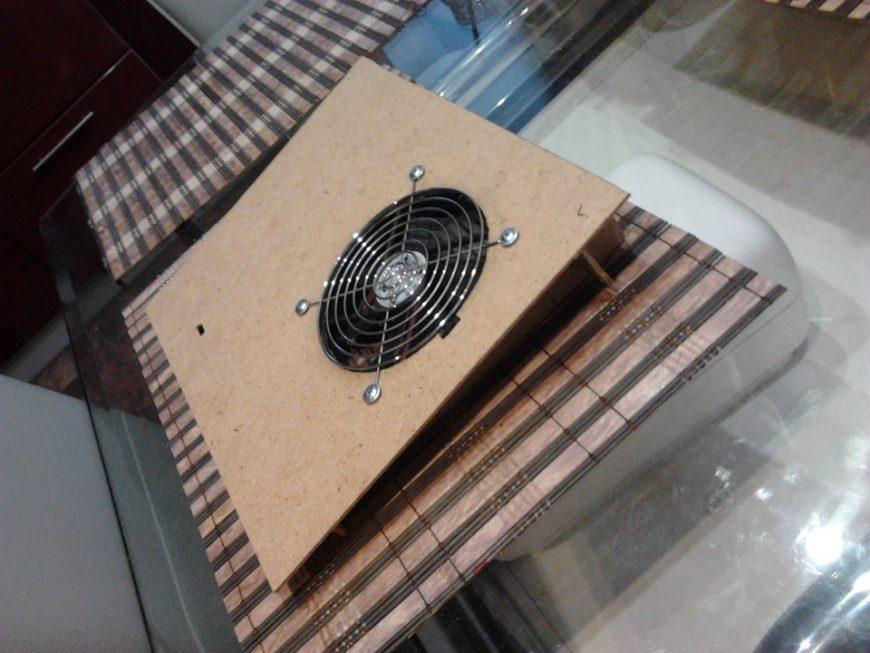
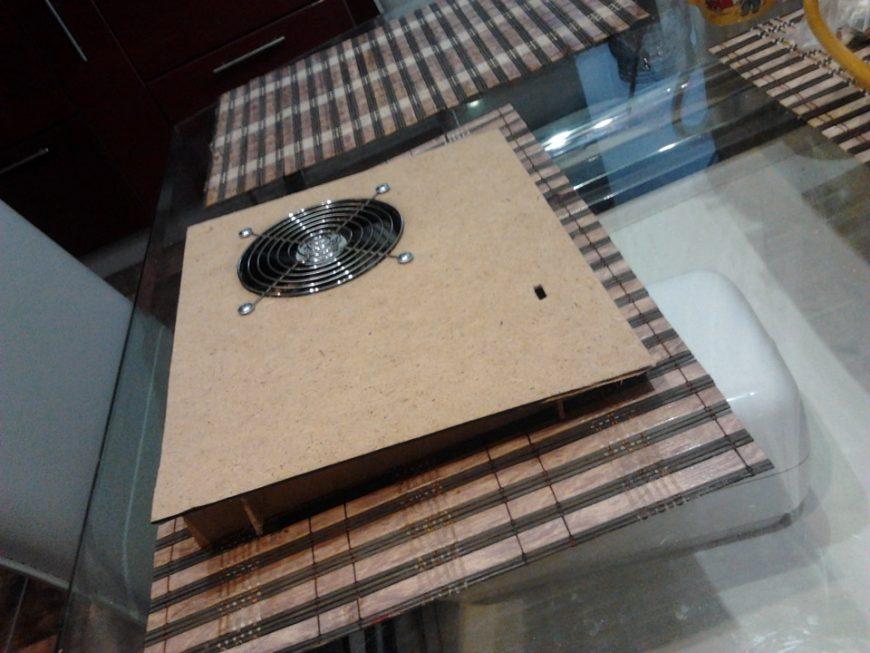
Кстати, не забываем про вентиляцию. Это основа. Можно просверлить отверстия по кругу в нужных местах, а можно сделать пазы или нишу особого размера с выходами горячего воздуха.
Источники
- https://mahsar.ru/dekor/samodelnoe-ohlazhdenie-dlya-noutbuka.html
- https://asome.ru/diy-cooling-pad/
- https://AllAdvice.ru/488
- https://jamaster.ru/podstavka-dlya-noutbuka-svoimi-rukami/
- [https://nastroyvse.ru/devices/raznoe/kak-sdelat-oxlazhdayushhuyu-podstavku-dlya-noutbuka.html]
HAVIT HV-F2056
Havit – популярный производитель различных периферийных устройств и аксессуаров из Гонконга. Их охлаждающая подставка является одной из самых популярных в мире, и на то есть веская причина.
Havit HV-F2056 — это базовое, но очень надежное и доступное решение. С точки зрения дизайна, компания отдает предпочтение портативности – устройство тонкое, легкое и поддерживает ноутбуки размером до семнадцати дюймов. Подставка оснащена тремя 110-мм вентиляторами, хорошо работает, а также имеет синюю светодиодную подсветку.
Помимо своего основного назначения, подставка также поставляется с дополнительным портом USB, позволяющим удобно подключать и заряжать другие устройства, будь то беспроводное периферийное устройство, телефон или что-либо еще.
Само по себе охлаждение ноутбука – не самая сложная задача, но суть в том, чтобы сделать это эффективно и без излишнего шума.
И хотя Havit HV-F2056 справляется с этой задачей на обычном ноутбуке, она вряд ли подойдет для опытных геймеров, которым требуется более серьезное охлаждение.
Именно поэтому мы рекомендуем этот продукт обычным пользователям, которым просто нужна легкая, портативная охлаждающая подставка, способная снизить температуру ноутбука на несколько градусов. Если у вас есть высококлассный игровой ноутбук, то продолжайте чтение этой статьи.
Вырезал отверстие в корпусе, чтобы снизить температуру
Помимо самой будки пришлось придумать еще и ноут. HP сильно нагревается. Не помню когда, но мне пришлось вынуть стандартный вентилятор ноутбука и заменить его маленьким Gelid Silent 5 FN-SX05-40 — я бы не сказал, что это сильно помогло, но это сработало на в то время как. Он также связал это через reobass.
В какой-то момент было решено, что в ноутбуке нужно будет просверлить дополнительное отверстие, чтобы улучшить воздушный поток и снизить температуру.
Тоже было просто:
Разобранный ноутбук
Нанесен на карту
Проделал сверлом много дырок
Боковое сверление выполнено с осторожностью
Чистый файл
Сделал небольшие отверстия для шурупов
Прикручен к сети
Покрасил серебряные винты черным маркером
С чего начать
Как и в любом рабочем процессе, вы должны начать с составления предложения / плана и определения будущих этапов установки, которые будут обсуждаться ниже.
Шаг 1. Составление бюджета и схематизация
- Для начала стоит ответить на несколько вопросов:
- «Каковы ожидания от будущего творения» — например (автору статьи ниже), это удобная подложка с небольшим углом и 1/2 кулера для вдувания и выдувания. И цель — добиться снижения температурных показателей не менее чем на 5 градусов.
- «Сколько денег можно отложить на это?» — бюджет 500 руб.
- «Какой размер / габариты» — так как у устройства диагональ 18,4 дюйма, то с учетом положения ножек длина будет примерно 36 * 38см, ширина 35-37см.
- «Из чего сделать корпус / основу». Учитывая, что «ASUS K95VJ» весит более 4 килограммов, материал должен быть прочным, но при этом желательно добиться небольших габаритов и легкости. Полипропиленовые трубы для воды диаметром 20 мм должны были справиться с этими требованиями очень спокойно.
- «Из чего сделать подложку для установки кулера» — вес кулера минимален и на подложку не будет нагрузки, поэтому не требуется чрезмерных усилий. В итоге выбор пал на ассортимент канцелярских товаров, а именно на папку для бумаг с металлическим зажимом и самый плотный / грубый картон.
- «То, что уже есть в наличии» — уже есть старая охлаждающая подставка от устройства той же марки «Асус», но с диагональю экрана 13 дюймов, с которой можно снять кулер и порт питания.
- «Какие инструменты / предметы необходимы дополнительно»:
- Линейка, рулетка или рулетка.
- Канцелярский нож или ножницы.
- Дрель / шуруповерт, дрель и шуруповерт.
- Ножовка по металлу или лобзик.
- Маркер, скотч.
- Болты, гайки, шайбы.
- Клеевой пистолет или двусторонний скотч.
- Мебельный степлер или прозрачный скотч.
Шаг 2. Закупка материалов
Учитывая, что приведенный выше перечень предметов и инструментов не требует дополнительных затрат, так как все это есть у любого обывателя, необходимо будет лишь дополнительно докупить:
- «Полипропиленовые трубы» — 1,5 / 2 метра трубы (с наценкой) стоит в среднем около 100 рублей (в примере на самом деле получилось 75 рублей * 1,5 м.).
- «Уголки и тройники» — четыре уголка 90 градусов и два тройника — общей стоимостью 27 рублей.
- «Папка-папка» — из того, что удалось найти в ближайших магазинах, была папка с довольно толстым картоном стоимостью 120 рублей.
Итого: 222 руб.
6 Crown Micro CMLC-1043T
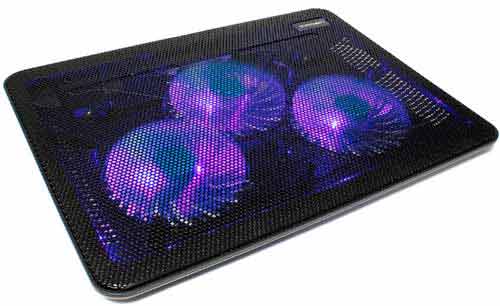
На шестом месте находится CROWN MICRO CMLC-1043T. В продаже можно найти два варианта этой модели: одна имеет синюю подсветку, другая – красную. Подставка совместима с ноутбуками диаметром 17 дюймов. Ее преимущество заключается в наличии трех кулеров. Они работают со скоростью вращения 1100 оборотов в минуту. Процесс охлаждения осуществляется за счет отвода тепла со дна ноутбука, максимальную циркуляцию воздуха обеспечивает сетчатая крышка подставки.
На корпусе располагается кнопка включения устройства и индикатор, который демонстрирует рабочее состояние. Так же имеются откидные ножки, они не только устанавливают наклон для ноутбука, но и осуществляют более интенсивное движение воздуха. Уровень шума, который извлекает прибор не превышает 25,1 дБ.
Длина подставки составляет 38 см, ширина достигает 28 см. Модель весит всего 680 г, что позволяет использовать ее не только дома, но и брать с собой в дорогу. Покупатели высоко оценивают работоспособность устройства, однако многие считают работу кулеров слабоватой и указывают на недостаточный уровень охлаждения.
Плюсы:
- Две модели с разными видами подсветки.
- Три вентилятора.
- Негромко работает.
- Компактная и легкая.
- Можно задать угол наклона.
Минусы:
Слабый оборот вращения кулеров.
CROWN MICRO CMLC-1043T
Подставка из емкости для бумаги
Один из самых простых и дешевых способов сделать кулер своими руками — вариант с использованием канцелярских товаров.
На полках любого супермаркета можно найти визитницы из плоской проволочной сетки. Цена такого подноса не превышает 300 рублей.
Чтобы разработать нашу уникальную систему охлаждения для ноутбука, нам понадобится держатель примерно следующей формы:
Рисунок 2 — Пример необходимого лотка для бумаги
Размер изделия подбирайте индивидуально, в соответствии с размером вашего гаджета. Преимущество такой канцелярской детали в том, что она может менять форму.
Если вы не можете найти плоскую подставку, используйте другую. Приложив немного усилий, измените его форму и приступайте к дальнейшей работе.
Возьмите обычную решетку и вырежьте в центре сковороды круг по ее диаметру:
Рис. 3 — проделать отверстие в холодильнике
Теперь к получившемуся кругу нужно прикрепить подставку для кухонной утвари.
Также его можно купить в любом магазине товаров для дома (стоимость варьируется в пределах 40-100 рублей). Советуем выбирать металлический вариант.
У вас должна получиться такая структура:
Рис. 4 — застежки
Теперь возьмем вентиляторный механизм. Приобретается отдельно в компьютерном магазине. Обыкновенная пластиковая деталь обойдется не дороже 200 рублей.
Он состоит из вращающегося элемента и USB-кабеля, через который мы подключим получившийся кулер к ноутбуку. Закрепите под лотком болтами.
См. Также: Т-8810 / антенна.ру. Комнатная FM-антенна для музыкальных центров с внутренним магнитом.
Рис. 5 — установка вентиляторного механизма
В результате мы получаем отличную систему охлаждения ноутбука из подручных элементов, которая по своим характеристикам ничем не уступает накопительным устройствам за несколько тысяч рублей.
Вы также можете самостоятельно выбрать мощность и скорость циркуляции воздуха еще на этапе покупки вентиляционного механизма.
№3 – COOLER MASTER NOTEPAL X-LITE II
Цена: 1 570 рублей

Данная модель обеспечивает охлаждение ноутбука за счет 140-мм вентилятора, скорость вращения которого можно регулировать. Подставка совместима с устройствами, диагональ которых не превышает 15 дюймов. Присутствует концентратор USB с двумя портами и оптимальный угол наклона. При этом, в толщину подставка всего 28 мм.
Устройство имеет отличный дизайн. Верхняя поверхность сделана из металла, который сам по себе дает охлаждение, даже если забыть о вентиляторе. Пластик тоже не подвел, он достаточно прочный. Ножки также крепкие, сломать их случайно не получится. Порадовало наличие разъемов USB, которые к тому же отлично работают. Скоростью вентилятора можно управлять.
К сожалению, для многих ноутбуков модель не подойдет, потому что имеет ограниченную диагональ. Если в комнате абсолютная тишина, вы точно услышите, как работает вентилятор.
COOLER MASTER NOTEPAL X-LITE II
Изготовление системы охлаждения
Для доступа к вентиляторам необходимо сделать одну из крышек съемной (желательно верхнюю). Прикрепите вентилятор к нижней крышке подставки с помощью саморезов или клея.
Соберите электрическую схему, чтобы включить вентилятор. Цепочка последовательная от вентилятора, молекулы, кабеля USB и переключателя. Чтобы проверить работу цепи, сначала соберите ее без сварки. Убедившись, что все в порядке, можно припаять провода припоем, канифолью и паяльником. После пайки места соединения проводов обматываем изолентой. Если вы собираетесь использовать несколько вентиляторов, вам необходимо подключить их параллельно.
Какую охлаждающую подставку для ноутбуку лучше выбрать?
Напоследок, дадим еще несколько советов:
Выбирать подставку следует в первую очередь опираясь на размеры вашей машины. Большие модели рассчитаны на ноутбуки с меньшими размерами
Если же охлаждающее устройство будет меньше электроприбора, то циркуляция воздуха будет происходить слабо и использование подставки окажется не таким эффективным.
Следующий фактор, на который стоит обратить внимание, это интенсивность работы аппарата. Если вы используете ноутбук для простых задач, то вам будет достаточно подставок с одним вентилятором
Модели CROWN MICRO CMLC-M10, Smart Bird NP-511 и STM IP5 стоят недорого и помогут снизить температуру вашего устройства.
Для простых игр и более интенсивного использования можно рассмотреть легкие и компактные модели с двумя или тремя кулерами, например, Buro BU-LCP156-B214H, CROWN MICRO CMLC-1043T, HAMA H-53065, Deepcool WIND PAL. Последняя модель оснащена 4 USB-разъемами.
Игровые ноутбуки подвержены сильному нагреву, поэтому для них требуется более эффективное охлаждение. Deepcool MULTI CORE X8 осуществляет вертикальную подачу воздуха благодаря специально спроектированным решеткам и четырем вентиляторам, а CROWN MICRO CMLS-132 и Trust GXT1125 QUNO оборудованы пятью кулерами.
Удачных покупок!
Инструкция
Охлаждающая подставка — самый простой продукт. Я зря потратил время на то, чтобы сделать все как можно точнее.
1. Я измерил ноутбук и рассчитал размер будущего держателя (делал это до того, как пошел в магазин, а потом еще раз после).
2. Отметьте линейкой и вырежьте нижнюю часть металла (низ) ножницами. Обработано напильником.
3. Вырежьте верхнюю часть сетки. Обработаны напильником, чтобы не прилипать и не порезаться во время использования.
4. Сверху прикрутил вентилятор. В комплект входят саморезы. Вентилятор работает очень тихо. Особенно искал большой — 20х20 см.
5. Отмерял и распилил ножовкой все необходимые доски. Сгладьте их.
6. Просверлил доски по периметру: просверлил отверстия под саморезы, чтобы вал при вкручивании не раскололся на две части.
7. Закрепите днище саморезами к деревянным частям.
8
Все необходимые точки я заклеил черной изолентой: особое внимание уделил острым краям сетки
9. Прикрепил сетку с вентилятором саморезами (на фото момент перед приклеиванием изолентой).
10. Вырезал ПВХ стенки уголков (пришлось все очень точно замерить) и обработал напильником.
11. Стены заклеил двусторонним скотчем (через некоторое время скотч снял и приклеил эпоксидным клеем).
12. Я подключил реобасс (контроллер вентилятора) к блоку питания и держателю, правильно вставив провода в нужном месте, которые проходят через переключатель.
13. Исправлено все под столом: все спрятано и удобно
Cooler Master NotePal X3
На первый взгляд может показаться, что между этой моделью и NotePal X-Slim нет различий, однако она отличается тем, что это более серьезная, ориентированная на производительность охлаждающая подставка — и не стоит ее недооценивать только потому, что в ней установлен лишь один вентилятор!
Устройство рассчитано на максимальный воздушный поток, и один 200 мм вентилятор выполняет свою работу по-максимуму. Подставка не использует никакого яркого освещения, хотя у нее есть четыре отдельных светодиода, расположенных вокруг вентилятора, что придает игровой стиль.
Кроме того, охлаждающая подставка питается через мини-USB-порт, а не через обычный, и у нее также есть один дополнительный обычный USB-порт. Также устройство имеет отдельные кнопки питания для вентиляторов и светодиодов, а также колесо для управления скоростью вращения вентилятора.
NotePal X3 определенно проста и удобна в использовании, а также легко регулируемая и имеет удобные крючки для прокладки кабелей с нижней части устройства. С точки зрения охлаждения, она вполне способна работать с обычным 15,6-дюймовым игровым ноутбуком, однако использование подставки с девайсом большего размера очень неудобно.
Хотя эффективность охлаждения вполне удовлетворительна, трудно не заметить, что при достижении огромным 200-миллиметровым вентилятором максимальной скорости, возникает шум. Однако этот недостаток присущ любому вентилятору больших размеров.
Не взирая на это, сборка NotePal X3 довольно неплохая, а сама периферия является отличным решением для любого серьезного геймера с игровым ноутбуком среднего размера.
№2 – DEEPCOOL N9
Цена: 2 100 рублей
DEEPCOOL N9 – это очень эффективная подставка для ноутбука, которая оснащена 180-мм вентилятором. Сверху расположена алюминиевая панель. Есть шесть вариантов угла наклона для комфортной работы, а для подключения внешних устройств предусмотрено четыре порта USB. Скорость вращения вентилятора регулируется.
Эта модель выглядит очень стильно со своим нейтральным, но привлекательным дизайном. Но главное, что она дает, это весьма и весьма эффективное охлаждение. Такого эффекта удалось добиться благодаря сочетанию очень мощного вентилятора и металлической панели с конструкцией, которая позволяет циркулировать воздух и отводить тепло. Кстати, конструкция довольно прочная, а сборка выполнена на отлично.
К сожалению, подставка довольно толстая. 3,5 см ощущаются так, будто ноутбук увеличили в два раза. Очень заметна разница, если носить его с собой.
DEEPCOOL N9






