Как проверить пинг через командную строку
Содержание:
Работа с ключом «tracert»
 Проверяем пинг интернет-соединения через интерпретатор с помощью ключа «tracert»
Предыдущий ключ является простейшей проверкой физического соединения с сервером. Протоколы «пинга» (IP и TCP) не имеют подтверждения доставки, грубо говоря, они являются письмом «На деревню дедушке». Ключ «tracert» (от английского «trace route» – маршрут трассировки) позволяет отслеживать не только отклик от сервера, но и предоставляет данные об узловых станциях. Для систем семейства Windows ключ использует протоколы ICMP (от английского «Internet Control Message Protocol» – протокол управляющего сообщения интернет), для Linux и Cisco – протоколы UDP (от английского «User Datagram Protocol» – протокол пользовательских блоков данных).
Шаг 1. Запустите интерпретатор, как было описано выше.
 Вызываем окно «Выполнить» нажатием клавиш «Win+R»
 Вводим ключ запуска «cmd», нажимаем «ОК» или «Enter»
Шаг 2. В интерпретаторе введите ключ «tracert [адрес или наименование сайта/сервера]» и нажмите «Ввод».
 В интерпретаторе вводим ключ «tracert [адрес или наименование сайта/сервера]», нажимаем «Ввод»
В результате выполнения будет представлена таблица маршрутов:
- первая колонка содержит порядковый номер прыжка;
- три последующих колонки – время доставки трех последовательно отправленных пакетов;
- последняя колонка – наименование и адрес сервера-маршрутизатора.
На каждом компьютере хранятся специальные файлы, в которых прописывается последний удачный маршрут доступа к серверу. В том случае, если проход по записанному маршруту невозможен, то по ключу «tracert» ищется обходной путь, а в колонках 2-4 отображается символ «*». После перехода на следующий маршрутизатор (узловая станция)– ключ отправляется уже с него. Если обычный маршрут недоступен, узловая станция ищет обходной путь. Таким образом в окне интерпретатора выводится окончательный список узловых станций между Вашим компьютером и сайтом.
Как уменьшить пинг
Каждый пользователь может уменьшить пинг до комфортных показателей. Сделать это можно различными путями, о которых мы поговорим далее.
Общие советы
Понизить свой пинг можно несколькими способами. Самый эффективный метод – сменить провайдера. Большинство проблем с доступом возникают именно по вине поставщика услуг. Альтернативный вариант – попробовать подключиться к другому серверу, который физически расположен ближе. Этот совет актуален для геймеров. Если вы находитесь в России, старайтесь выбирать в онлайн-играх сервера из Центральной или Восточной Европы. Как правило, пинг на них будет в пределах 50 миллисекунд. При подключении к серверам Америки, естественно, пинг возрастает до некомфортных 100-150 миллисекунд.
Если вы используете приложение Toorrent, отключите раздачу активных торрентов. Это позволит существенно понизить задержки.
Сторонние утилиты
Существует ряд программ, которые позволяют оптимизировать интернет-соединение. Они выставляют параметры таким образом, чтобы добиться максимально возможной скорости и минимального пинга. Ярким примером служит программа Auslogics Internet Optimizer. Уменьшить пинг с ее помощью можно следующим образом:
- Скачайте, установите и запустите программу.
- При запуске программа спросит тип вашего подключения. Укажите вашу скорость.
- Нажмите кнопку анализ.
- После окончания процесса приложение выдаст список возможных оптимизаций. Оставьте галочки на тех, которые считаете нужными и безопасными.
- Нажмите кнопку «Оптимизировать».
Далеко не всегда Auslogics Internet Optimizer позволяет улучшить результаты. В программе имеется раздел ручной оптимизации, но он рекомендуется только для продвинутых пользователей. Теперь вы знаете, что такое ping, как его измерить и уменьшить.
Пожаловаться на контент
Что значит пинг для майнинг-пула
Начнём с ошибки, которую допускают многие майнеры. Когда они говорят о “пинге до пула”, они на самом деле думают о стандартной пинг-утилите с одним и тем же названием на платформах Windows и Linux, которая использует специальные ICMP-пакеты для измерения времени ответа хоста. Однако в контексте майнинг-пула речь идёт не совсем об этом.
Прежде всего, ICMP является отдельным типом протокола, который по-другому обрабатывается при интернет-маршрутизации. При добыче криптовалют майнер использует TCP/IP. И при подключении к пулу с помощью TCP/IP он присоединяется к программному обеспечению, которое по сути питает пул. В большинстве случаев серьёзные майнинг-пулы используют специальные инструменты, созданные программистами-профессионалами. Естественно, здесь он может вести себя отлично от низкоуровневой составляющей операционной системы, которая взаимодействует с ICMP-ответами. Если сервер пула слишком загружен, его программное обеспечение может отвечать на запрос медленно, однако понг-пакеты ICMP (да, ответ на пинг называется “понгом”) в данном случае будут отправлены мгновенно.
Во-вторых, хост, к которому отправляются данные, в случае большинства крупных майнинг-пулов не является реальным устройством, который обрабатывает решение вашего майнера. В большинстве случаев это так называемый балансировщик нагрузки (load balancer), которые распределяет нагрузку между несколькими физическими серверами или шлюзами, находящимися в вашей стране. После этого он перенаправляет трафик с и до реального сервера, расположенного в другом месте.

Clouflare Spectrum
Так что и хотя классический пинг может показывать невероятно быстрое время отклика, в реальности на пересылку данных с сервера шлюза на реальный сервер майнинг-пула может понадобиться намного больше времени.
Как работает Ping
Ping исходит из термина, используемого в технологии сонара, который посылает импульсы звука, а затем слушает возвращение эха. В компьютерной сети инструмент ping встроен в большинство операционных систем, которые работают практически так же. Вы выдаете команду ping вместе с определенным URL или IP-адресом. Ваш компьютер отправляет на это несколько пакетов информации, а затем ждет ответа. Когда он получает ответ, инструмент ping показывает Вам, сколько времени каждый пакет потратил, чтобы совершить это путешествие, или сообщает, что ответа не было.
Это звучит просто, и это так. Вы можете проверить, может ли Ваш компьютер подключаться к другому устройству — например, Вашему маршрутизатору — в локальной сети или к устройству в Интернете. Это может помочь Вам определить, есть ли сетевая проблема где-то в Вашей локальной сети или где-то еще. Время, необходимое для возврата пакетов, может помочь Вам определить медленное соединение или если Вы столкнулись с потерей пакетов.
И не имеет значения, какую операционную систему Вы используете. Поднимите терминал или окно командной строки, и Вы можете использовать ping для MacOS, Linux или любой версии Windows.
Программные способы понижения пинга
Для начала, вы должны запомнить одну важную деталь: не используйте сторонние программы и другой софт, который якобы оптимизирует соединение. В большинстве случаев они только снижают скорость и портят сетевой реестр операционной системы.
OverwatchOverwatch
В сети можно найти немало программ, которые увеличивают скорость обработки данных самим компьютером, например Leatrix Latency Fix. Но как бы авторы этой программы не убеждали игроков в её пользе для онлайн-игр, на самом деле она даёт разве что эффект плацебо. Проблема в том, что современные онлайн-игры всё чаще уходят от TCP-пакетов к UDP. Leatrix Latency Fix работает именно с TCP, то есть сокращает время ответа компьютера на запрос сервера. UDP-пакету не требуется ответ о получении данных, а следовательно, и программа будет бесполезной.
Существенно снизить скорость обмена данными между клиентом и сервером могут сторонние программы и загруженность интернет-канала. Поэтому перед началом игрового сеанса выключите все сторонние приложения, которые используют интернет: торренты, VPN, автономные обновления программ, Skype и другую шелуху, что в фоновом режиме отъедает знатный кусок общего канала.
Частая причина падения скорости — обновление антивируса. На большинстве домашних ПК до сих пор стоят антивирусы, пользы от которых примерно столько же, сколько и вреда. Они часто замедляют общую работоспособность ПК, постоянно обновляются, забирая всю скорость соединения, и чаще всего не помогают в отлове действительно опасных майнеров. Отключайте их во время игры.
Quake ChampionsQuake Champions
Последний способ реально увеличить скорость соединения с сервером — утилиты переадресации портов. Дело в том, что маршрутизаторы не созданы для разрешения входящих сетевых запросов, и в некоторых играх можно сделать коннект более стабильным и быстрым, если входящее соединение перенаправляется в игру именно через маршрутизатор. Хотя, прежде чем углубиться в такой процесс, нужно понять, что это тоже не панацея.
Для начала нужно узнать: IP-адрес вашего роутера, IP-адрес вашего ПК, порты TCP и UDP, которые необходимо перенаправить. Сделать это можно при помощи этой утилиты.
TCP и UDP для определенной игры всегда разные, поэтому их придётся поискать в интернете.
Процесс переадресации при помощи указанной программы обычно идёт по одному сценарию:
- Откройте браузер и перейдите к IP-адресу вашего роутера;
- Найдите раздел переадресации портов вашего роутера;
- Введите IP-адрес вашего ПК в соответствующее поле роутера;
- Поместите порты TCP и UDP для вашей игры в соответствующие поля вашего роутера;
- Перезапустите роутер, чтобы изменения вступили в силу.
Dota 2Dota 2
***
Главная проблема высокого пинга в онлайн-играх — место вашего физического нахождения. Так уж вышло, что сетевую инфраструктуру на территории нашей необъятной Родины развивают весьма неохотно, из-за чего в популярные игры нам приходится играть на зарубежных серверах. Снизить пинг аппаратно или программно в таком случае не выйдет. Поэтому если ничего не помогает, лучше найти игру с грамотно расположенными серверами и получать от геймплея удовольствие.
- Как понизить пинг и сменить сервер в Apex Legends (PC, PS4, Xbox One) — гайд
- Разработчики «Калибра» обещают максимальную защиту от читеров и низкий пинг (видео)
Сколько «вешать» в битах?
Каждый сеанс выхода в интернет сопровождается отправкой и получением информации, объёмы которых измеряются в битах и байтах. Это совершенно разные единицы измерения, которые не равны друг другу: 1 байт = 8 битам.
Большие объёмы принято мерить в следующих единицах:
- килобайтах(КБ) = 1000 байтов и килобитах(Кб) = 1000 битов;
- мегабайтах(МБ) = 1000 килобайтов и мегабитах(Мб) = 1000 килобитов;
- в гигабайтах(ГБ) = 1000 мегабайтов.
Если вам интересно подробнее разобраться в единицах измерения скорости и тонкостей, которые на неё влияют – вам поможет эта статья.
На текущем этапе провайдеры предлагают тарификацию за мегабиты в секунду (МБ/с), а изредка можно встретить уже и предложения, оперирующие гигабайтами (Гб/с).
Провайдеры в основном предлагают на выбор несколько пакетов для подключения интернета, которые между собой отличаются скоростью и ценой. Цена, как правило, идёт за ежемесячное пользование интернета без ограничения скачивания или передачи данных за этот период. Если вы считаете, что цена за услугу для вас высока – выберите более экономный тариф. Но вы должны решить для себя, что предоставляемой скорости вам будет достаточно.
Приведём пример актуальных предложений по подключению домашнего интернета от известных операторов (Билайн и МТС):
Они оперируют скоростью от 30 до 500 Мбит/с, а цена колеблется от 350 до 999 рублей. И это только 5 тарифов от двух операторов. На рынке разброс предложений гораздо больше.
Сколько же мегабит нужно среднестатистическому пользователю? Если рассчитывать с запасом, то рекомендуемая скорость подключения находится в следующих диапазонах:
| Вид деятельности в сети | Рекомендуемая скорость (Мб/с) |
|---|---|
| Работа в сети с отключенной рекламой, без загрузки фото и просмотра видео | 0.5 — 2 |
| Комфортная работа в сети, почта, социальные сети, стриминг музыки | 2 — 3 |
| Видео-звонки и видеоконференции через Skype | 2 — 3 |
| Загрузка фото и видео | 10 — 12 |
| Просмотр видео в НD качестве | 8 — 20 |
| Просмотр видео в качестве 4К | 30 — 50 |
| Онлайн-игры (простые) | 10 — 30 |
| Онлайн-игры (продвинутые) | 50 — 250 и выше |
Все приведённые выше значения – приблизительные, но они могут помочь определиться с вашими базовыми потребностями и выбрать подходящий именно вам тариф.
При подключении кабелем сложно найти провайдера или оператора, которые предлагают пакеты со скоростью менее 10-15 Мбит/с, чего уже вполне достаточно для просмотра различных сайтов, видео и медленного скачивания крупных файлов. Для обычного сёрфинга в сети, просмотра фото и видео не требуются сверхвысокие скорости. А значит – можно и сэкономить.
Если же вы продвинутый геймер или ваша деятельность связана с пересылкой больших объемов информации – высокоскоростные тарифы подарят вам больше удовольствия от игры и комфорта во время работы.
Отдельные операторы уже оценили сложности, которые испытывают их клиенты при выборе тарифов, и более подробно описывают функциональность своих пакетов:
Сервис — 2ip
Прекрасный сервис, но с одним но — большинство предлагаемых серверов для проверки находятся на территории России. Если вам необходимо провести анализ в других странах, воспользуйтесь другим сервисом.
1. Зайдите на сайт по адресу: 2ip.ru/speed/. Выберите на карте необходимый город и нажмите на кнопку «Тестировать».
2. Начнется проверка, по окончании, которой будут выведены данные с входящей и сходящей скоростью и конечно же ping.
Сервис отлично подходит для проверки пинга в России, т.к. содержит информацию о множестве хостингов именно в нашей стране.
В заключение
Вот мы и разобрали, как можно быстро провести пинг тест. Надеюсь у вас всегда будет хорошее качество интернета и самый низкий ping. Оставайтесь с нами и узнаете еще много нового и интересного.
Через командную строку на компьютере
В операционной системе Windows можно воспользоваться командной строкой, чтобы проверить пинг:
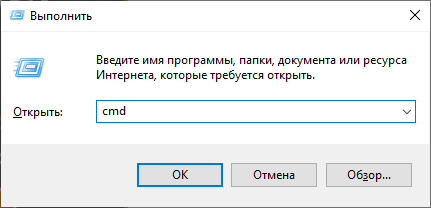
Шаг 1. Нажмите сочетание клавиш Win+R и выполните команду cmd.
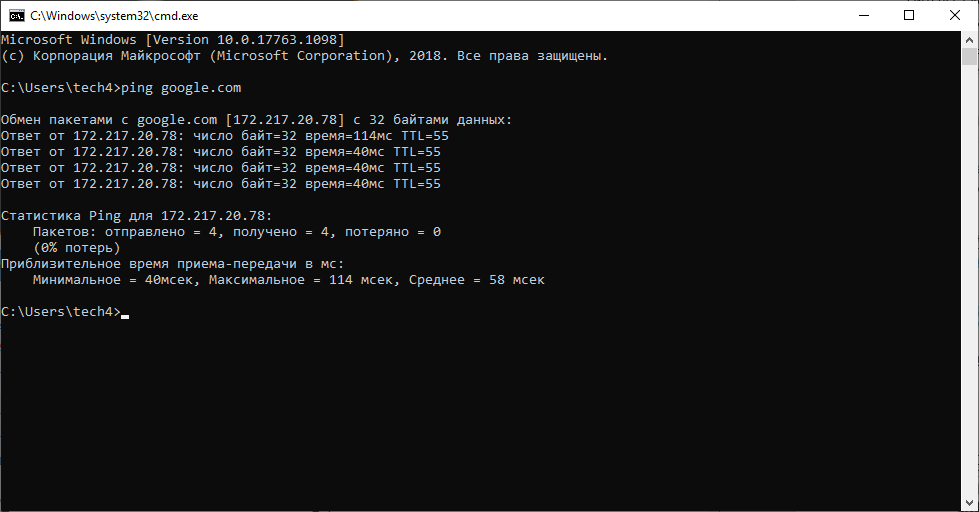
Шаг 2. После нажатия «ОК» введите команду ping и укажите нужный домен. Например, Google.com. Команда выглядит так: ping google.com.
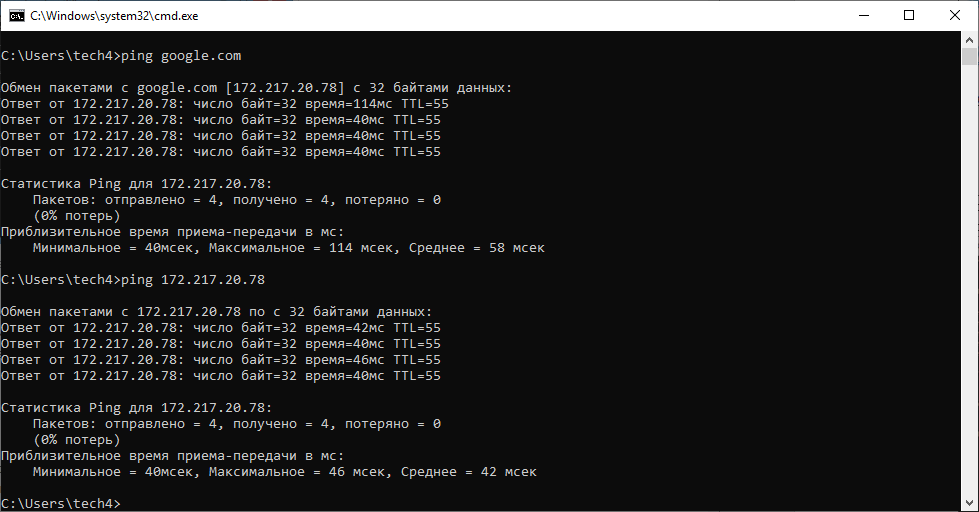
Шаг 3. Если вам известно IP ресурса, можно писать команду типа ping ip. Например, ping 172.217.20.78.
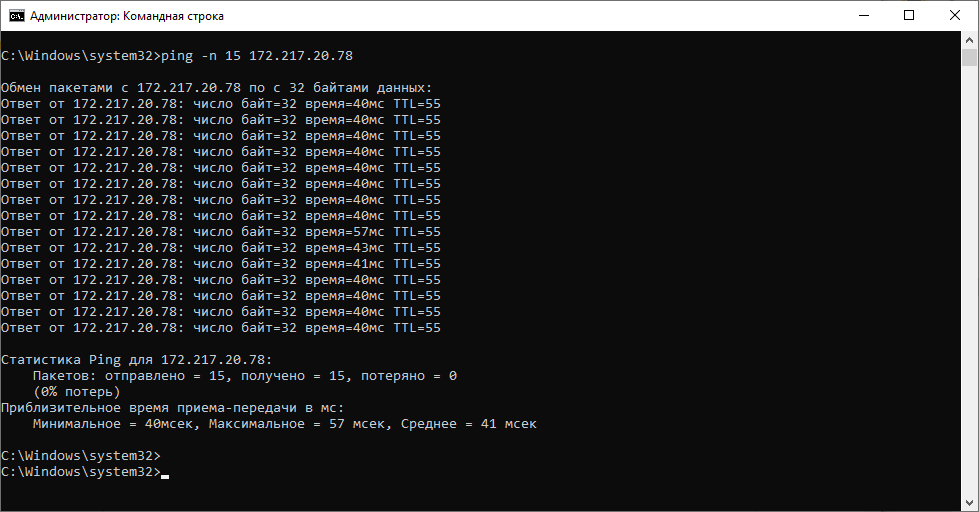
Шаг 4. Показатель время – это пинг. Рекомендуется смотреть средний показатель. Чтобы даные были более точными, введите дополнительные параметры (для этого нужно запустит командную строку от имени администратора). Добавление параметра -n (число) – увеличит количество отправленных запросов.
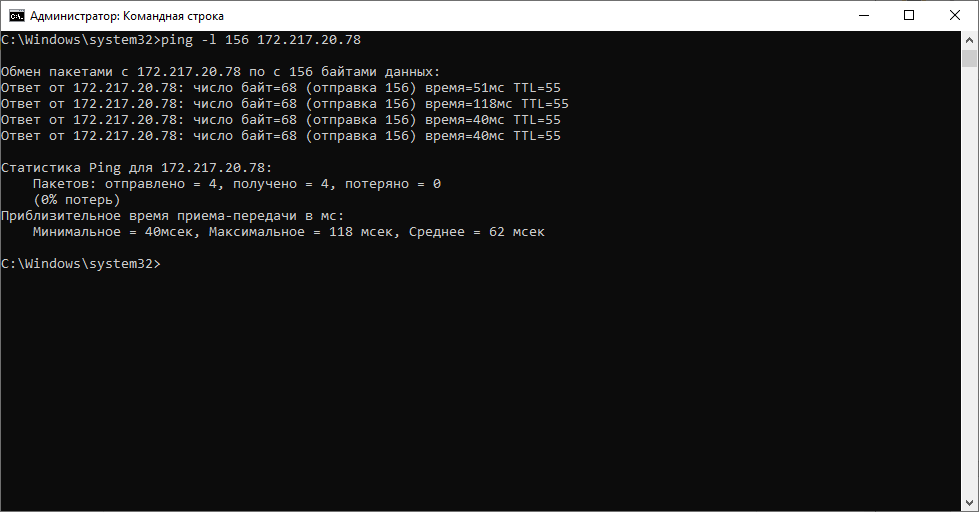
Шаг 5. Добавление -l (размер) – увеличит число байт на указанное вами число буфера отправки.
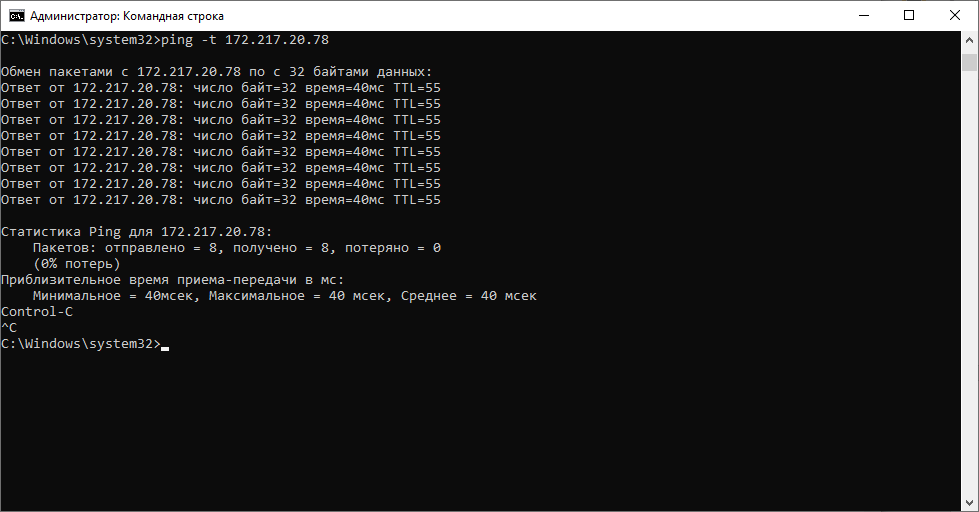
Шаг 6. Добавка -t к команде для беспрерывной отправки пакетов. Прервать отправку возможно только вручную комбинацией Ctrl+C.
Используйте дополнительные параметры для более точного определения среднего показателя времени задержки.
Минус командной строки в том, что все вычисления нужно проводить самому:
- Подобрать удаленный ресурс, на который будут отправлены пакеты данных;
- Понимать критерии влияния на пинг;
- Прописать нужную команду, изменяя параметры отправляемых пакетов.
Если вы считаете, что команды – это для гиков, воспользуйтесь одним из онлайн сервисов.
Проверить пинг онлайн
Основное преимущество online проверки заключается в простоте процесса. Чтобы измерить качество подключение и выяснить точное время ожидания отклика, потребуется:
- выбрать оптимально подходящую программу;
- посетить портал с сервисом для измерения;
- запустить процедуру тестирования, нажав соответствующую кнопку;
- дождаться результатов.
Иногда дополнительно предлагается ознакомиться с разницей между максимальным и минимальный уровнем, полученным при проведении теста. Ниже будут указаны некоторые подробности наиболее популярных систем.
Через Speedtest.net
Его основной особенностью, полезной для желающих узнать время ожидания отклика, станет карта, позволяющая самостоятельно выбрать город или сервер, с которым планируется связь. Естественно, чем ближе окажется указанное на карте место, тем быстрее будет взаимодействие и надёжнее соединение. Иных нюансов и деталей, которые требуется знать посетителям сервиса, нет.
На сайте pingtest.net
Pingtest.net является более узконаправленным и специализированным вариантом описанного выше портала. Он нацелен именно на измерение пинга и не затрагивает иные показатели и результаты.
Из важнейших особенностей, которые следует знать пользователям, важнее и полезнее всего:
- наличие описанной ранее карты;
- автоматический выбор системой оптимально подходящего посетителю сервера;
- оценка качества сети (допустим, у пользователя качество C – достойный уровень соединения, лучше только A и B, остальные показатели указывают на наличие проблем).
При помощи сервиса 2ip
Портал 2ip.ru отличается от описанных выше собственной национальной принадлежностью. Он проводит ping test и измеряет интернет на территории России, не затрагивая другие страны и серверы, расположенные за пределами страны. В остальном он не имеет недостатков и выделяется максимальным удобством. Чтобы воспользоваться системой, введите подходящий адрес или укажите его на карте, остальное произойдёт автоматически.
Как «пропинговать» компьютер или сервер?
Для этой цели создано множество сервисов и инструментов измерить пинг и скорость интернета. Начиная от встроенной в Windows команды «PING», до специализированных сервисов и сайтов, позволяющих узнать ваш пинг. Остановимся на самых лучших вариантах проверки пинга.
Консольная команда
Если ваш ПК работает под управлением Windows OS, то вы можете проверить пинг с помощью командной строки. Пошагово разберем всю последовательность действий:
- запустите командную строку (одновременно нажмите клавиши «Win» и «R», в открывшемся окне без кавычек введите «cmd»);
- в консоли введите следующую команду: «ping X» (вместо «X» подставьте IP или адрес любого сайта, до которого требуется провести трассировку). Убедитесь, что команда введена правильно, а затем нажимайте «Enter»;
- все вышеперечисленные действия запускают процесс обмена пакетами данных между вашим компьютером и IP адресами других хостингов. Затем, на экране отобразятся числа: пакеты потерянных данных (в идеале их должно быть – 0) и пинг (чем меньше, тем лучше).
Этот метод самый быстрый и оперативный. Но, далеко не самый точный, так как под разные хостинги в разных странах придётся вводить точный адрес (а это лишние затраты времени). Прибегайте к данному методу, если по каким-то причинам вы не можете или не хотите пользоваться специальными онлайн сервисами.
Как проверить ping через консоль (видео):
Speedtest.net
Сайт занимает высокие строки (если не первое место) в списке сервисов по проверке скорости, пинга, быстродействия и всего остального, связанного с интернет-соединением. Здесь вы можете «пропинговать» свой компьютер до любого сервера.
Как измерить:
- сначала вбейте в адресную строку сайт http://www.speedtest.net/ru;
- убедитесь, что выбран ближайший к вам сервер на карте;
- далее кликните по кнопке «начать»;
- затем начнётся само тестирование.
Пинг будет зависеть от удалённости сервера, скорость – от показателей вашего интернета.
Сервис идеально подходит для проверки всех необходимых параметров интернет-соединения.
2ip.ru
Ничем не уступающий по функционалу фавориту, но имеющий один недостаток сервис – все сервера находятся на территории России. Это означает, что если вы решитесь провести трассировку до зарубежного сайта или сервера, то этот сервис не для вас. Как провести тест пинга:
- зайдите на сайт 2ip.ru;
- выберите из предложенного списка городов свой или ближайший к вам;
- нажмите кнопку «Начать тестирование»;
- дождитесь окончания процесса измерения.
Вывод: сервис предоставляет исчерпывающую информацию о хостингах, находящихся на территории России. Но для зарубежных серверов – не подходит.
Pr-cy.ru
Минималистический и простой в использовании тест для проверки пинга и скорости интернета. Приятным дополнением, является необходимая теоретическая информация о параметрах интернета. Она размещена на главной странице сервиса. Проверка пинга и скорости интернета:
- перейдите на страницу — http://pr-cy.ru/speed_test_internet/;
- нажмите кнопку «Начать тестирование» (при желании вы можете сменить сервер проверки).
Хороший и удобный сервис для неопытных пользователей. Ничего лишнего.
Альтернативные способы
Пробуем подключиться по проводу
Наиболее частой проблемой у пользователей беспроводного Wi-Fi является нестабильное и слабое подключение к интернету. Это может быть связано с дальностью установки роутера или слабого функционала устройства, что приводит к заметному занижению реального траффика и нестабильности пинга.
Для проводного подключения потребуется сетевой кабель RJ45. Один конец подключите в свободное гнездо роутера с меткой «Lan», второй — к материнской плате с задней стороны системного блока.

Затем измерьте пинг и стабильность соединения. Если все ОК, попробуйте провести отдельный сетевой кабель для ПК или замените роутер на более функциональный.
При нестабильном соединении, частых перебоях с интернетом и высоким пингом советую провести визуальный осмотр кабеля, который заходит в квартиру от щитовой панели. Возможно, где-то есть сильный перегиб или повреждение. В данном случае можно обратиться к провайдеру с просьбой заменить поврежденный кабель.
Проверяем скорость интернета
При высоком пинге обязательно измерьте скорость общего интернет соединения. У нас есть отдельная статья на эту тему: Как узнать скорость интернета.
Если скорость слишком занижена, обратитесь к провайдеру или задумайтесь о переходе к его конкуренту.
Меняем DNS сервер
Как вариант, можно изменить локальный DNS на сторонний. Например, от Google, который славится быстрой скоростью.
1. В настройке сетевых подключений дважды щелкните по активному адаптеру.

2. В свойствах перейдите в настройку «Internet Protocol Version (TCP/IPv4)».
3. В полях «Использовать следующие адреса DNS-серверов:» установите данные Google DNS:
- В качестве предпочитаемого: 8.8.8.8
- В качестве альтернативного: 8.8.4.4
Ищем более близкий сервер
Способ актуален для любителей онлайн игр. Как правило, для каждой игры существует несколько серверов. Найдите максимально близкий к вашему региону. Если сервер не будет перегружен, пинг существенно понизится.
Примеры
Ping является общепринятым средством диагностики сети. С его помощью состояние подключения оценивают не только пользователи Windows, но и обладатели macOS, а также Linux и других UNIX-подобных систем. Различные типы операционных дистрибутивов отличаются порядком действий для измерения пинга, однако принцип действия инструмента остаётся тем же.
Команду ping вводят в командную строку, по надобности используя после пробела следующие параметры:
| Ключ | Функция |
| -t | При оценке пинга в Windows процесс постоянно возобновляется до прекращения пользователем. |
| -f | Отключает фрагментацию отправляемых пакетов. |
| /? | Справка по работе приложения ping. |
| -n число | Задаёт численность запросов по указанному адресу. Без этого ключа она будет равна 4. |
| -w интервал | Указывает временной промежуток между запросами. |
| -l размер | Назначает отправляемым пакетам фиксированный размер, по умолчанию составляющий 32 байта. |
UNIX-подобные системы
Для проверки пинга в UNIX-подобных системах понадобится:
- Запустить терминал. Если работа осуществляется через графическую оболочку, консоль для ввода команд можно открыть сочетанием клавиш CTRL+ALT+F1-F6, номер последней из которых зависит от используемого дистрибутива.
- Напечатать команду ping и нажать Enter. Утилита имеет одинаковый синтаксис для Windows и Linux. Он выглядит как ping ip, где вместо ip нужно указать IP-адрес для проверки пинга с ним.
- Прекратить отправку новых запросов нажатием клавиш CTRL+C. Если предел оценки задержек в Windows по умолчанию составляет 4 запроса, в UNIX-подобных системах пакеты продолжают отправляться до остановки команды пользователем.
Результат измерения пинга в Linux отображается в формате, идентичном отчёту о задержках в Windows.
Windows
Пример проверки пинга через cmd в Windows
Оценка доступа к интернет-ресурсам в Windows осуществляется через командную строку. Для этого понадобится:
- Запустить командную строку через папку «Стандартные» в меню «Пуск». Также в нём можно нажать «Выполнить» (или сразу печатать в поле поиска программ и файлов в более поздних версиях Windows) и набрать cmd.
- Напечатать запрос ping ip или ping domain_name и нажать Enter.
Какие сведения содержит отчёт ping:
- число запросов;
- размер отправленных пакетов в байтах;
- максимальные, минимальные и средние показатели задержки (пинга) в мс;
- уровень пропажи пакетов;
- время существования пакетов.






