Как заблокировать номер телефона, чтобы не звонили
Содержание:
- Можно ли заблокировать номер телефона, чтобы не звонили
- Как посмотреть номера в черном списке
- Проблемы и вопросы, возникающие при блокировке
- Как снова добавить пользователя в черный список
- Как заблокировать контакт в приложении Телефон на Андроиде
- Как заблокировать входящий звонок с определенного номера
- Мобильные операторы
- Приложения для блокировки контактов на мобильных устройствах
- Как разблокировать номер телефона из черного списка
- Как убрать из черного списка с помощью функции оператора
- Как настроить на iPhone режим «Не беспокоить»?
- SmartBlock
- Итог
Можно ли заблокировать номер телефона, чтобы не звонили
У многих людей столкнувшихся с нежелательными звонками, возникает логичный вопрос, а можно ли вообще заблокировать кого-то через телефон? Конечно же, способ заблокировать звонки с определённого номера есть и даже не один.
Другой вопрос насколько эффективной окажется такая блокировка. Если вас беспокоит какой-то телефонный шутник или назойливый приятель, то блокировка сделает своё дело. Если же речь идет, например, о рекламном агентстве или call-центре, то здесь всё может быть чуть сложнее, так как у фирм есть целый штат сотрудников у каждого из которых может быть свой уникальный номер. Понятно, что в такой ситуации каждый из них вам придётся блокировать отдельно, но рано или поздно вы заблокируете всех их операторов, и звонки прекратятся.
Отдельно стоит поговорить о такой популярной теме как звонки от коллекторов. В погоне за деньгами людей редко останавливают такие вещи как блокировка номера. Если вдруг вы столкнулись с проблемой незаконного вымогательства денег через телефон, то лучшее что вы можете сделать, это немедленно обратиться в соответствующие органы власти. В конце концов, если у этих людей есть ваш личный номер, то и ваш адрес для них узнать, скорее всего, не проблема.
Как посмотреть номера в черном списке
На Айфоне и телефонах на Андроид посмотреть заблокированные контакты проще всего из раздела «Телефон». Это делается в несколько шагов:
- Зайдя в «Телефон» вызывают меню (троеточие или другая иконка).
- Нажать на «Настройки».
- Перейти к пункту «Заблокированные номера».
В появившемся окне пользователь увидит всех игнорируемых абонентов.
Софт для создания blacklist имеет специальный раздел с абонентами, попавшими под ограничения.
Если блокировка происходила через оператора, список можно увидеть при помощи соответствующих команд USSD. Они находятся в инструкции к услуге, можно также обратиться в службу поддержки.
Проблемы и вопросы, возникающие при блокировке
«Отправил номер в ЧС на смартфоне, и не могу его отменить, что делать?» – добавить номер в блок не сложно, но встречаются случаи, когда номер нужно разблокировать. Для этого необходимо связаться со своим оператором или же отменить блокировку через функции телефона.
«Абонент будет извещен о его блокировке?» – в большинстве случаев такая информация доступна только для вас, отправленный в ЧС абонент будет перенаправляться на голосовую почту или будет слышать короткие гудки.
«Будут ли приходить SMS -уведомления о блокировке?» – все будет зависеть от модели гаджета, от версии андроид, от мобильного оператора и от использованного мобильного приложения. Некоторые предусматривают отдельно блокировку SMS или звонков, а некоторые запрещают обе формы связи.
«Могу ли я звонить или писать SMS заблокированному абоненту? – Да, связь доступна в одностороннем режиме.
«Доступна ли информация о количестве звонков или SMS, поступивших от заблокированного абонента?» – на телефоне будут высвечиваться бесшумные уведомления с информацией о количестве звонков и с текстом СМС. Данными уведомлениями тоже можно управлять, изменив настройки.
«Распространяется ли ЧС на мессенджеры по типу Вайбер или ВатсАпп?» – Нет, каждый менеджер дополнительно имеет функцию «Заблокировать».
Как снова добавить пользователя в черный список
Чтобы добавить поднадоевшего абонента в игнор-лист повторно следует проделать несложные манипуляции. Алгоритм действий зависит от используемой на смартфоне операционной системы, но принцип сохраняется аналогичный.
| Тип мобильного устройства | Инструкция |
| Android |
|
| iPhone |
|
| Кнопочный телефон |
|
https://www.youtube.com/watch?v=eDeeIU34Y3Y
Общаться с определенным абонентом или ограничить возможность связи с ним – личное дело каждого человека. Если собеседник проявляет излишнюю назойливость и мешает работать или отдыхать, можно смело отправлять номер его телефона в ЧС, тем более, что вернуть его оттуда дело нескольких минут. Главное, знать возможности своего смартфона и сотового оператора.
Как заблокировать контакт в приложении Телефон на Андроиде
Запускаем приложение «Телефон» на Андроиде (оно находится, как правило, в левом нижнем углу главного экрана Android) – рис. 8.
Рис. 8. Значок «Телефон» в Андроиде.
Затем переходим на страничку «Журналы» (рис. 9). И находим интересующего нас абонента для блокировки (ищем абонента путем скроллинга страницы вверх и вниз). Тапаем по этому абоненту (контакту).
Рис. 9. Список контактов на страничке «Журналы» в приложении «Телефон» на Андроиде.
Откроется окно контакта – это окно с данными абонента, где в правом верхнем углу можно видеть значок «многоточие» (рис. 10).
Рис. 10. Окно данных абонента в приложении Телефон на Андроиде.
Тапнув по «многоточию» (рис. 10), открываем меню, где есть интересующая опция «Добавить в черный список» (рис. 11).
Рис. 11. Приложение «Телефон» в Андроиде. Специальное меню с опцией «Добавить в черный список» абонента.
Касание пальцем надписи «Добавить в черный список» приводит к тому, что указанный абонент больше не сможет делать звонки на этот телефон (Андроид), и у него не получится отправлять СМС сообщения на этот же телефон.
Как таковой, «Черный список» создается в Андроиде, где абонент был в него занесен. Сам же абонент сможет прекрасно и без проблем продолжать звонить по телефону и писать СМС-ки, но только другим людям, по другим телефонным номерам.
Черный список является абсолютно локальным, находящимся в данном телефоне (на Android). Не нужно думать будто бы «черный список» находится в глобальной сети. Нет, к Интернету данный «черный список» не имеет ни малейшего отношения. Что, однако, не мешает таким образом заблокировать интересующего абонента.
Разблокировка абонента, ранее заблокированного, в приложении Телефон на Андроиде
Для разблокировки абонента в приложении Телефон, если такое понадобится, предстоит выполнить почти те же шаги, что были сделаны выше во время блокировки. А именно:
1 Запускаем приложение Телефон (рис. 8). Переходим на вкладку «Журналы» (рис. 9).
2 Находим в списке выбранного для разблокировки абонента. И тапаем по нему, после чего открывается окно контакта (рис. 10).
3 Кликаем по значку «многоточие» в правом верхнем углу окошка. Открываем меню, в котором находим опцию «Удалить из черного списка» (рис. 12).
Рис. 12. Приложение «Телефон» в Android. Специальное меню с опцией «Удалить из черного списка» абонента .
4 Прикасаемся пальцем к надписи «Удалить из черного списка» (рис. 12). В тот же момент абонент будет разблокирован.
Выполнив перечисленные действия, мы позволяем абоненту теперь спокойно, без проблем звонить нам и писать нам СМС сообщения, то есть связь восстановится. Всё теперь будет работать, словно не было ранее никакой блокировки.
Дополнительные материалы:
1. Блокировка контакта в WhatsApp или в Телефоне на iPhone и их разблокировка
2. Беззвучные чаты WhatsApp: как включить и выключить звук уведомлений
3. Смена номера телефона в WhatsApp
4. Как создать новую группу в WhatsApp на Андроиде и пригласить участников
5. Как удалить созданную группу в WhatsApp на телефоне Андроид
Как заблокировать входящий звонок с определенного номера
Проблема, как быстро заблокировать номер телефона, чтобы не звонили надоедливые поклонники, возникает нередко. При запрете звонков очередной воздыхатель сквозь динамик собственного телефона будет слышать привычные гудки, которые вскоре сменятся короткими. Создастся полное впечатление, будто вы сбросили нежелательный звонок самостоятельно. При этом, на вашем устройстве информации о звонившем человеке не отразится, просмотреть ее можно будет только через приложение или запросив данные у оператора.
С помощью оператора сотовой связи
Если неприятный вопрос, как заблокировать номер телефона, чтобы не звонили, стоит особенно остро, то лучше как можно скорее решить его. Крупнейшие мобильные операторы, такие как МТС, Мегафон, Билайн и Теле2 имеют возможность запретить установку соединения чужого номера с вашим. Чтобы воспользоваться ей, как правило, требуется ввести определенные команды и набор цифр. Абонентам Мегафона поможет услуга, носящая незамысловатое название «Черный список», подключается она бесплатно, а абонентская плата составит не больше рубля в сутки. Подключиться можно так:
- Откройте меню «Сообщения».
- Оставив поле для текста пустым, вышлите смс на номер 5130.
- После отчета о подключении можно добавить нежелательных абонентов. Для этого на 5130 следует отправить телефонную комбинацию цифр, начинающуюся с +7. Удаление из black-листа возможно путем замены в сообщении плюса на минус.

Как заблокировать чужой номер телефона с помощью оператора МТС подскажет данный алгоритм:
- Для задействования услуги наберите на вашем устройстве комбинацию из цифр и символов «*111*442#», после чего нажмите кнопку с трубкой. Подключение абсолютно бесплатное, как и добавление номеров, но ежесуточно с вас будет взиматься плата 1,5 рубля.
- В поле сообщения наберите две двойки, звездочку, а затем номер, который хотите заблокировать. Отправьте на 4424. При удачном добавлении, звонящий будет получать информацию об отключенном устройстве.
Приверженцев оператора Билайн столь важная услуга тоже не обошла стороной. Однако, условия здесь несколько иные. Подключение, как и везде, бесплатное, абонентская плата – 1 рубль ежедневно, а вот за добавление каждого нового телефона придется заплатить 3 рубля. Подключается услуга так:
- Сочетание символов *110*771#, сопровождаемое клавишей вызова, активирует нужную опцию. Заменив последнюю единицу на ноль, вы отключите ее.
- В аналогичной комбинации перед решеткой добавьте звездочку и вносимый телефонный номер, начинающийся с семерки. Так вы занесете абонента в перечень нежелательных.
Как поставить запрет на номер в настройках телефона
Когда речь идет о кнопочном устройстве, то какую бы опцию вы не подключали, придется всегда сверяться с инструкцией к аппарату. Однако, что касается создания списка нежелательных звонков, телефоны одной фирмы похожи. Такая инструкция, вероятнее всего, будет действенна для кнопочных аппаратов Самсунг:
- Войдите в журнал звонков и отыщите в нем тот, что требуется заблокировать.
- Выберите подменю «Опции».
- Прокрутите список команд до конца, пока не увидите «Добавить в черный список».
- На предложение сохранить, отвечайте утвердительно.
Если аппарат, например, Леново или Нокиа, оснащен операционной системой Андроид, то проблему, как заблокировать номер телефона, чтобы не звонили, можно решить, установив специальное приложение:
- Откройте Play Market.
- В поиске введите словосочетание «черный список».
- Из предложенных вариантов выберите тот, что более приемлем для вас.
- Откройте приложение, отыщите кнопку «Добавить» и следуйте подсказкам программы.
Через интернет
Ведущие телефонные операторы уже давно имеют современные сайты, на которых можно прочитать интересующую информацию и войти в личный кабинет для просмотра подключенных услуг. Если вас мучает вопрос, как заблокировать контакт в телефоне, то интернет-кабинет тоже сможет вам помочь. Создать свой перечень нежелательных вызовов можно на сайте любой сотовой компании:
- У Мегафона есть Сервис гид, где пользователь может управлять услугами. Получить доступ к личному кабинету, активировав кнопкой «Вызов» команду *105*00#.
- Для входа в личный кабинет МТС нужно лишь ввести телефонный номер в специальное поле и получить сообщение с паролем.
- Билайн работает по аналогичной схеме: код для авторизации приходит сообщением.
Мобильные операторы
Блокировать неугодные номера можно не только с помощью программ. На такое способен и ваш мобильный оператор. У четырех крупнейших российских операторов имеются специальные услуги для создания вашего персонального ЧС.
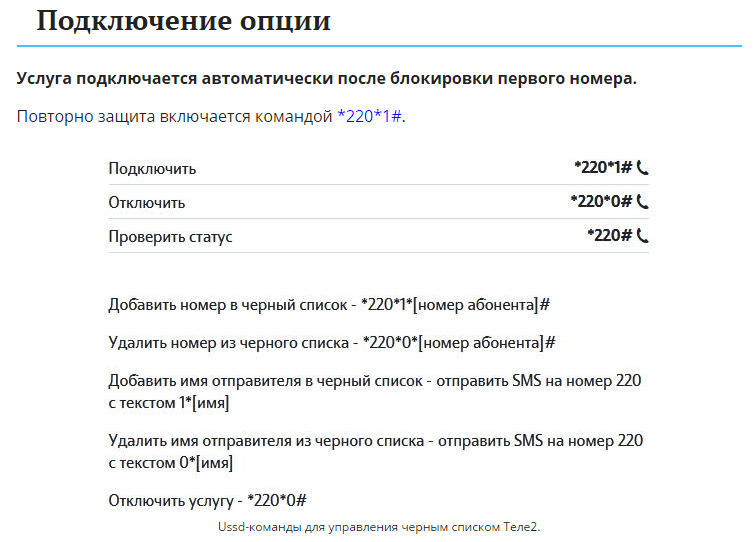
Теле2
Абонентская плата составляет 1 р. в сутки, и 1,5 р. за внесение в список. Максимальный размер — 30 позиций. Инструкция находится ниже.
МТС
Подключить черный список МТС возможно тремя способами:
- Командой *111*442#.
- Бесплатным SMS на номер 111 с текстом 442*1.
- Ручной активацией в личном кабинете на сайте компании.
Перед тем как вносить в него неугодные номера дождитесь уведомления о подключении. Стоимость услуги — 1,5 р. в день.
- чтобы внести абонента в список отправьте СМС 22*7ХХХХХХХХХХ# на номер 4424;
- убрать из списка — повторите.
Билайн
Абонентской платы нет, но каждый раз, когда вы будете добавлять номер, со счета будет списываться 3 р.
- *110*771# — активировать ЧС;
- *110*770# — деактивировать;
- *110*771*номер с 8#;
- *110*772# — удалить номер из списка. После запроса вам предоставят инструкции;
- *110*773# — просмотр списка.
Мегафон
Подключиться можно отправив пустое SMS на 5130 или командой *130#. После этого придет уведомление о том, что услуга подключена.
- *130*номер с 7# — добавление в список;
- *130*3# — весь список.
Абонентская плата — 1 р. в сутки.
Приложения для блокировки контактов на мобильных устройствах
Конечно же, мало, кому понравится, когда ваш смартфон атакуют звонки с нежелательных номеров, на него приходит разный спам в виде смс. Хочется просто, чтобы телефон нес исключительно полезные свойства, можно было проводить в спокойствии время в компании товарищей или же членов семьи. Только не исключено, что вам придется отвлекаться на текстовые сообщения и звонки каждые 5 минут, что что-то рекламируют. Благо, есть много приложений, что помогают блокировать смс и нежелательные звонки.
В случае, если возникли какие-то причины, толкающие на необходимость произвести блокировку входящих вызовов, но при помощи стандартных средств ОС не удается справиться с задачей, можно использовать сторонние приложения. Самыми популярными из них будут Mr. Number, Черный список, Блокировщик звонков. Мы рассмотрим те, что востребованы сегодня пользователями смартфонов.
Блокировщик звонков
Простая утилита, что блокирует звонки и дает возможность пользователю управлять белым, черным списком. Платные функции в приложении отсутствуют.
Черный список
Вы сможете очень просто управлять черным списком, производить блокировку нежелательных звонков и СМС, а также скрытых номеров, что также являются неизвестными для вас и докучливыми.
Truecaller Truecaller
Скачать утилиту можно в магазине Гугл Плэй. Это одно из лучших приложений, что позволяет блокировать звонки и защищать устройство от спама. Программа установлена на 100 000 000 девайсов с ОС Андроид. Согласитесь, что это действительно отличное доказательство качества.
Опциональность устраивает многих пользователей, а потому никто не планирует менять приложение на иной софт. ПО позволит заменить стандартную звонилку смартфона. В составе есть большая база данных, что регулярно обновляется. Есть там и номера-мошенники, рассылающие спам.
Пользователь может видеть, что номер, который ему поступает или же смс, являются подозрительными. У него будет возможность полностью заблокировать нежелательные номера и контакты. Приложение очень удобное и универсальное. Сбоев не дает.
Call Blocker
Приложение простое. Интерфейс также понятен. Функциональность хорошая, ничего лишнего нет. Можно легко заблокировать звонки и спам, за счет наличия встроенных белых и черных списков. Также есть поддержка работы в соответствии с расписанием. К примеру, можно немного отдохнуть, временно отключая все звонки. Конечно же, информация обо всех поступивших звонках останется в базе.
Hiya
Хорошая утилита. База данных одна из лучших, если брать в сравнение конкурентов. Если не подойдут выше указанные программы, то Hiya станет удобной в использовании 100 процентов. Предоставляется на бесплатной основе. Скачали его 5000000 раз, что также впечатляющий результат. Интерфейс отлично проработан. Есть ряд полезных опций. Программа хорошо справляется с блокировкой звонков и SMS-сообщений, что являются нежелательными. Можно добавлять текстовые заметки к определенным номерам.
Call Blacklist
Программа, которая доступна к скачиванию в Гугл Плэй. Является настоящим тяжеловесом. В активе есть 10 миллионов скачивания и интерфейс, что придется по вкусу многим владельцам устройств на ОС Андроид. Программа полезная, визуально красивая, да еще и много опциональна. Пользователи в Сети делятся исключительно положительными мнениями на ее счет.
Если вас интересует приложение, которое умеет все, да еще и не стоит ничего, то данная утилита – то, что нужно. Смело выбирайте Call Blacklist в Гугл Плэй, ведь вы не пожалеете. Более того, что скачивание бесплатное.
Should I Answer?
Основная задача — блокирование звонков, приложение справляется с ней на высшем уровне. Программа имеет хорошую базу данных, регулярно пополняется и самими пользователями. Есть возможность вносить в нее номера.
Call Control
В приложении отличные коммуникационные опции. Функционал на высшем уровне. Интерфейс является интуитивно понятным, все грамотно и продумано. При этом утилита еще и бесплатная. Нарекания к работе отсутствуют со стороны пользователей, что скачали приложение и пользуются ним на постоянной основе.
Как разблокировать номер телефона из черного списка
Существует масса причин для добавления контакта в игнорлист. Очень часто решения принимаются поспешно под влиянием эмоций. Но уже спустя несколько дней при желании вновь начать общение оказывается, что это невозможно – номер блокирован, а как извлечь его из ЧС, помнят не все.
К счастью, для удобства пользователей разработчики предусмотрели и такой вариант. Сам принцип одинаков для всех современных гаджетов, независимо от того, смартфон ли это, планшет или кнопочный телефон. Однако с учетом типа операционной системы алгоритм может несколько отличаться. Ниже описан порядок действий для различных устройств.
На Android
Самой популярной операционной системой считается Android. Она пользуется спросом благодаря открытому коду, что позволяет сторонним разработчикам создавать и внедрять собственные оболочки, менять дизайн ОС и ее функционал. В зависимости от модели смартфона и его производителя алгоритм может немного отличаться, но в целом остается простым и доступным.
- Открыть раздел «Телефон» и перейти на вкладку «Контакты».
- В открывшемся списке выбрать интересующий номер (например, конт4).
- Нажав на него, открыть страницу с данными абонента.
- Вызвать контекстное меню (слева прямо под экраном)
- Найти пункт «Непосредственная блокировка» и снять галочку.
Удалить контакт из «особой» папки можно и другим способом. Для этого потребуется:
- зайти в раздел «Телефон»;
- открыть меню «Настройки»;
- выбрать и перейти на вкладку «Блокировка номеров»;
- далить из списка нужный контакт.
На iPhone и iPad
Компания «Apple» известна тем, что выпускает уникальные устройства, работающие на базе уникальной iOS. Поскольку данная система закрытая, то и действует она исключительно на яблочных девайсах. Не удивительно, что и порядок блокировки и удаления из ЧС несколько отличается от привычного.
- На Айфоне и Айпаде нужно выполнить следующие действия:
- открыть меню «Настройки»;
- выбрать раздел «Телефон»;
- перейти на вкладку «Блокировка и идентификация вызова»;
- кликнуть на опции «Изменить».
- В списке заблокированных контактов найти нужный номер;
- Нажать клавишу «Разблокировать».
После окончания процедуры контакт вновь сможет звонить и отправлять SMS.
Как разблокировать контакт в телефоне Samsung
На смартфонах «Samsung» разблокировать абонента можно несколько иначе, недели в предыдущих случаях. Для этого необходимо:
- открыть приложение «Телефон»;
- выбрать раздел «Журналы»;
- кликнуть по кнопке «Меню»;
- перейти на вкладку «Настройки вызовов»;
- выбрать подраздел «Отклонение вызова»;
- выделить папку «Черный список» и открыть ее.
В открывшемся списке нужно найти интересующий номер, установить напротив него галочку и кликнуть по значку корзины. После подтверждения действия контакт вновь станет доступным для общения.
На Windows Phone
Пользователям смартфонов на базе операционной системы Windows Phone для разблокировки контакта потребуется воспользоваться встроенной опцией — спам-фильтр. В активированном состоянии она помогает отсеивать рекламные рассылки и нежелательные номера. Чтобы удалить номер из черного списка достаточно нескольких шагов:
- войти в «Журнал звонков»;
- кликнуть по клавише «Опции», расположенной в левом нижнем углу;
- во всплывающем окне выбрать строку «Блокированные вызовы»;
- найти нужный контакт, нажать на него и удерживать, пока не появится контекстное меню;
- кликнуть по команде «Разблокировать».
Остается только дождаться уведомления об успешном выполнении операции.
В кнопочном телефоне
Владельцы кнопочных девайсов также имеют возможность добавлять в ЧС нежелательные контакты и удалять их оттуда. Поскольку обычные телефоны работают на базе ОС производителя либо совсем простой системе Bada, принцип разблокировки практически схож. Сам процесс занимает не более минуты, ведь понадобится:
- войти в «Настройки»;
- выбрать поле «Вызовы» либо «Звонки»;
- открыть вкладку «Черный список» и удалить из списка интересующий контакт.
После этого общение с абонентом можно спокойно возобновлять.
Как убрать из черного списка с помощью функции оператора
Сегодня услугу «Черный список» предлагают своим клиентам все операторы сотовой связи. У каждого свои правила и условия оплаты, однако, принцип действия аналогичен: вначале нужно подключить опцию, а затем спокойно заносить в список все нежелательные контакты. Иногда он становится настолько обширным, что многие попросту забывают, кто именно находится в «black-list». Чтобы возобновить общение и разблокировать запрещенный номер можно воспользоваться следующими рекомендациями.
- Клиенты мобильного оператора «Мегафон» могут одинаково легко удалять как одиночные контакты, так и целые списки. В первом случае нужно набрать комбинацию *130*0, и далее номер телефона через 7 (без знака+), затем нажать на кнопку вызова. В втором случае можно воспользоваться командой *130*6#Yes.
- В случае использования услуг компании МТС достаточно отправить запрос *442*24*84, номер телефона и решетка или перезвонить на горячую линию, набрав 0890. Данный оператор единственный, кто позволяет блокировать абонентов как постоянно, так и в определенные дни или часы.
- Если телефон подключен к мобильной сети «Билайн», удалить запрещенные контакты из черного списка можно путем набора комбинации *110*775# и нажатия клавиши вызова. Отправив запрос *110*770#Yes, можно очистить весь список, а также полностью отключить услугу.
- У сотового оператора «Теле2» удаление одиночного контакта из игнорлиста не предусмотрено, зато отправив USSD-код *220*0#, можно разом очистить все номера и автоматически отказаться от применения услуги ЧС.
Как настроить на iPhone режим «Не беспокоить»?
Для временного ограничения входящих звонков с неизвестных, скрытых или всех номеров можно воспользоваться режимом «Не беспокоить». При его активации айфон не будет принимать звонки от указанных в настройках типов телефонов. Для включения режима зайдите в настройки и выберите пункт «Не беспокоить».
Теперь установим параметры функции. В пункте «Допуск вызовов» выберите контакты, которые к вам смогут дозвониться. Здесь доступно несколько вариантов — принимать вызовы от всех в беззвучном режиме, заблокировать для всех контактов или оставить только контакты из списка «Избранное» (для членов семьи или близких друзей). Кроме этого, можно разрешить доступ для определенных групп контактов, если таковые созданы у вас в адресной книге. Можно разрешить дозвон только от контактов и тогда звонки с неизвестных или скрытых номеров приходить не будут.
Кроме этого можно настроить функцию повторного вызова, при включении которой второй звонок от того же абонента в течение трех минут не будет заблокирован телефоном. Эта функция полезна в том случае, если кто-то позвонит по действительно срочному делу.
Еще одна полезная настройка режима — планирование времени «тишины». В пункте «Запланировано» можно установить расписание для активации функции. Такая возможность полезна, если вы не хотите, чтобы вас беспокоили ночью или в определенное время.
SmartBlock
Для начала стоит установить приложение и запустить его. Перед вами откроется окно «Пуск». Выбирайте место для установки на ПК. Там же стоит обозначить графу «Устройство» и поставить галочку. Дистрибутив можно скачать с сайтов разработчиков, установить с помощью ПК, предварительно установив соединение с помощью кабеля между ПК и смартфоном.
На экране будет графа под названием «Программы». В меню будут представлены ярлыки и значки. Вы полностью подтверждаете процесс установки, принимая пункты. Спустя пару секунд появится рабочее окно программы. В нем будет представлен список, который состоит из пунктов «Черный лист» и «Белый лист». Написано будет на английском языке.
В разделе «Block» нужно настроить блокировку сообщений или звонков. Выполняется задача на ваше усмотрение. С помощью галочек отмечайте пункты, что вам интересны. Процедура не займет много времени.
Дальше нажимайте на «Меню» и задавайте имя с номером. В случае необходимости можно просмотреть историю заблокированных звонков. Есть также другие опции. К примеру, фильтрация. За счет нее вы не будете получать сообщения. Блокировка может быть включена на некоторое время, что также задается в полях «Start» и «End Time».
За счет простой программы «SmartBlock» можно избежать общения с надоедливыми людьми, что не дают вам покоя. Настройки функционируют четко, перебоев нет. Интерфейс понятный, доступен в ознакомлении даже новичкам. В общем, это отличный помощник. Вопросов с блокировкой звонков точно не будет.
Итог
Какое из этих приложений является наилучшим судить вам. Каждому, как говориться свое. Факторов влияющих на качество работы приложения может быть много. Это и марка телефона, и версия Android, да мало ли еще что.
Нам, к примеру, больше всех понравилась Call Blocker, в ней как-никак чувствуется профессионализм разработчика, неудивительно, что именно эта программа получила столь большое число положительных отзывов.
Вряд ли кто-то останется равнодушным, когда происходит несанкционированное вторжение в его личное пространство. Речь в данном случае идёт о назойливых звонках на ваш номер телефона
Причём совершенно неважно от кого они исходят, но абсолютно точно, что беспардонная докука способна кого угодно довести до исступления
Однако на современных смартфонах эту проблему можно решить довольно быстро и эффективно. И из нашего материала вы сейчас узнаете, как на Андроиде заблокировать нежелательного абонента.
Существует несколько способов решения вопроса. Все они могут немного отличаться в зависимости от модели конкретного устройства Android, но мы постараемся рассмотреть все возможные варианты, включая специальные приложения.
Блокировка через интегрированную функцию «Чёрный список»
Открываем «Контакты» или «Журнал вызовов» и находим там номер телефона, который нужно заблокировать. Нажимаем на него и удерживаем до того момента, пока на дисплее не высветится всплывающее меню. Выбираем пункт «добавить в чёрный список»:
После описанной манипуляции все звонки, с номера, попавшего в ваш стоп-лист будут сбрасываться автоматически. Здесь нужно пояснить, что на некоторых телефонах в чёрный список можно добавлять номера только из списка контактов. И если телефон, который вы хотите заблокировать не находится в вашей телефонной книге, то предварительно его нужно туда внести.
Блокирование телефонного номера через настройки вызовов
Заблокировать назойливый номер мы можем, добавив его вручную в «Чёрный список». Открываем пункт «История вызовов», затем, нажав кнопку контекстного меню, переходим в «Настройки вызовов», жмём и в появившемся списке настроек открываем «Отклонение вызовов»:
Теперь открываем подраздел «Чёрный список» и нажимаем кнопку «добавить» (плюс), в открывшемся окне вводим номер телефона, подлежащий блокированию:
Если ваша милость всё-таки снизошла на «забаненного» абонента, то откройте «Чёрный список», выделите нужный номер и нажмите кнопку с изображённой корзиной («удалить»):
Как на Андроиде 4.0.4. заблокировать абонента
Как уже говорилось выше, на некоторых моделях Android-устройств функция «чёрный список» отсутствует. Но это вовсе не означает, что их владельцам придётся терпеть названивающих «беспредельщиков».
Как мы поступим в этом случае. Открываем «Контакты»:
Затем нужно выбрать тот, который надо заблокировать, и жмём на него до появления меню с командами: «изменить», «удалить», пр. В самом конце списка находим «Только голосовая почта», ставим галочку. Теперь у этого абонента не будет возможности до вас дозвониться, а в его телефоне будут раздаваться короткие гудки.






