Google-формы: регистрация и возможности личного кабинета
Содержание:
- Создать опрос в гугл форме
- Контакты
- Создание анкеты
- Настройте форму
- Почему сайт forms.gle не работает сегодня?
- Как добавить проверку правильности введенных данных
- Что такое Google формы?
- Как создать Google форму
- Входящая задача
- Проанализируйте результаты
- Дополнительные настройки анкеты
- Дополнительные настройки в Google Forms
- Способы создания опроса для сайта
- Последние проблемы
- Основные настройки, внешний вид
- Руководство по составлению правильной формы вопросов
- Как опубликовать файл из общего диска
- Формы Гугл.
- Заключение
Создать опрос в гугл форме
Опросник это самый простой способ сбора данных, не требующий контактов от опрашиваемого. Он представляет собой простой свод вопросов с заготовленными ответами. Для примера можно посмотреть вариант создания опросника для службы поддержки, куда входят следующие вопросы:
- Имя оператора;
- Оцените обслуживание (5-хорошо, 1-плохо);
- Посоветовали бы Вы нашу компанию свои друзьям/близким/коллегам.
Для этого открывает главную страницу Google Forms после чего нажимаем на +.
Настраиваем каждый список для опроса, выбирая каждый пункт, его состав и варианты ответов.

В итоге мы получаем такого рода опросник:

В дальнейшем можно отправить данный опросник своим коллегам нажав на кнопку «Отправить», после чего ввести все почты, куда нужно отправить данный опросник.

Для того чтобы использовать Google форму на своем сайте или дать возможность встроить код на сайт партнеров, необходимо при нажатии на кнопку «Отправить», после чего нажать на кнопку в виде скрипта.
При необходимости можно скорректировать размер отображаемого окна, так чтобы он бы он мог быть встроен в сайдбар или корректно отображался в мобильной версии сайта.

Особым преимуществом встраивания является то, что формат iframe быстро загружается и автоматически подстраивается под устройство пользователя.
Заключение
Благодаря использованию Google Forms в маркетинге можно без специальных разработок создать опрос или форму записи на мероприятие, что в значительной степени упростит процесс получения отзывов или мнения клиентов и потенциальных клиентов. Среди дополнительных преимуществ:
- Сервис полностью бесплатный;
- Возможность встроить данную форму у себя на сайте и у партнеров;
- Хранить все данные в удобном формате в таблицах, в том числе Google Spreadsheet, когда одним списком может управлять или изучать информацию;
- Отправлять опрос по почте или отправлять ссылку на опрос клиентам;
- Оформлять форму под свой бренд, стиль или мероприятие.
Небольшим компаниям, не имеющим сайта, данный сервис позволит создать удобную систему получения заявок от клиентов. Также благодаря выгрузке данных в Excel можно будет загрузить полученный результат в свою CRM систему и работать с базой клиентов.
Таким образом, получаем удобный сервис, который позволяет быстро, бесплатно и удобно получать мнения клиентов и в дальнейшем использовать их для изменений в лучшую сторону, создания вебинаров или получения заказов.
Контакты
При возникновении вопросов относительно работы сервиса необходимо воспользоваться разделом «Справка». Ссылка находится в правом верхнем углу.
В специальной строке предлагается кратко описать суть возникшей проблемы. Далее представлен раздел, рассказывающий о том, как получить помощь при работе с редакторами «Google Документы». Сервис представит подробную инструкцию для самостоятельного решения вопроса. Много полезной информации находится в разделе «Специальные возможности». После прочтения инструкции не забудьте оценить ее пользу.
Создание анкеты
Далее мы рассмотрим, как создаются гугл формы, создать анкету попробуем для начала.
Помните о том, что для дальнейшей работы с Гугл формами необходимо, чтобы у Вас была регистрация в Google. Если таковой нет, то достаточно просто создать свой электронный ящик на gmail.com.
Открываем главную страницу Гугл. Нажимаем на значок «приложения Google». В раскрывшемся окне выбираем «Гугл Диск».
Нажимаем на кнопку «Создать», которая находится в верхней части экрана слева.
В раскрывшемся меню нам нужна строка «Еще», находящаяся в нижней части этого окна.
Теперь выбираем строку «Google Формы».
Тут также у нас имеется возможность выбрать боковую стрелочку, которая позволит остановить свой выбор на строке «Создать пустую форму» или «Использовать шаблон». Я выбираю первый вариант.
Первоначально мы можем придумать новое название создаваемой анкеты.
Также есть возможность добавлять описание. Сделать это можно при желании. Подробное описание поможет в проходящем анкетировании сориентироваться в рассматриваемой теме.
Переходим к разделу «Вопрос без заголовка». Нажав на него, открывается окно, в котором мы можем ввести свой вариант.
Если вопрос подразумевает необходимость выбора вариантов, то можно оставить все, как есть. Если же Вам необходимо, чтоб опрашиваемый ввел какой-то ответ, то нужно предоставить поле для ввода текста. Находясь в этом разделе, нажимаем на кнопку, которая находится рядом с вопросом.
В раскрывающемся меню выбираем «Текст (строка)», если ответ короткий. Если нет, то – «Текст (абзац)».
Обратите внимание, что в этом разделе нам также доступна возможность активации обязательных вопросов, то есть тех, без ответа на которые, анкетирование не будет окончено. Для этого необходимо перевести переключатель рядом со строкой «Обязательный вопрос» в активную позицию
Чтоб создать следующий вопрос анкеты, необходимо выбрать значок кружка с плюсиком посередине, который находится в боковой панельке, рядом с созданным вопросом.
А теперь, например, мы можем создать вариант с использованием ответа на выбор.
Чтоб предоставить варианты ответов необходимо в строке «Вариант 1» начать писать ответ на выбор.
Если вопрос стандартный, который встречаются и в других анкетах, может выскочить подсказка для использования второго ответа. Тогда останется только на нее нажать, и она автоматически добавится в список ответов.
Чтоб добавить свой вариант, необходимо выбрать соответствующую строчку.
Чтоб избавиться от ненужного варианта, достаточно просто нажать на крестик рядом с ним.
Обратите внимание, что процесс сохранения идет автоматически. Все, что Вы создаете, сохраняется на Гугл диске
Добавляйте в анкету столько вопросов, сколько Вам необходимо. Когда она будет готова, можно будет нажать на кнопку «Отправить» в верхней части экрана справа.
В открывшемся окне мы можем выбрать, каким способом будет проходить пересылка:
- с использованием электронной почты (тогда можно будет поставить галочку на «включить форму в сообщение …);
- с использованием ссылки;
- с возможностью поделиться анкетой в Твиттере или Фейсбуке.
Настройте форму
Начните с основных настроек, которые задают параметры и технические характеристики формы.

С помощью верхней панели настраивается поведение формы:
- Дополнения.
- Внешний вид.
- Предпросмотр.
- Настройки.
- Кнопка отправки.
- Действия с формой.
Рассмотрим подробнее.
Дополнения. Кликните левой кнопкой мыши по иконке. Здесь появятся дополнения к форме, которые вы настроите. Отсюда же дополнения запускаются:


Внешний вид. Вы можете выбрать однотонную заливку формы или воспользоваться каталогом тем. Чтобы открыть каталог, кликните левой кнопкой мыши на иконку иллюстрации. Выберете любую (некоторые анимированы) или загрузите свою. Тема задает шапку формы и фон.

Предпросмотр. Кликните левой кнопкой мыши на иконку глаза, чтобы посмотреть, как ваши адресаты увидят форму. Эта кнопка пригодится в конце формирования опроса.
Настройка. Кликните левой кнопкой мыши на иконку шестеренки и задайте параметры формы.
Закладка «Общие». Здесь интересен пункт «Отправлять форму не более одного раза». Он полезен тем, кто использует форму для исследований. Отметьте этот пункт, чтобы избежать заполнение форм ботами или искусственной нагонки показателей. Google Формы идентифицируют пользователя по Google аккаунту и не разрешают отвечать на опрос более одного раза с одного аккаунта. Я собираюсь делать тест, поэтому отметила этот параметр.

Чтобы собирать адреса электронной почты тестируемых, отметьте параметр «Собирать адреса электронной почты». Его активация автоматически добавляет обязательное поле «Электронный адрес» в начале формы.
Закладка «Презентация». Укажите, что и как будут видеть ваши адресаты.

Закладка «Тесты». Если цель создания формы — провести тестирование, передвиньте ползунок в закладке «Тесты», чтобы активировать нужные опции. Активация включает дополнительные настройки, доступные при создании формы: вы сможете назначать количество баллов на вопрос и автоматически оценивать прохождение теста каждым участником. Чтобы дать быстрый фидбек тестируемому, отметьте «Показать оценку сразу после отправки формы».

Кнопка «Отправить». Нажав на нее, вы можете выбрать способ и параметры отправки. Форма отправляется по почте, ссылкой на форму, через встраиваемый код или соцсети. При отправке по почте есть возможность включить форму в тело сообщения. Ваш адресат сможет заполнить опрос не переходя по внешним ссылкам сразу из письма. К сожалению, такая опция хорошо работает только с Gmail. С другими почтовыми сервисами эта функция работает некорректно.

Действия с формой. Кликните левой кнопкой мыши на иконку после кнопки отправки, чтобы раскрыть меню действий с формой. Форму можно удалить, копировать, распечатать. Это же меню позволяет создать из формы предзаполненный шаблон, подключить дополнения и настроить доступ.
Почему сайт forms.gle не работает сегодня?
Причины по которым возникают проблемы с доступом на сайт forms.gle могут быть как на стороне сервера, на котором располагается сайт, так и на стороне клиента, т.е. Вас. Так
же сайт может не открываться из за проблем на стороне Вашего Интернет провайдера. Однако хотим отметить, что чаще всего невозможность открыть сайт forms.gle
связана либо с попаданием сайта в черный список РКН (РосКомНадзор), либо с ошибками на стороне сайта.
Последнее время причиной невозможности открыть сайт так же становятся различные блокировщики рекламы, установленные на Вашем ПК, а так же антивирусное программное обеспечение.
Обход блокировки сайта forms.gle
Как добавить проверку правильности введенных данных
В 2017 году Google добавил сервису новые функции. Среди них – «Интеллектуальная проверка ответов», способная считать введенный текст и попросить респондента исправить ответ в случае неправильного ввода информации.
Для того чтобы подключить функцию проверки, нужно открыть вкладку «Тесты», выбрать нужные параметры. Респонденту могут быть видны правильные и незачтенные ответы, а также баллы за ответы.
Вписав вопрос и блок ответов, нужно кликнуть на кнопку «Ответы». В появившемся окне необходимо задать количество баллов за правильный ответ и нажать на иконку «Изменить вопрос». Теперь респондент сразу увидит оценку своих ответов.
Что такое Google формы?
Инструмент имеет массу способов применения, но мало кто использует весь спектр его возможностей. Тем временем сервис имеет серьезную заявку на глубокое проникновение во многие рабочие процессы.

С его помощью можно не только осуществлять опросы и тестирования, но и сводить результаты в таблицы и диаграмму, обмениваться полученными данными с другими пользователями и даже проводить экзамены и брифинги. Есть возможность пользоваться сервисом не только с компьютера, но и с телефона.
Таким образом, Google формы можно применять везде, где есть необходимость собрать большое количество информации от разных людей.
Разновидности
Гугл формы используются для личных целей и для бизнеса. Сервис бесплатный, но для организаций предлагается корпоративный пакет (Google workspace), имеющий свои бонусы, дополнительные возможности и повышенный уровень защиты.
Кроме гугл форм пакет Google workspace включает в себя и другие инструменты, такие как Google docs, Gmail, календарь и т.д.
Преимущества использования гугл форм в пакете для бизнеса:
- возможность ограничить доступ к сервису, сделать форму доступной только для сотрудников компании;
- профессиональное, презентабельное оформление анкет;
- возможность создавать одновременно несколько форм совместно с коллегами, а затем вместе анализировать результаты без пересылки файлов по e-mail;
- оперативное отслеживание ответов.
Также гугл формы можно разделить в зависимости от области их применения.
Как создать Google форму
Первым шагом в этом процессе станет создание аккаунта Google (если у вас его еще нет). После этого вы можете перейти непосредственно к Google Формам.
Вам сразу будет предоставлены готовые к работе шаблоны Google Форм, которые могут служить основой для вашей собственной формы. Если вы решите начать с пустой формы – просто нажмите на большом блоке с плюсиком (+).
Кроме типовых элементов форм, таких как поля и кнопки, вы можете легко добавить ряд других элементов в свои формы. Эти дополнительные элементы могут содержать видео с YouTube, изображения с Google Photos, вопросы и обычный текст.
Изменение вида Google формы
Вы можете просмотреть свою форму в любой момент, и можете легко изменить цветовую палитру дизайна. С помощью нескольких настроек вы можете настроить доступ к ней и то, как форма будет работать. Эти настройки включают возможность введения нескольких ответов от одного пользователя, порядок отображения вопросов, обязательность авторизации пользователя и сообщение о подтверждении.
Публикация Google формы
Просмотр результатов заполнения Google Формы
После того как вы сделаете вашу форму доступной для аудитории, или через ссылку, либо через ваш сайт, вы можете начать следить за результатами заполнения формы. Это происходит через вкладку «Ответы» в дизайнере формы.
Одной из замечательных функций Google Forms является та возможность, которая позволяет легко просматривать ответы в режиме реального времени, как отдельно, так и в виде резюме. Также вы можете посмотреть ответы в электронной таблице Google Таблицы, с помощью которой вы сможете фильтровать результаты многими различными способами.
Включение уведомлений по электронной почте при получении ответов формы является еще одной полезной функцией, которая поможет вам отслеживать взаимодействия пользователей.
Входящая задача
Нам нужно создать тестирование, которое будет собирать набор информации.
- Фамилию и имя тестируемого.
- Адрес электронной почты — это необходимо при опросе известных адресатов, когда им отправлена ссылка не по электронной почте, а в мессенджере. Данный пункт можно не использовать, если вы рассылаете опросник при помощи рассылки на электронную почту.
- Сделать выпадающий список, в котором будет выбираться школа. Аналогичным образом можно сделать выбор класса, отдела, подразделения. Такой вариант необходим, чтобы тестируемый верно определил, кому он сдает тестирование. При ручном вводе данных в поле разные регистры или написания ответов будут по-разному структурироваться фильтрами в итоговой таблице.
- Необходимо создать простой вопрос с одним вариантом правильного ответа.
- Необходимо создать простой вопрос с несколькими вариантами правильных ответов.
- Необходимо настроить балльную оценку тестируемого.
- Тестируемый может несколько раз проходить тестирование. Эту функцию можно не использовать, если тестируемый будет единожды проходить тестирование. В случае, если вам нужно собирать данные регулярно (допустим, ежедневно) вы можете использовать многократный прием ответов. В этом случае ссылка будет неизменна, необходимо будет лишь напоминать тестируемым о необходимости заполнить форму.
- Оценить количество прошедших тестирование.
- Выгрузить данные в таблицу для дальнейшей обработки и оценки.
Проанализируйте результаты
После отправки над формой появляются две вкладки «Вопросы» и «Ответы». Кликните на последнюю.

Здесь будет отображаться статистика по всем присланным ответам. Переключая табы, можно просмотреть:
- Общую сводку по ответам,
- Статистику пользователей по конкретному ответу,
- Ответы отдельного респондента.

В любой момент можно передвинуть ползунок «Принимать ответы» и деактивировать функцию. После этого никто не сможет отправить ответы к форме.
Для более подробного анализа удобно собирать ответы в таблице. Для этого нажмите на зеленую иконку . Данные в таблицу собираются в режиме реального времени — респондент отправляет ответ, который автоматически фиксируется в таблице. Вы также можете скачать ее в формате csv. Для этого кликните на значок и выберете нужную опцию.

Из раскрывшегося меню также настраиваются две полезные функции:
- «Получать уведомления о новых ответах по электронной почте». Эта функция позволяет быстро реагировать. Она удобна, если количество респондентов небольшое.
- «Удалить связь с формой». Эта функция полезна, если вы случайно удалили ответы из таблицы. Прервите и затем восстановите связь с формой — все ответы снова подтянутся в таблицу.
Дополнительные настройки анкеты
Над блоком создания вопросов есть блок редактирования настроек формы.
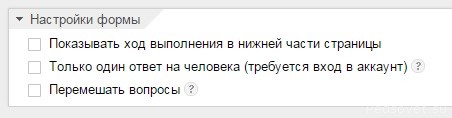
- Можно включить возможность Показа хода выполнения опроса — актуально для длинных опросников, чтобы опрашиваемые знали, на сколько вопросов они уже ответили и на сколько еще предстоит ответить.
- Только один ответ на человека — Гугл может проконтролировать это, только если каждый опрашиваемый имеет аккаунт Гугл и вошел на страницу опроса как пользователь. Если вы хотите опрашивать учеников или родителей своего класса регулярно, то можно попросить их зарегистрироваться в Гугле. В остальных случаях это излишнее требование.
- Перемешивать вопросы.
Под вопросами анкеты есть настройки подтверждения прохождения опроса.
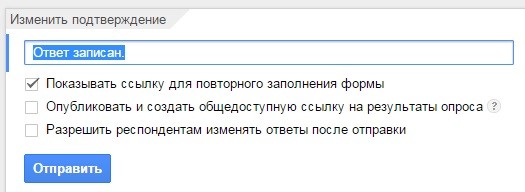
- Ответ записан — сюда вписываете формулировку, которая будет показываться после прохождения опроса. Например: «Спасибо! Ваши ответы помогут нам скорректировать расписание кружков» или «Спасибо! Мы получили Ваши ответы».
- Опубликовать и создать общедоступную ссылку на результаты опроса — если поставить галочку, то все желающие смогут не только отвечать на вопросы, но и просматривать ответы других людей. Если в вашем опросе вводятся персональные данные, то публиковать ответы нельзя. Можно в дальнейшем, самостоятельно проанализировав все ответы, создать обезличенную таблицу или диаграммы и опубликовать на сайте школы или в социальной сети.
- Разрешить респондентам изменять ответы после отправки — если поставить галочку, то после ответа на вопросы опрашиваемые смогут опять зайти на страницу опроса и изменить введенные ответы.
Дополнительные настройки в Google Forms
Наверное, стоит сделать так, чтобы от одного человека поступала только одна заявка, то есть только с одного аккаунта. Не бойтесь спама ботами и фейков, поскольку правилами Гугла мультиаккаунтинг не предусмотрен. Также вы можете разрешить юзерам изменять ответы после отправки, мало ли, может они хотят что-то дополнить о себе.
Если необходимое количество заявок уже поступило, то можно отключить принятие ответов: ответы, ответы не принимаются.
Работа с ответами
Самый главный вопрос: куда они сохраняются? Сохраняются они в таблице Exel, которую вы можете создать сами и выбрать, в какой будут сохраняться ответы, либо система за вас это сделает и создаст новую таблицу (ответы, сохранять ответы, новая таблица, создать).
Способы создания опроса для сайта
Сделать опрос для сайта можно разными способами. Первый вариант — использование стороннего специализированного ресурса. На нем мы заранее сформулированные вопросы вносим в специальный шаблон, подготавливаем если необходимо нужные ответы. Затем получаем готовую анкету. Остается только внести ее на свой сайт. Рассмотрим пару простых примеров.
Способ 1. Составление опроса в соцсети ВКонтакте
На мой взгляд, это самый простой и быстрый способ, который подойдет для проведения небольшого анкетирования. Для этого нужно сделать следующие телодвижения:
Входим в свой аккаунт социалки ВКонтакте. Ищем строку «Что у Вас нового?» и кликаем на нее:
После клика появляется всплывающее меню с разными вариантами вставки нового материала. В нем не все позиции высвечиваются, поэтому кликаем на ссылку «Другое» и выбираем вариант «Опрос»:
В итоге получаем специальную форму для проведения анкетного опроса. Для примера я ее уже заполнил, включив в нее закрытые вопросы:
Теперь нам остается всего лишь нажать кнопку «Отправить» и любоваться готовым вариантом анкеты:
Как видим, создание опроса в соцсети Вконтакте дело простое и понятное. В этом плюс этого способа. Минус в том, что сложное анкетирование с помощью этой формы провести не получиться.
Но как правило, большая часть придумываемых анкет не содержит открытых или полуоткрытых вопросов. Поэтому для создания простенькой анкеты вариант из социальной сети Вконтакте подойдет лучше всего.
Способ 2. Как сделать Гугл опрос на сайте
Более сложные анкетные опросы для своего сайта формируем на специализированных сервисах. В интернете можно найти такие площадки на любой вкус. Вот некоторые из них — pollservice.ru, rupoll.com.
Функционал у них солидный — сервисы могут выполнить анкеты почти любой сложности. Рассмотрим один из самых популярных в Рунете способ создания анкеты с помощью сервиса Google Drive (drive.google.com).
Для создания анкеты в Google Drive (Диск Гугл по-русски) нужно войти в свой аккаунт и выбрать нужный сервис. Как вариант, после входа просто прописываете урл Google Drive. В итоге у Вас появляется стартовый экран, в котором в левом меню выбираем позицию «Форма»:
Нажав эту ссылку, на экране выскакивает стандартная форма для создания анкетного опроса. Выглядит она так (с примером полуоткрытого вопроса):
Благодаря пункту «Расширенные настройки» можно добавить для вопросов анкетного опроса различные элементы. Это могут быть и выпадающие списки, и добавление изображений и видеороликов, и новые стили оформления текста и т.д.:
Благодаря этому дополнительному функционалу, опрос на Гугл Диске можно превратить в полноценную креативную анкету на любой вкус. Да и задачи таким образом можно выполнить любые — Google Drive позволяет вписать в анкету любые варианты вопросов.
В итоге, затратив пару минут на составление вопросов, получаем готовую. анкету:
Немного слов про настройки будущих анкет, созданных в Гугл Диске. Они есть и отвечают за следующие аспекты работы респондента с анкетой:
Рассмотрим их подробнее.
- Показ ссылки для повторного заполнения в большинстве случаев не нужен — редки случаи, когда нужно получить второй ответ от одного и того же респондента.
- Вариант публикации ссылки с результатами опроса нужен в том случае, когда исследование не требует закрытого подсчета всех данных.
- Разрешение респондентам менять свои ответы бывает полезно, если анкетный опрос или сложен по теме, или заставляет респондента пересматривать свои ответы после пройденного анкетирования.
Заключительным этапом работы с формированной формой является ее сохранение. Ее можно отправить на свою электронную почту или закинуть в Гугл Документ:
А еще можно показать готовую анкету на своем сайте. Об этом сейчас и поговорим.
Последние проблемы
4ox.me
(8 м. 34 с. назад)
vo.edu.rosminzdrav.ru
(38 м. 17 с. назад)
av4.us
(39 м. 1 с. назад)
gramotool.ru
(1 ч. 9 м. 48 с. назад)
alive-ua.com
(1 ч. 47 м. 21 с. назад)
f1news.ru
(3 ч. 1 м. 4 с. назад)
poolbtc.com
(3 ч. 10 м. 46 с. назад)
2i91.com
(3 ч. 45 м. 20 с. назад)
animang.ru
(5 ч. 2 м. 46 с. назад)
animang.ru
(6 ч. 29 м. 41 с. назад)
knigavuhe.com
(7 ч. 21 м. 43 с. назад)
av4.us
(10 ч. 8 м. 48 с. назад)
animang.ru
(11 ч. 4 м. 53 с. назад)
mytubes.xyz
(12 ч. 30 м. 3 с. назад)
av4.us
(12 ч. 37 м. 7 с. назад)
animang.ru
(13 ч. 36 м. 30 с. назад)
www.ruru.ru
(13 ч. 39 м. 29 с. назад)
kino-dom.org
(13 ч. 55 м. 50 с. назад)
sluhai.club
(14 ч. 16 м. 53 с. назад)
lecta.rosuchebnik.ru
(15 ч. 1 м. 43 с. назад)
sms-acktiwator.ru
(15 ч. 11 м. 55 с. назад)
w1.musify.club
(15 ч. 54 м. 32 с. назад)
ru.xhamster.com
(16 ч. 58 м. 53 с. назад)
vpnbook.com
(17 ч. 57 с. назад)
smotrim.ru
(17 ч. 13 м. 12 с. назад)
Основные настройки, внешний вид
После входа в личный кабинет нужно открыть список приложений Google и выбрать иконку «Диск». На появившейся странице необходимо кликнуть на кнопку «Создать» и найти в раскрывающемся списке фразу «Google формы». После клика открывается шаблон опроса, куда и вводится необходимая информация.
Перед тем, как описывать дальнейший процесс работы с сервисом, предлагаем ознакомиться с настройками данного инструмента.
- Настройки внешнего вида. Позволят сделать опрос более презентабельным и оформленным. Для этого нужно нажать на значок «Настроить тему». Можно выбрать заливку из предложенного меню либо воспользоваться каталогом тем, кликнув мышкой на иконку «Выбрать изображение». Если примеры оформления не устроят, есть возможность загрузить свою картинку либо фотографию.
- Общие настройки. Чтобы попасть в этот раздел, необходимо нажать на значок в виде шестеренки. Настройки имеют три закладки:
- «Общие». Здесь можно задать определенные параметры для будущей формы: сбор e-mail пользователей, возможность респондентов менять ответы после отправки формы, ограничение по количеству отправленных форм одним респондентом.
- «Презентация». Настройки в этом разделе позволят оформить последовательность вопросов и коммуникацию с респондентом в ходе работы над опросом.
- «Тесты». Закладка пригодится в том случае, если цель формы – проведение тестирования. Здесь можно выбрать формат оценивания работы и настроить обратную связь для тестируемого.
- Предварительный просмотр. В любой момент создания документа можно нажать на значок в виде глаза в правом верхнем углу, чтобы оценить, как пользователи увидят вашу форму. Если требуются корректировки, предварительный просмотр можно закрыть и внести изменения. Рекомендуем обязательно воспользоваться этой функцией перед отправкой готовой формы. Структура опроса должна быть логичной и понятной для пользователей.
- Кнопка «Отправить». По завершению создания формы можно выбрать способы отправки ее респондентам: через электронную почту, социальные сети, с помощью ссылки или встраиваемого кода.
Руководство по составлению правильной формы вопросов
Теперь Sheets откроют конструктор форм и вы добавите свои вопросы в форму. Заданный по умолчанию вопрос является окном для вопроса на выбор.
Внизу вы видите скриншот окна «Form description». Я его заполнил, чтобы напомнить посетителям и себе назначение формы.
Я говорил, что навыки программирования не потребуются? Конструктор форм очень мощный. Вы можете построить любые комбинации вопросов, чтобы узнать всё, что хотите.
Пройдёмся по опциям, указанным ниже:
В конструкторе форм есть несколько ключевых функций. Давайте посмотрим.
- Add Question — Кнопка «плюс» в правой части конструктора позволяет добавить вопрос в форму.
- Duplicate / Delete — Кнопки для удаления и копии вопроса.
- Required — Сдвинув кнопку в правом нижнем углу вправо, вы ответите на вопрос по предложенной форме.
- Other Tools — Миниатюры изображений и видео позволяют добавлять изображения и видеоролики; подумайте, как встраивать видео в форму и запрашивать отзывы.
Ознакомьтесь с кратким видеороликом выше, если вы хотите, чтобы я создал несколько вопросов в форме.
Конструктор форм поддерживает широкий спектр типов вопросов. Чтобы изменить тип вопроса, щёлкните область, которая отображается, как «Multiple Choice».
Как видите, здесь много типов вопросов. Есть простые, такие как даты или время, и развёрнутые. Давайте рассмотрим наиболее полезные типы вопросов, которые можно использовать в форме Google Sheets :
1. Short Answer and Paragraph
Типы вопроса short answer и paragraph используются для открытых ответов на вопросы.
На этот тип вопроса посетители могут вводить текст, который не встроен в форму. На снимке экрана ниже я задал вопрос и оставил его для ответа аудитории.
Эти два типа похожи, разница только в максимальной длине текста ответа.
2. Multiple Choice
Параметр multiple choice используется для установки списка заранее определённых параметров и позволяет пользователю выбирать из них.
Как видно внизу, вы задаете своей аудитории вопрос, ограничивая возможные ответы
Можно добавить опцию «Other» и дать посетителю возможность написать ответ.
3. Флажки
Флажки дают пользователю возможность выбирать несколько вариантов ответа.
Укажите несколько вариантов и пользователь укажет, какие ему подходят.
4. Раскрывающийся список
Выпадающий список очень похож на опцию с несколькими вариантами выбора — вы предоставляете посетителям список и они выбирают из него.
5. Линейная шкала
Мне очень нравится линейная шкала, похожая на слайдер, в котором можно устанавливать нужное значение.
Можете подумать, как этим пользоваться, чтобы привлечь чей-то интерес. На слайде ниже я предложил оценить в диапазоне от 1 до 5 их интерес к будущим курсам. В зависимости от отметки мы узнаем ответы.
6. Дата и время
Эти параметры позволяют указывать дату или время ответа. Можно их использовать для регистрации места и времени события.
Все эти типы вопросов можно комбинировать в одной форме для сбора откликов.
Как опубликовать файл из общего диска
Важно! Если вы используете рабочий или учебный аккаунт Google, функция публикации файла может быть отключена вашим администратором. Если вам не удается опубликовать файл, свяжитесь с администратором
- Откройте сайт drive.google.com на компьютере.
- Слева выберите Общие диски и дважды нажмите на нужный диск.
- В верхней части страницы нажмите на стрелку вниз рядом с названием общего диска Настройки общего диска.
- Нажмите Изменить в разделе «Доступ для пользователей вне общего диска».
- Нажмите «Доступ к объектам на этом общем диске можно открывать тем, кто не входит в число его пользователей».
- Нажмите Применить.
- .
Как отключить автоматическое обновление
Изменения, которые вы вносите в опубликованный документ или таблицу, публикуются автоматически. Чтобы отключить эту функцию, выполните следующие действия:
- Откройте опубликованный файл в Google Документах или Таблицах.
- Нажмите Файл Опубликовать Опубликовать в интернете.
- Нажмите Опубликованные материалы и настройки.
- Снимите флажок «Автоматически публиковать после внесения изменений».
Чтобы снова включить автоматическое обновление, установите флажок.
Примечание. В Google Презентациях отключить эту функцию нельзя.
Как отменить публикацию файла
- Откройте файл в Google Документах, Таблицах или Презентациях.
- В верхней части страницы нажмите Файл Опубликовать Опубликовать в интернете.
- Нажмите Опубликованные материалы и настройки.
- Выберите Отменить публикацию.
Как выглядит опубликованный файл
Пользователь, которому вы отправите ссылку на опубликованный файл, не сможет вносить изменения. Для этого человека файл будет выглядеть следующим образом:
- Документы. Файл без панели инструментов.
- Таблицы. Файл без панели инструментов. Пользователи с разрешением на просмотр видят диаграммы, форматирование ячеек и их значения, но не могут просматривать или редактировать формулы.
- Презентации. Версия только для просмотра или презентация в полноэкранном режиме.
Как настроить права на публикацию файла
Кроме владельца, публиковать файл могут только пользователи с правом на редактирование.
Если вы хотите запретить пользователям публиковать файл, выполните следующие действия:
- Откройте файл в Google Документах, Таблицах или Презентациях.
- В правом верхнем углу экрана нажмите Настройки доступа.
- Нажмите на значок «Настройки» .
- Снимите флажок Пользователи с правом на редактирование смогут изменять разрешения и параметры доступа.
- Нажмите Готово.
Формы Гугл.
Не припоминаю, для чего именно мне первый раз, потребовалась такая форма, но познакомился с ней примерно года 3 назад. С тех пор она значительно обросла новыми возможностями. Как правило использовал для принятия заявок на участие в конкурсе, записи на обучение, и однажды проводил опрос. Если хорошо подумать, то применений можно найти множество. И так, приступим к созданию формы.
Заходим в свою почту gmail.com, справой стороны вверху видим решётку около своего имени, нажав на которую открываются основные сервисы Гугл. У Вас расположение значком может отличаться от моих, так как я расположил их в удобном для меня порядке.
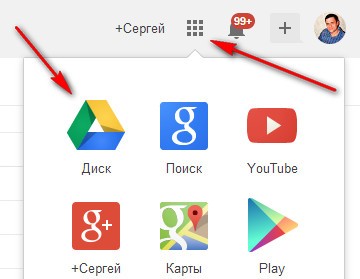
Далее выбираем «Диск» и входим в него, если Вы не пользовались им ранее, Вам будет предложено его установить.
Теперь обращаем взор на левую верхнюю часть открывшегося диска и нажимаем на кнопку «создать». Из выпавшего меню выбираем «форма» и приступаем к её созданию и оформлению.
Первым делом вписываем название и подбираем тему для нашей формы. Эти параметры можно изменять и после создания.
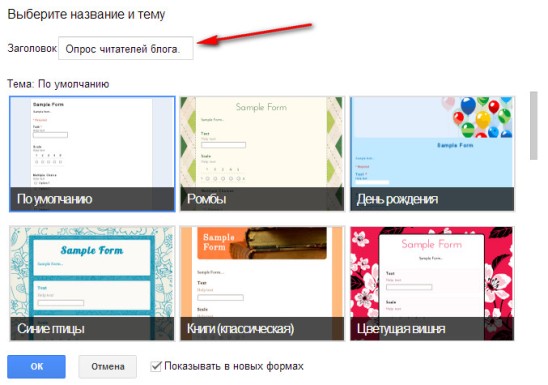
После этого открывается сама форма для создания вопросов, которая может состоять из разных элементов. Перечислю основные:
- Текст
- Абзац
- Один из списка
- Несколько из списка
- Выпавший из списка
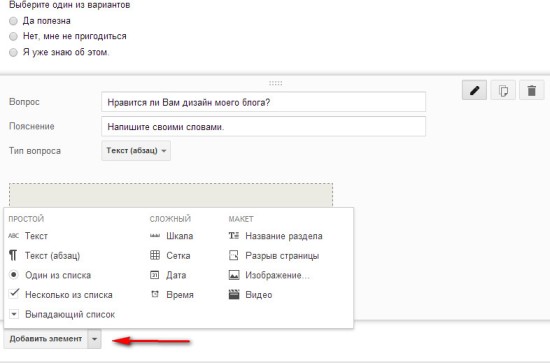
А так же есть возможность вставлять картинки, видео, шкалу, дату, время и т.д … Если требуется сделать какой то из вопросов обязательным, то не забываем поставить галочку в соответствующем чек-боксе.
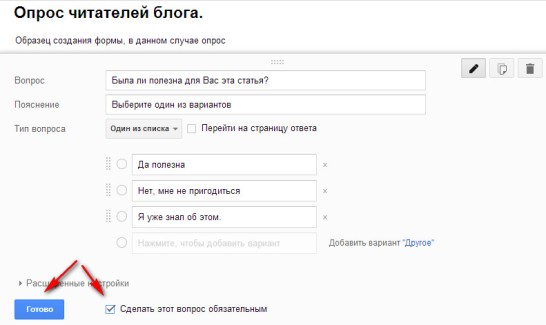
Что бы добавить следующий элемент (вопрос) внизу есть соответствующая кнопочка.
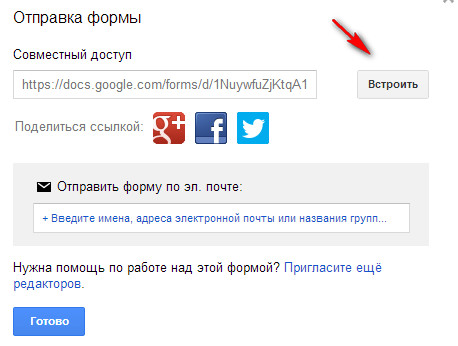
Ну и в заключении нажимаем «отправить», появляется окно с ссылкой на форму. Так же можно ввести электронные адреса людей, которым Вы допустим хотите предложить заполнить форму (анкету). А если хотите встроить форму в страницу блога, то нажмите на одноименную кнопку, скопируйте код и вставьте в нужную часть страницы.
Смотрим какая гугл форма у нас получилась.
При встраивании формы в страницу, учтите размеры для корректного отображения. Ширина как правило 600, а высота зависит от количества элементов в форме.
Опрос ниже рабочий и Вы можете ответить на вопросы, ответы можно опубликовать, либо оставить конфиденциальными.
Если требуется опубликовать форму на отдельной странице, то сначала нужно создать эту страницу и затем также вставить iframe код. Пример можно посмотреть в моём посте Страна моей мечты, нажмите на картинку внизу, откроется форма заявки на участие в конкурсе.
Можно не создавать такую страницу, а воспользоваться сервисом гугл, ссылка даётся сразу, до получения iframe кода.
30 голосовСредняя оценка: 4.9 из 5
Заключение
Мы рассказали обо всех нюансах использования Google форм. С помощью этого удобного и простого инструмента можно автоматизировать многие рабочие процессы, осуществляемые через компьютер.
Возможность индивидуального оформления, официальный и презентабельный стиль, неограниченное количество вопросов, автоматическая проверка ответов, систематизация полученных данных – все это неоспоримые преимущества сервиса.
Если вы все еще не используете этот инструмент, советуем попробовать и подать пример своим коллегам. Так поступили бы все, кто ценит свое время и работает на результат. Реальность такова, что вскоре большинство пользователей перейдут на эту платформу, и ни у кого больше не возникнет вопроса про гугл формы – что это такое, где их можно применять.






