Установка qiwi кошелька на телефон и пк
Содержание:
- Базовые настройки
- Виды официальных приложений QIWI Visa Wallet
- Вход в QIWI кошелёк
- Как установить Киви на компьютер с Windows 8, 8.1, 10
- Основные элементы интерфейса
- Вход в QIWI кошелёк
- Какие системы поддерживает
- Немного о дополнительных сервисах
- Регистрация и основные возможности
- Интерфейс приложения Qiwi
- Особенности приложения
- Вход в QIWI кошелёк с компьютера
- Вход в QIWI кошелёк
- Что такое Qiwi и какие его возможности
- Описание возможностей приложения Qiwi
Базовые настройки
Последняя версия QIWI кошелька имеет ряд полезных настроек. Найти их можно во вкладке «Профиль» в соответствующем пункте.
Настройки доступны следующие:
- открытие счета не только в рублях, но в евро и тенге;
- подключить услугу «SMS оповещения», благодаря которой можно следить за расходами и пополнениями. Она платная и стоит 49 рублей в месяц;
- чтобы информация о финансовых операциях приходила на электронную почту, активируйте тумблер перед пунктом «Почта». Но для начала ее нужно привязать к счету;
- включение и отключение push-уведомлений, в том числе новости и акции.
В разделе «Безопасность» можно изменить код доступа. Но сначала необходимо ввести старый пароль. А через подраздел «Помощь» пользователь может связаться со службой поддержки или позвонить на телефон горячей линии.
Виды официальных приложений QIWI Visa Wallet
- QIWI кошелек для iOS от Apple (iPhone, iPad, iPod Touch). Подходит для владельцев техники Apple (мобильные телефоны, планшеты, компьютеры).
- QIWI кошелек для Android. Популярное официальное приложение для владельцев смартфонов и планшетов на Android.
- QIWI кошелек для ПК на Windows (8 и 10 версии операционной системы). Хорошее решения для стационарных ПК и ноутбуков на ОС Windows.
Также рекомендуется постоянно устанавливать новые обновления КИВИ кошелька, которые регулярно выходят для каждой операционной системы (после обновления повышается безопасность приложений, устраняются различные ошибки, добавляются новые полезные функции и т.д.).
Вход в QIWI кошелёк
Вход в кабинет
Чтобы войти в КИВИ кошелёк, можно воспользоваться мобильным приложением для смартфонов или перейти с компьютера по адресу qiwi.com. Прежде всего, у вас должен быть зарегистрирован аккаунт в электронной платежной системе. Для осуществления входа в личный кабинет «QIWI» по номеру телефона следует выполнить следующие действия:
- В поисковой строке браузера набрать «QIWI» и открыть самую первую ссылку в результатах (либо открыть адрес официального портала).
- Нажать на кнопку «Войти», которую можно увидеть в правом верхнем углу окна официального сайта.
- Ввести в соответствующие поля мобильный номер, закрепленный за кошельком, и пароль к нему.
- Нажать ссылку «Войти».
После этих действий, если все сделано правильно, вы попадете в онлайн-кошелёк.
Вход также доступен через мобильное приложение, терминал или идентификатор социальных сетей.
Все транзакции внутри системы и пополнение осуществляются исключительно по номеру кошелька, совпадающего с мобильным номером.
Как войти в QIWI через мобильное приложение?
Владельцы смартфонов могут осуществить вход в свой электронный кошелёк непосредственно с телефона. Для этого нужно будет скачать в магазине Windows, App Store или Google Play мобильную версию программы платежной системы QIWI.
Вход через терминал
При отсутствии доступа к интернету единственный способ зайти в VISA QIWI Wallet — воспользоваться фирменным терминалом. Через него вы сможете создать новый аккаунт или воспользоваться функциями личного кабинета. Для этого следует подойти к терминалу и выполнить такие действия:
- Выбрать иконку VISA QIWI Wallet.
- Нажать ссылку «Войти».
- Ввести номер мобильного телефона, а затем код доступа из SMS.
Откроется личный кабинет. В нем вы сможете пополнить баланс, сделать перевод и воспользоваться другими услугами системы.
Вход с помощью социальных сетей
Чтобы войти в систему через браузер с помощью соцсетей нужно выбрать раздел «Вход через соцсеть». Предварительно нужно создать аккаунт в одной из них.
Вход выполняется нажатием на значок интересующей соцсети (ВКонтакте, Facebook и Google+). Если вы ранее не привязывали кошелёк к аккаунту, программа предложит указать номер телефона, соответствующего кошельку. Укажите его в поле ввода и нажмите «Продолжить». Откроется окно пароля от QIWI-аккаунта. После его ввода вы попадете на главную страницу своей учетной записи в системе QIWI.
Как установить Киви на компьютер с Windows 8, 8.1, 10
Чтобы скачать Qiwi кошелек, лучше воспользоваться официальным магазином Windows. В этом случае пользователь получает бесплатную версию, которая автоматически получает обновления и загружает их в фоновом режиме.
Для инсталляции Qiwi на компьютер:
- Запускаем официальный магазин с приложениями Windows.
- В окошке для поиска вписываем «Киви кошелек скачать» или просто Qiwi.
- Кликаем по появившемуся результату поиска для перехода в новое окно.
- Нажимаем на кнопку «Установить» для начала автоматической загрузки.
- О ходе загрузки уведомляет специальный бегунок с дополнительной информацией.
Инсталляция кошелька на устаревшие версии Windows
Для запуска электронного кошелька на компьютере с Виндовс ХР и 7 нужно дополнительно установить эмулятор. Приложение BlueStacks распространяется бесплатно. Загрузить его можно на официальном сайте или через торрент.
Установка эмулятора:
- Переходим на страничку разработчиков эмулятора.
- Кликаем по зеленой клавише для начала загрузки.
- Для запуска инсталляции кликаем на иконку файла правой кнопкой мышки и выбираем строку «Открыть».
- Нажимаем на кнопку инсталляции.
- Далее регистрируемся в системе и запускаем эмулятор.
Для запуска кошелька Qiwi на компьютере:
- Входим в эмулятор.
- В поисковом окне вбиваем: «Qiwi».
- Кликаем по клавише «Установить».
- Для запуска находим иконку кошелька в области установленных приложений и кликаем по ней левой клавишей мыши.
Сторонние порталы с приложениями
Установить кошелек на современную операционную систему можно с помощью неофициальных порталов. Для этого потребуется подключение к интернету и предустановленный браузер.
Как загрузить приложение Qiwi:
- Запустить браузер.
- В окне поиска ввести запрос: .
- Выбрать любой понравившейся сайт.
- Пройти регистрацию.
- Загрузить установочный файл Киви.
Чтобы закачать новую версию платежного кошелька, нужно использовать официальный магазин, встроенный в систему Windows. При установке эмулятора система автоматически связывается с сервисом Play Market и получает последние официальные обновления.
Установленное приложение менее требовательно к скорости интернета. Сервис быстро выполняет любые операции за счет отсутствия необходимости загрузки интерфейса. Подключение требуется только для непосредственной связи с сервером при переводе средств.
Основные элементы интерфейса
Интерфейс новой версии QIWI привлекателен и интуитивно понятен. При первом запуске необходимо зарегистрироваться. Для этого в появившемся окне введите действующий номер телефона и нажмите на кнопку «Далее». После этого на указанный номер придет код подтверждения, который нужно ввести в открывшемся окне. Затем придумайте код доступа.
Главное окно отображает основные элементы:
- Кнопка «Пополнить кошелек». При нажатии на нее открывается список доступных способов пополнения, в том числе банковской картой, наличными или с баланса телефона. Выберите нужный вариант и следуйте инструкции. За некоторые операции придется заплатить комиссию.
- Раздел «Избранное» предназначен для быстрого доступа к функциям, которые чаще всего используются.
- «Платежи и переводы» — расположены иконки различных видов платежей. Чтобы перейти в полный перечень доступных опций, нажмите на кнопку «Все».
- В разделе «Полезное» можно найти некоторые дополнительные возможности: курсы валют, счета к оплате.
Внизу расположена панель для перехода в другие окна программы:
- «Карты». Здесь возможно заказать виртуальную или пластиковую карту Киви банка на различных условиях, а также привязать другую банковскую карточку.
- В окне «История» отображается информация обо всех совершенных финансовых операциях. С помощью кнопки в верхнем правом углу можно отфильтровать историю по различным параметрам.
- «Профиль» — окно предназначено для изменения данных пользователя и подачи заявки на идентификацию, которая открывает множество возможностей. Также здесь можно перейти в настройки Киви.
Через приложение Киви можно оплатить коммунальные услуги, интернет, телевидение, а также пополнить баланс телефона в несколько кликов. Все элементы интерфейса расположены максимально удобно и логично, поэтому разобраться с ним сможет даже новичок.
Вход в QIWI кошелёк
Вход в кабинет
Чтобы войти в КИВИ кошелёк, можно воспользоваться мобильным приложением для смартфонов или перейти с компьютера по адресу qiwi.com. Прежде всего, у вас должен быть зарегистрирован аккаунт в электронной платежной системе. Для осуществления входа в личный кабинет «QIWI» по номеру телефона следует выполнить следующие действия:
- В поисковой строке браузера набрать «QIWI» и открыть самую первую ссылку в результатах (либо открыть адрес официального портала).
- Нажать на кнопку «Войти», которую можно увидеть в правом верхнем углу окна официального сайта.
- Ввести в соответствующие поля мобильный номер, закрепленный за кошельком, и пароль к нему.
- Нажать ссылку «Войти».

После этих действий, если все сделано правильно, вы попадете в онлайн-кошелёк.
Вход также доступен через мобильное приложение, терминал или идентификатор социальных сетей.
Все транзакции внутри системы и пополнение осуществляются исключительно по номеру кошелька, совпадающего с мобильным номером.
Как войти в QIWI через мобильное приложение?
Владельцы смартфонов могут осуществить вход в свой электронный кошелёк непосредственно с телефона. Для этого нужно будет скачать в магазине Windows, App Store или Google Play мобильную версию программы платежной системы QIWI.
О том, как зарегистрировать аккаунт, мы расскажем ниже. Для входа в него следует открыть программу и ввести мобильный номер с паролем доступа к кабинету. Приложение запомнит учетные данные и в дальнейшем вход будет осуществляться после ввода указанного вами PIN-кода.
Вход через терминал
При отсутствии доступа к интернету единственный способ зайти в VISA QIWI Wallet — воспользоваться фирменным терминалом. Через него вы сможете создать новый аккаунт или воспользоваться функциями личного кабинета. Для этого следует подойти к терминалу и выполнить такие действия:
- Выбрать иконку VISA QIWI Wallet.
- Нажать ссылку «Войти».
- Ввести номер мобильного телефона, а затем код доступа из SMS.

Откроется личный кабинет. В нем вы сможете пополнить баланс, сделать перевод и воспользоваться другими услугами системы.
Вход с помощью социальных сетей
Чтобы войти в систему через браузер с помощью соцсетей нужно выбрать раздел «Вход через соцсеть». Предварительно нужно создать аккаунт в одной из них.

Вход выполняется нажатием на значок интересующей соцсети (ВКонтакте, Facebook и Google+). Если вы ранее не привязывали кошелёк к аккаунту, программа предложит указать номер телефона, соответствующего кошельку. Укажите его в поле ввода и нажмите «Продолжить». Откроется окно пароля от QIWI-аккаунта. После его ввода вы попадете на главную страницу своей учетной записи в системе QIWI.
Какие системы поддерживает
Платежная система Киви работает более 10 лет и широко популярна среди пользователей. Дружелюбный интерфейс не требует привыкания и обучения. Система позволяет выполнять переводы денег на другие кошельки, на банковские карты, мобильные телефоны, электронные счета.
Скачать Киви можно на все современные устройства под управлением Android, iOS, Windows Phone. Для этого лучше всего воспользоваться официальными магазинами. Приложение доступно для установки в новой версии и закачивается бесплатно.

Владельцы настольных компьютеров на Windows тоже могут инсталлировать приложение Qiwi Wallet. Однако кошелек поддерживает только новые версии ПО:
- Виндовс 8;
- Виндовс 8.1;
- Виндовс 10.
Немного о дополнительных сервисах
Помимо удобства самого кошелька не стоит забывать и о приятных, хоть и необязательных функциях. Разработчики предоставляют клиентам полезные сервисы, которые могут сделать работу с Киви более комфортной.
Карта QIWI
Когда использование системы переходит в постоянное, становится проще не снимать деньги с кошелька всякий раз, а пользоваться ими непосредственно со счета. И QIWI такую возможность предоставляет.
Каждый может заказать себе специальную карту платежной системы. Это пластик от Visa, который может быть оснащен технологией payWave.
Существует три типа банковских карточек:
- Виртуальная – необходима для покупок в интернете. Заменяет собой банковские карты, но не имеет реального воплощения. Бесплатна, можно оформить и сразу пользоваться;
- Обычная – карта без дополнительных услуг и комиссий. Стоит от 149 до 199 рублей за 2 года (в зависимости от наличия payWave). Позволяет только снимать деньги в банкоматах или расплачиваться в магазинах и терминалах без дополнительной комиссии;
- «Приоритет» – позволяет снимать больше денег (600000 в месяц), дает приоритет при обращении в техническую поддержку. Своеобразная VIP-карта. Стоимость обслуживания – 799 рублей в год.
Последние два типа необходимо заказывать заранее и ждать, пока «Почта России» довезет их до получателя. При этом без активации по мобильному телефону ими невозможно пользоваться, так что переживать не стоит.
Копилка
Для всех, кто каким-либо образом собирает деньги или копить на что-то, QIWI создала специальный сервис под названием «Копилка». Он дает возможность создать собственную копилку, в которую деньги сможет кидать любой желающий.
При этом для копилки можно выбрать любую цель. Есть три предопределенных («Покупка», «Сбор средств» и «Хорошее дело»), но можно придумать и собственное. Например, повесить ссылку на личном сайте, чтобы посетители могли отблагодарить создателя деньгами.
При создании копилки владелец задает ее название, фон и объясняет людям, зачем вообще они должны перевести деньги, кому они их переводят и на что. Каждая транзакция будет поступать непосредственно в кошелек создателя.
Регистрация и основные возможности
Инструкция по регистрации совпадает для всех типов устройств: ПК, iPhone. Android, отличается только интерфейс. Для примера рассмотрим устройство ПК, но повторимся, что и на смартфонах действия совпадают с ниже изложенными. Чтобы начать пользование программой вам необходимо:
- Запустить приложение на своем устройстве.
- В приветственном окне указать актуальный номер мобильного телефона и подтвердить условия пользовательского соглашения.
- Ввести пароль, если вы ранее уже регистрировались в системе.
- Дождаться СМС с кодом. В обычном случае приходит в течение 30 секунд. Если через минуту СМС не пришло, его можно отправить повторно. Советуем перед этим выключить и включить телефон.
- Ввести указанный четырехзначный код в отведенное поле. Сразу после ввода откроется главная страница Wallett.
Во всех трех случаях приложение отличается только внешне, функционал остается одинаковым. Так, пользователю доступны следующие возможности:
Интерфейс приложения Qiwi
Киви-программа обладает довольно простым и интуитивным управлением.
- Начальный экран после запуска утилиты – это поле с вводом мобильного номера для входа. Далее необходимо вписать код подтверждения, а уже потом придуманный пин-код доступа.
- Главное окно содержит в себе самое нужное:
- счёт и баланс;
- различные услуги;
- карту с отмеченными терминалами поблизости.
- Все операции проходят подобным образом:
- сверху вводятся требуемые данные (к примеру, номер счёта или телефона для оплаты), в зависимости от типа услуги;
- затем ниже – способ оплаты (карта или счёт в Киви);
- необходимая сумма;
- завершить операцию нужно кнопкой «Оплатить».
- В верхней части главного экрана программы пролистывается небольшой перечень дополнительных функций: копилка, карта рассрочки и пр.
- Справа сверху находится значок профиля. Если на него кликнуть, откроется новое меню. В нём можно:
- изменить статус идентификации. Более высокий позволит совершать операции с крупной суммой, а также осуществлять некоторые виды переводов;
- получить помощь от технической поддержки софта;
- предложить идею для доработки Qiwi;
- сменить код доступа (вводится при каждом входе);
- настроить или отключить оповещения.
Особенности приложения
Нужно понимать, что QIWI – это не какой-нибудь проходной проект, а серьезная компания с огромным количеством клиентов. Поэтому она не будет выпускать абы какое фирменное приложение. Когда вы будете использовать QIWI Кошелек, вы сразу заметите, что над ним действительно потрудилась команда опытных разработчиков. Это заметно не только по хорошей оптимизации и большому количеству нужных функций, но еще и по отличному интерфейсу. Весь широкий функционал программы распределен так, что даже новый пользователь быстро и легко найдет опцию, которая ему необходимо. Все понятно на интуитивном уровне.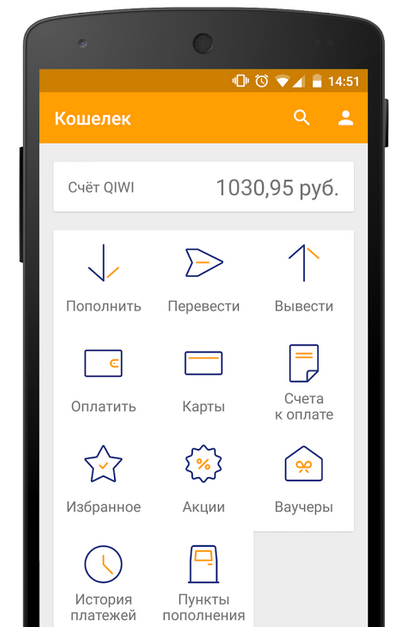
Кроме того, мы предлагаем вам скачать Киви Кошелёк на Андроид бесплатно на русском языке, так что вам точно все будет понятно уже при первом использовании. Помимо всего прочего, QIWI Кошелек еще и оформлен очень красиво и жизнерадостно. Здесь вы найдете яркое приятное глазу оформление, а дополнит дизайн фирменная птичка, которая становится счастливее, когда на счету появляются деньги. Благодаря таким мелким деталям пользоваться приложением становится еще приятнее.
Вход в QIWI кошелёк с компьютера
Вход в личный кабинет Киви кошелька доступен после введения идентификационных данных (логин — ваш номер телефона и пароль).
Не забудьте проверить наличие зелёного замка, обозначающего шифрованное соединение с сервисом и подлинность сайта qiwi.com. Если нажать на замочек, можно увидеть какая организация выдала сертификат и действителен ли он в настоящее время.
Проверка подлинности сертификата сайта личного кабинета QIWI.
Что делать, если забыл пароль от личного кабинета Qiwi?
После нажатия на кнопку «Напомнить», в первом окне вверху вы увидите заголовок «Создать свой кошелек». Не обращайте на это внимания, вводите свой номер на который ранее регистрировали личный кабинет.
В случае, когда вы забыли свой пароль, просто нажмите ссылку «Напомнить» и начните восстановление пароля.
- Введите номер телефона на который регистрировали свой личный кабинет Qiwi.
- Вам придет СМС-сообщение с кодом, который вы введете на следующем шаге. Так же может потребоваться код пришедший на электронную почту, если вы привязывали её к Qiwi кошельку при регистрации.
- После ввода кодов, потребуется ввести новый сложный пароль. Он должен содержать латинские буквы разных регистров и цифры, а так же состоять не менее чем из 7 символов. В случае не соблюдения требований вы увидите ошибку — «пароль слишком простой».
- После ввода нового пароля вы сможете осуществить вход в свой личный кабинет Qiwi Wallet.
Вход в QIWI кошелёк
Вход в кабинет
Чтобы войти в КИВИ кошелёк, можно воспользоваться мобильным приложением для смартфонов или перейти с компьютера по адресу qiwi.com. Прежде всего, у вас должен быть зарегистрирован аккаунт в электронной платежной системе. Для осуществления входа в личный кабинет «QIWI» по номеру телефона следует выполнить следующие действия:
- В поисковой строке браузера набрать «QIWI» и открыть самую первую ссылку в результатах (либо открыть адрес официального портала).
- Нажать на кнопку «Войти», которую можно увидеть в правом верхнем углу окна официального сайта.
- Ввести в соответствующие поля мобильный номер, закрепленный за кошельком, и пароль к нему.
- Нажать ссылку «Войти».
После этих действий, если все сделано правильно, вы попадете в онлайн-кошелёк.
Вход также доступен через мобильное приложение, терминал или идентификатор социальных сетей.
Все транзакции внутри системы и пополнение осуществляются исключительно по номеру кошелька, совпадающего с мобильным номером.
Как войти в QIWI через мобильное приложение?
Владельцы смартфонов могут осуществить вход в свой электронный кошелёк непосредственно с телефона. Для этого нужно будет скачать в магазине Windows, App Store или Google Play мобильную версию программы платежной системы QIWI.
О том, как зарегистрировать аккаунт, мы расскажем ниже. Для входа в него следует открыть программу и ввести мобильный номер с паролем доступа к кабинету. Приложение запомнит учетные данные и в дальнейшем вход будет осуществляться после ввода указанного вами PIN-кода.
Вход через терминал
При отсутствии доступа к интернету единственный способ зайти в VISA QIWI Wallet — воспользоваться фирменным терминалом. Через него вы сможете создать новый аккаунт или воспользоваться функциями личного кабинета. Для этого следует подойти к терминалу и выполнить такие действия:
- Выбрать иконку VISA QIWI Wallet.
- Нажать ссылку «Войти».
- Ввести номер мобильного телефона, а затем код доступа из SMS.
Откроется личный кабинет. В нем вы сможете пополнить баланс, сделать перевод и воспользоваться другими услугами системы.
Вход с помощью социальных сетей
Чтобы войти в систему через браузер с помощью соцсетей нужно выбрать раздел «Вход через соцсеть». Предварительно нужно создать аккаунт в одной из них.
Вход выполняется нажатием на значок интересующей соцсети (ВКонтакте, Facebook и Google+). Если вы ранее не привязывали кошелёк к аккаунту, программа предложит указать номер телефона, соответствующего кошельку. Укажите его в поле ввода и нажмите «Продолжить». Откроется окно пароля от QIWI-аккаунта. После его ввода вы попадете на главную страницу своей учетной записи в системе QIWI.
Что такое Qiwi и какие его возможности

Qiwi кошелек — специально разработанное приложение, которое позволяет интернет-пользователям осуществлять платежи с мобильного устройства. Программа имеет практически безграничные возможности. Через неё выполняются разные действия. Вы можете:
- переводить денежные средства другим клиентам или между своими счетами с применением технологии NFC;
- пополнять баланс пластиковой карты любого банка;
- взаимодействовать с электронными системами (Яндекс. Деньги, Вебмани);
- покупать билеты, java-приложения и интернет-товары;
- получать платежи;
- оплачивать более 15 000 услуг;
- погашать банковские кредиты.
Для того чтобы воспользоваться сервисом, достаточно установить приложение на телефон или на компьютер, предварительно скачав его с официального сайта https://qiwi.com/applications/main.action.
Описание возможностей приложения Qiwi
Мобильное приложение обладает широким функционалом и позволяет выполнять практически все действия, доступные при работе через сайт. В том числе пользователь может:
- пополнять баланс;
- переводить средства другим пользователям и выставлять счета для них;
- проверять текущую сумму на счете;
- просматривать историю операций;
- оплачивать товары и услуги;
- выводить деньги из системы;
- работать с банковскими картами.
Рассмотрим более подробно основные возможности приложения.
Пополнение баланса
Чтобы перевести деньги на внутренний счет Qiwi, нужно на главном экране нажать кнопку «Пополнить», а в следующем окне выбрать наиболее удобный способ — картой, наличными, через интернет-банк или с баланса телефона.
В зависимости от выбранного способа появится определенное окно, в котором необходимо ввести сумму, реквизиты, и выполнить подтверждение:

Перевод средств
Чтобы выполнить перевод через мобильное приложение, нужно открыть раздел «Перевести» и выбрать один из предложенных вариантов:
- на счет Киви;
- на карту VISA, MasterCard и Maestro по номеру;
- на счет в банке по реквизитам;
- через систему переводов.
После заполнения платежных реквизитов указывается сумма списания, выбирается источник средств, а затем подтверждается операция.
Платеж в адрес поставщика
Для оплаты товаров и услуг необходимо перейти в раздел «Оплатить» и выбрать соответствующего поставщика, услугу или товар, заполнить недостающие реквизиты и указать источник оплаты:

В случае регулярного проведения одинаковых платежей целесообразно добавить операцию в избранные.
Выставление и оплата счета
Чтобы выставить счет другому пользователю в системе Qiwi, нужно перейти в раздел «Счета к оплате» и нажать кнопку «Выставить новый счет». Далее выбирается номер адресата, который должен его оплатить. После этого он появится во вкладке «Счета к оплате», откуда можно быстро выполнить перевод:

При необходимости можно всегда проверить прошлые уже оплаченные счета. Делается это через специальную историю:

Таким образом, в 2020 году скачать и установить Qiwi кошелек через фирменные магазины можно на большинство устройств на базе iOS и Android. Windows 10 Mobile также поддерживает данную программу, но скачать ее с официального сайта Microsoft не получится, а при установке со сторонних ресурсов, вероятно, будут появляться различные ошибки. Мобильное приложение обладает широким функционалом и позволяет выполнять практически все те же операции, что и на сайте: пополнять баланс, выводить и переводить средства, платить за товары и услуги.






